
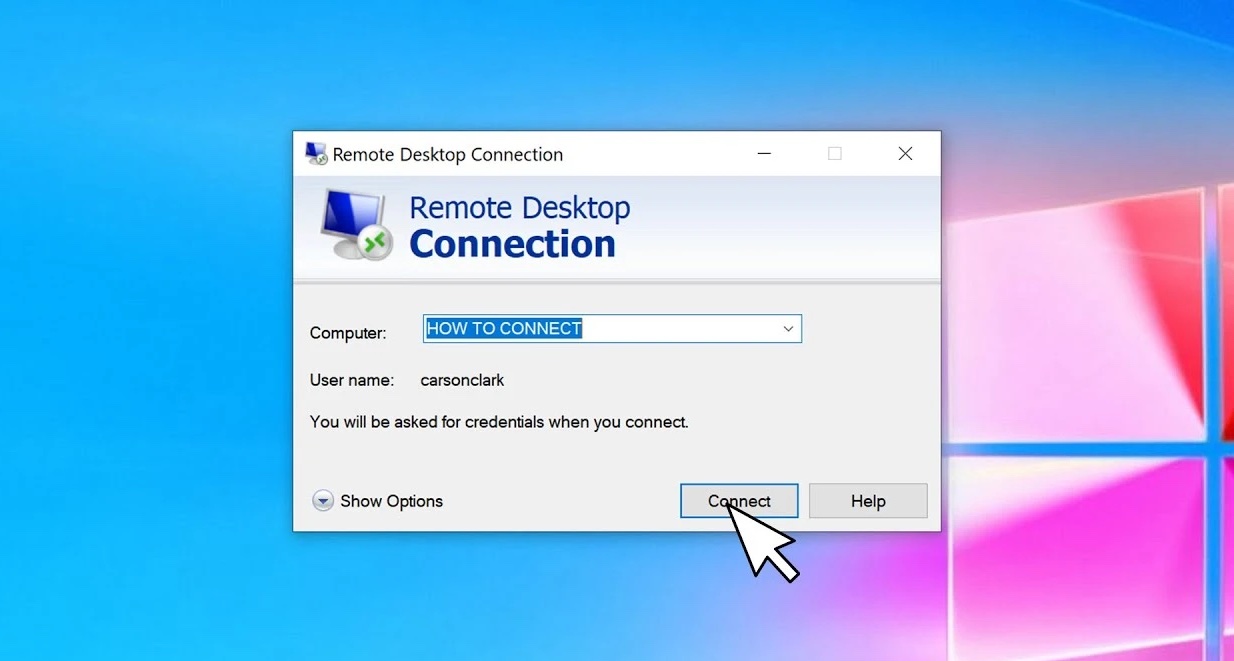
Mit einem Windows-Server arbeiten Sie über den Remotedesktop, also das Protokoll RDP. Sie sehen den Desktop des Servers in einem eigenen Fenster und steuern ihn mit Maus und Tastatur genauso wie Ihren eigenen Computer. Das nötige Programm ist bereits in Windows enthalten, Sie müssen also nichts herunterladen.
Was Sie brauchen
IP-Adresse, Benutzername und Passwort des Servers erhalten Sie nach dem Start des Servers per E-Mail. Sie finden sie außerdem im Kundenbereich unter der Schaltfläche Instructions, wo diese zu finden ist, zeigen wir im Artikel zur Serverbestellung.
1. Remotedesktopverbindung öffnen
Das Programm ist in allen Windows-Versionen enthalten, und Sie können es auf zwei Arten starten:
- Öffnen Sie das Menü Start, beginnen Sie „Remotedesktopverbindung“ einzugeben und wählen Sie das Programm in den Suchergebnissen aus;
- oder drücken Sie Win + R, geben Sie
mstscein und drücken Sie Enter.
.png)
Das Fenster Remotedesktopverbindung
2. Daten des Servers eingeben
- Tragen Sie im Feld Computer die IP-Adresse des Servers ein.
- Klicken Sie auf Verbinden.
- Geben Sie im Anmeldefenster Benutzername und Passwort des Servers ein. Der Benutzername lautet meist Administrator, die genauen Daten stehen in der E-Mail und unter Instructions.
Bei der ersten Verbindung warnt Windows, dass die Identität des Remotecomputers nicht überprüft werden kann. Bei einem neuen Server ist das normal, denn er hat noch kein Zertifikat einer bekannten Zertifizierungsstelle. Setzen Sie ein Häkchen bei Nicht erneut nach Verbindungen mit diesem Computer fragen, damit Windows bei diesem Server nicht mehr nachfragt, und klicken Sie auf Ja.
Nach einigen Sekunden öffnet sich der Desktop des Servers.
.png)
Die Verbindungsoptionen, hier können Sie die Verbindung auch speichern
Verbindung speichern
Damit Sie die Daten nicht jedes Mal eingeben müssen, speichern Sie die Verbindung in einer Datei. Klicken Sie auf Optionen einblenden, tragen Sie im Feld Benutzername den Benutzernamen des Servers ein und setzen Sie ein Häkchen bei Speichern der Anmeldeinformationen zulassen. Klicken Sie dann auf Speichern unter... und legen Sie die RDP-Datei zum Beispiel auf dem Desktop ab. Beim nächsten Mal genügt ein Doppelklick auf diese Datei.
Warum RDP keine Verbindung herstellt
Erscheint statt des Server-Desktops eine Fehlermeldung, dass keine Verbindung zum Remotecomputer hergestellt werden konnte, gehen Sie diese Liste durch:
- Die IP-Adresse ist ohne Tippfehler eingegeben, und der Server hat im Kundenbereich den Status Active;
- der Server wurde nicht gerade erst erstellt oder neu installiert. Nach der Installation braucht Windows noch einige Minuten zum Hochfahren und Einrichten, warten Sie kurz und versuchen Sie es erneut;
- das Internet auf Ihrem Computer funktioniert. Manche Büronetzwerke und öffentliche WLANs sperren den RDP-Port, versuchen Sie es dann aus einem anderen Netzwerk, zum Beispiel über den Hotspot Ihres Smartphones;
- der Port stimmt. Standardmäßig arbeitet RDP auf Port 3389, und wenn Sie ihn auf dem Server geändert haben, hängen Sie die Nummer mit einem Doppelpunkt an die Adresse an, zum Beispiel
203.0.113.10:3390.
Prüfen, ob der Server antwortet
Öffnen Sie PowerShell auf Ihrem Computer und führen Sie den folgenden Befehl aus.
# Prüfen, ob der Server Verbindungen auf dem RDP-Port annimmt.
# Ersetzen Sie 203.0.113.10 durch die IP-Adresse Ihres Servers
Test-NetConnection 203.0.113.10 -Port 3389
Enthält die Ausgabe die Zeile TcpTestSucceeded : True, ist der Server erreichbar und das Problem liegt bei der Anmeldung, lesen Sie dann im nächsten Abschnitt weiter.
Steht dort False, nimmt der Server auf diesem Port keine Verbindungen an. Meistens bedeutet das, dass der Remotezugriff in Windows ausgeschaltet ist oder der Port durch eine Firewall gesperrt wird.
Remotezugriff einschalten
Wenn jemand den Remotedesktop auf dem Server ausgeschaltet hat, gelangen Sie über die Schaltfläche Console im Kundenbereich auf den Server. Sie öffnet den Bildschirm des Servers direkt im Browser und funktioniert auch ohne RDP. Danach gehen Sie so vor:
- Drücken Sie Win + R, geben Sie
SystemPropertiesRemoteein und drücken Sie Enter. - Wählen Sie im Bereich Remotedesktop die Option Remoteverbindungen mit diesem Computer zulassen.
- Klicken Sie auf OK und versuchen Sie erneut, sich zu verbinden.
Warum die Anmeldung nicht klappt
Erscheint das Anmeldefenster, aber Windows meldet, dass die Anmeldedaten nicht funktioniert haben, prüfen Sie Folgendes:
- Tippen Sie das Passwort besser nicht ab, sondern kopieren Sie es aus der E-Mail oder unter Instructions und fügen Sie es mit Ctrl + V ein. Achten Sie darauf, dass dabei keine Leerzeichen mitkopiert werden.
- Wenn Sie das Passwort von Hand eingeben, wechseln Sie auf das englische Tastaturlayout und prüfen Sie, ob Caps Lock ausgeschaltet ist.
- Manchmal trägt Windows im Anmeldefenster selbst den Benutzernamen Ihres Computers oder Ihr Microsoft-Konto ein. Klicken Sie in diesem Fall auf Weitere Optionen, wählen Sie Anderes Konto verwenden und geben Sie Benutzername und Passwort des Servers erneut ein.
Authentifizierungsfehler CredSSP
Wird in der Fehlermeldung CredSSP erwähnt, sind auf Ihrem Computer und auf dem Server unterschiedlich alte Windows-Updates installiert. Installieren Sie alle Updates über Windows Update bei sich, und wenn das nicht hilft, auch auf dem Server, auf den Sie über Console gelangen.
Nichts hat geholfen?
Wenn nichts davon geholfen hat, schreiben Sie uns ein Ticket und hängen Sie einen Screenshot des Fehlers an, wir helfen Ihnen gern weiter.
Unsere Ressourcen
Telegram-Kanal: https://t.me/f3cloud_news
Hosting-Website: https://f3cloud.com