
In diesem Artikel gehen wir den ganzen Weg von der Anmeldung im Kundenbereich bis zum fertigen Server. Die Bestellung selbst dauert nur ein paar Minuten, und nach der Zahlung ist der Server in der Regel nach etwa 2 Minuten aktiviert.
1. Im Kundenbereich anmelden
Öffnen Sie die Anmeldeseite und geben Sie die E-Mail-Adresse und das Passwort ein, die Sie bei der Registrierung angegeben haben. Wenn Sie sich über Google registriert haben, klicken Sie einfach auf das Symbol Google unter dem Formular.
Wenn Sie noch kein Konto haben, können Sie es mit unserer Anleitung zur Registrierung in ein paar Minuten anlegen.
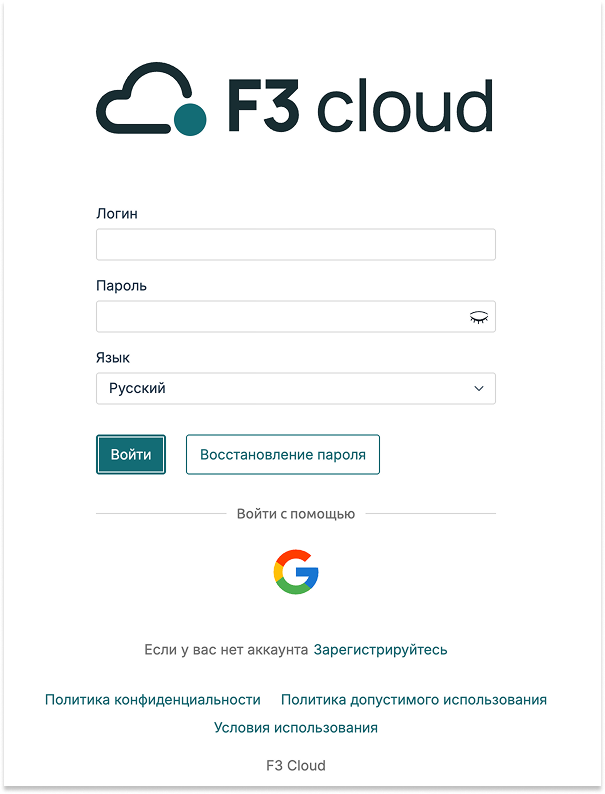
Die Anmeldeseite des Kundenbereichs
2. Startseite des Kundenbereichs
Nach der Anmeldung öffnet sich die Startseite. Links befindet sich ein Menü, in dem alles nach Bereichen geordnet ist:
- Products/Services – Ihre Server und die Bestellung neuer Server;
- Finance – Aufladen des Guthabens und Übersicht der Ausgaben;
- Support – Ihre Anfragen an den Support;
- Client – die Daten Ihres Kontos;
- Statistics – der Verlauf der Anmeldungen im Kundenbereich.
Um zur Auswahl des Servers zu gelangen, klicken Sie im Block Быстрый доступ (Schnellzugriff) auf Order service.
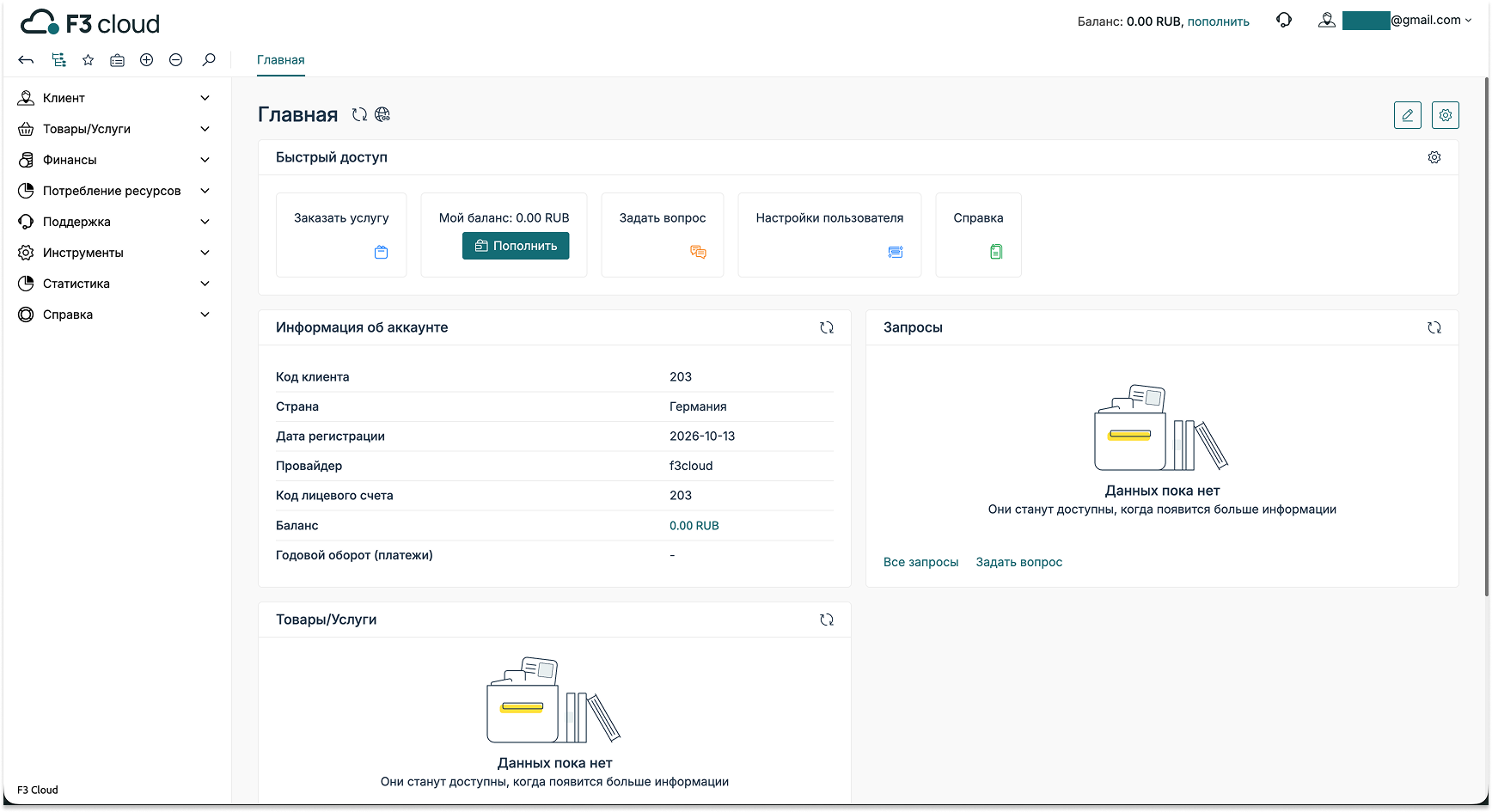
Die Startseite des Kundenbereichs
3. Tarif auswählen
Auf der Seite Order service werden zunächst nur drei Tarife angezeigt. Um alle zu sehen und auf einer Seite zu vergleichen, klicken Sie neben der Überschrift VPS auf View all.
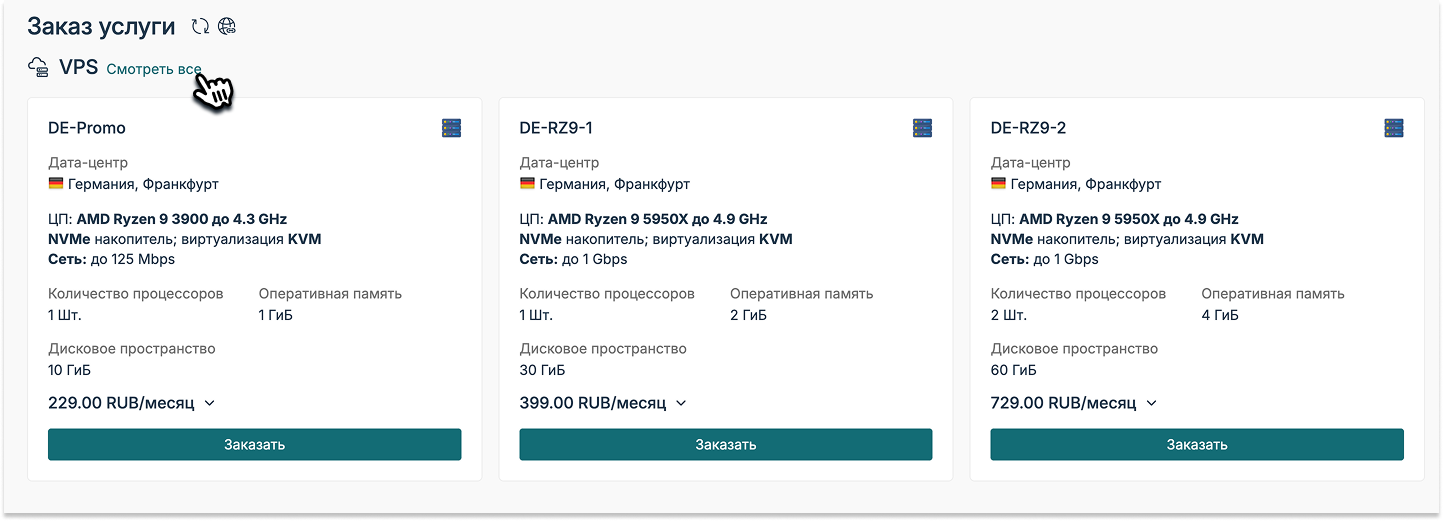
Die Seite Order service
Über der Liste der Tarife gibt es Filter. Der erste davon gilt für das Rechenzentrum, wählen Sie darin den Standort, an dem Sie Ihren Server betreiben möchten.
.png)
Auswahl des Rechenzentrums
Der nächste Filter legt den Zahlungszeitraum fest. Sie können den Server für einen Monat, drei Monate, ein halbes Jahr oder gleich für ein ganzes Jahr bezahlen.
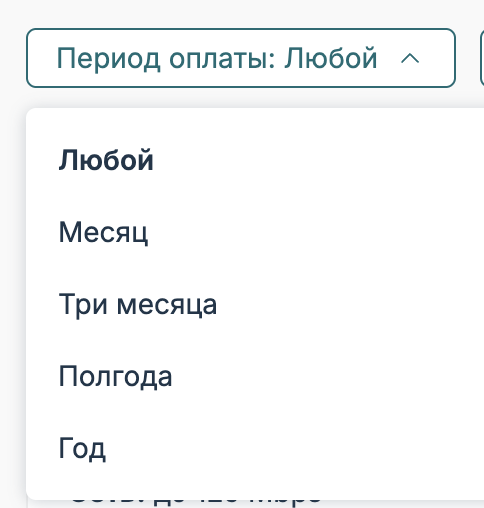
Auswahl des Zahlungszeitraums
Ein längerer Zeitraum lohnt sich
Für die Tarife DE-RZ9 gibt es einen Rabatt je nach Zeitraum, nämlich 5% bei Zahlung für drei Monate, 10% für ein halbes Jahr und 15% für ein Jahr.
Mit dem Filter Processor können Sie die Tarife nach Prozessormodell eingrenzen. DE-Promo läuft auf einem AMD Ryzen 9 3900.
Alle Tarife DE-RZ9 laufen auf dem leistungsstärkeren AMD Ryzen 9 5950X.
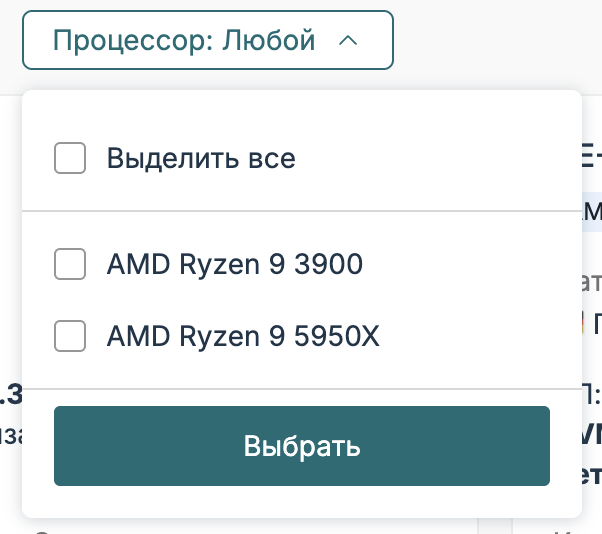
Auswahl des Prozessors
Wenn Sie sich für einen Tarif entschieden haben, klicken Sie auf seiner Karte auf Заказать (Bestellen).
4. Server konfigurieren
Danach öffnet sich die Konfigurationsseite. Hier legen Sie fest, was auf dem Server installiert wird und wie viele Server Sie brauchen.
Betriebssystem
Oben auf der Seite sehen Sie das Rechenzentrum und das Feld Доменное имя (Domainname). Sie können es leer lassen, dann erhält der Server einen Standardnamen wie vm2081.hosted-by.f3cloud.com.
Wählen Sie darunter das Betriebssystem. Zur Verfügung stehen AlmaLinux, CentOS Stream, Debian, Oracle Linux, Ubuntu und Windows. Um eine Version auszuwählen, klicken Sie auf den Pfeil neben dem Namen des Systems.
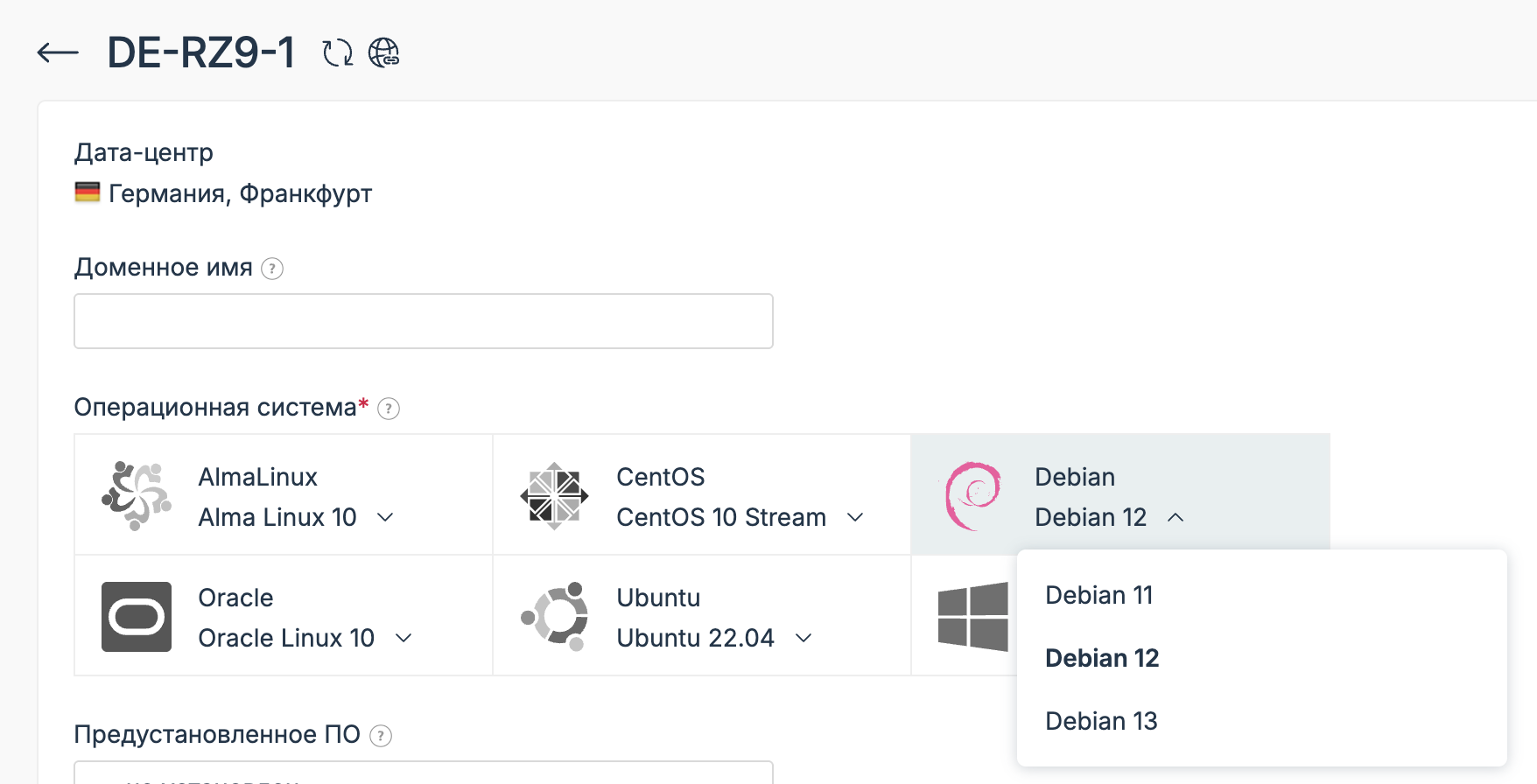
Auswahl des Betriebssystems und seiner Version
Sie wissen nicht, was Sie wählen sollen?
Wenn Sie nicht wissen, welches System Sie wählen sollen, beginnen Sie mit Ubuntu. Es eignet sich für die meisten Aufgaben.
Vorinstallierte Software
Auf Wunsch erhalten Sie den Server gleich mit fertigen Programmen. In der Liste Preinstalled software finden Sie zum Beispiel WireGuard VPN, das Panel ISPmanager, Proxmox und Zabbix, und das gewünschte Programm finden Sie bequem über die Suche oben in der Liste. Das Programm wird zusammen mit dem System installiert, sodass Sie es nicht von Hand einrichten müssen.
Wenn Sie nichts davon brauchen, lassen Sie den Wert не установлен (nicht installiert) stehen.
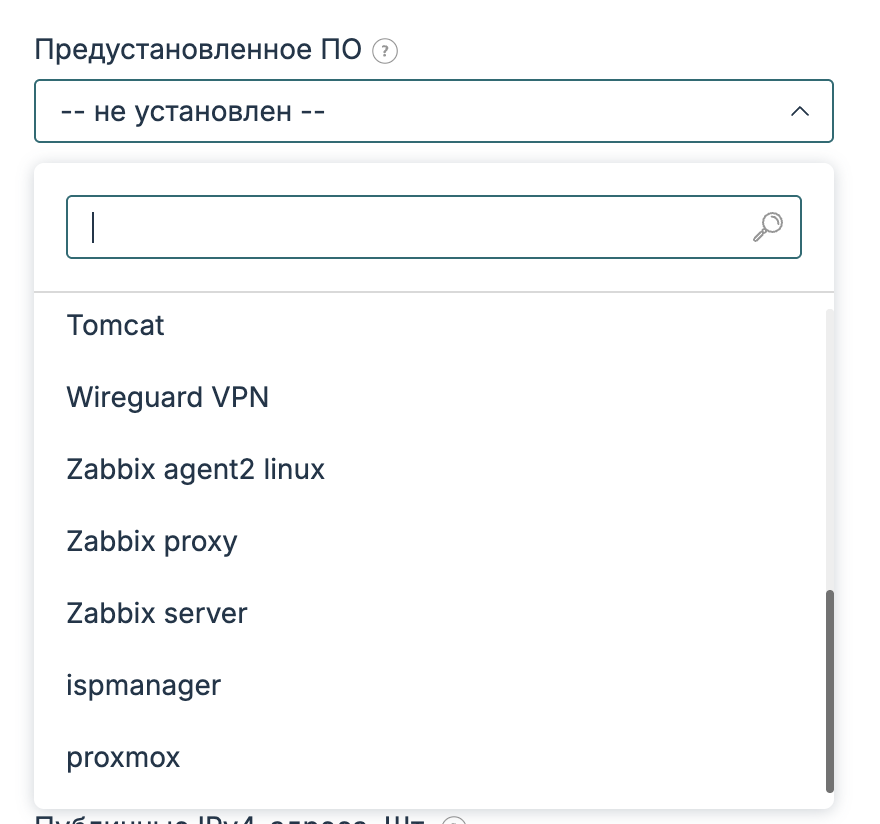
Auswahl der vorinstallierten Software
Weitere Parameter
Darunter gibt es noch zwei Schieberegler:
- Публичные IPv4-адреса (öffentliche IPv4-Adressen) – wie viele Adressen der Server braucht, bis zu 16;
- Количество услуг (Anzahl der Dienste) – wie viele gleiche Server Sie gleichzeitig bestellen, bis zu 10 auf einmal.
Für einen Server mit einer Adresse lassen Sie beide Werte unverändert.
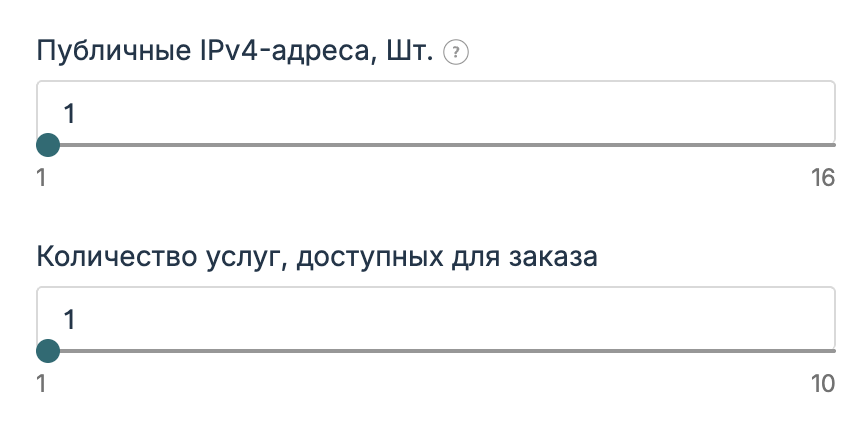
Anzahl der IPv4-Adressen und Server
INFO
Jede zusätzliche IPv4-Adresse kostet 150 ₽ pro Monat zusätzlich zum Preis des Tarifs.
Bestellung abschließen
Auf derselben Seite sehen Sie den Gesamtpreis. Hier können Sie den Zahlungszeitraum noch einmal ändern und die automatische Verlängerung einschalten. Damit verlängert sich der Server von selbst, solange das Guthaben im Kundenbereich ausreicht, und Sie verpassen keinen Zahlungstermin.
Wenn alles bereit ist, klicken Sie auf Оплатить (Bezahlen).
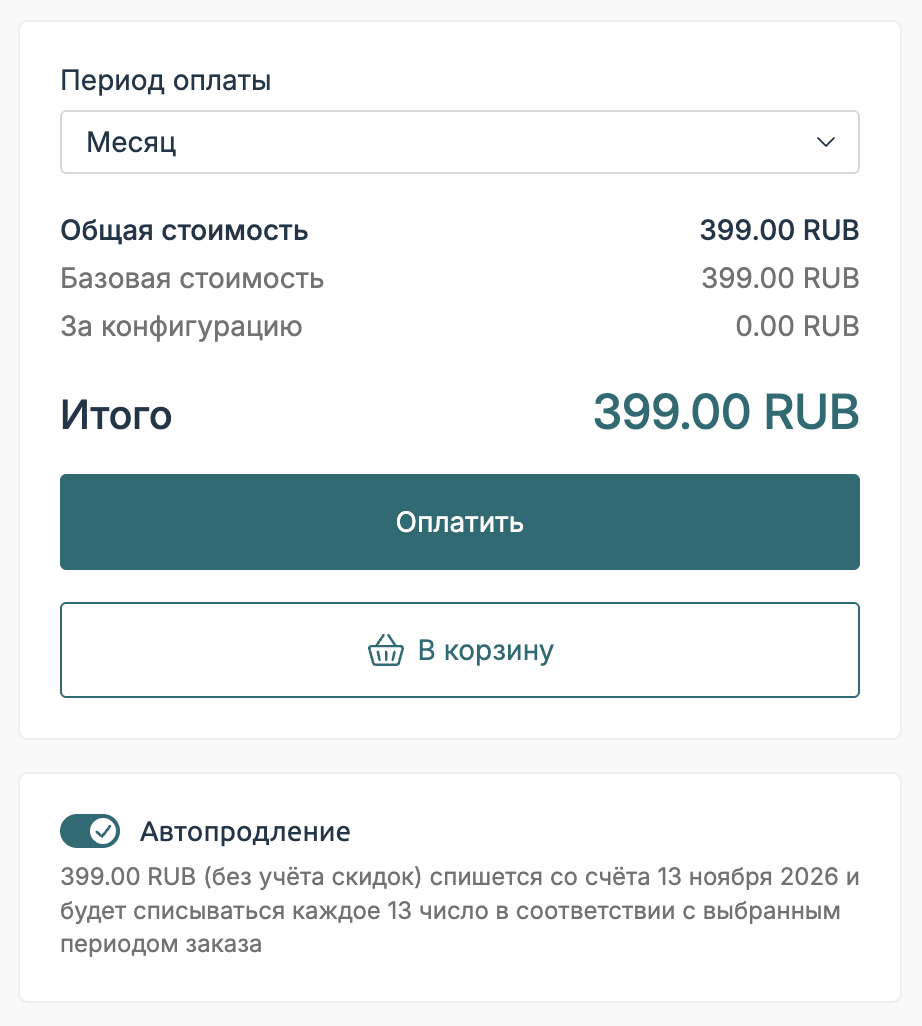
Gesamtpreis und automatische Verlängerung
Mehrere Server mit einer Zahlung
Die Schaltfläche В корзину (In den Warenkorb) ist praktisch, wenn Sie mehrere verschiedene Server zusammenstellen und auf einmal bezahlen möchten.
5. Bestellung bezahlen
Jetzt müssen Sie nur noch eine passende Zahlungsart wählen:
- SBP (Schnellzahlungssystem);
- Bankkarte „Mir“;
- Kryptowährung über Heleket;
- Kundenkonto, wenn das Guthaben im Kundenbereich ausreicht.
Rechts auf der Seite sehen Sie Ihren Warenkorb. Wenn Sie etwas vergessen haben, können Sie die Bestellung über die Schaltfläche Изменить заказ (Bestellung ändern) anpassen.
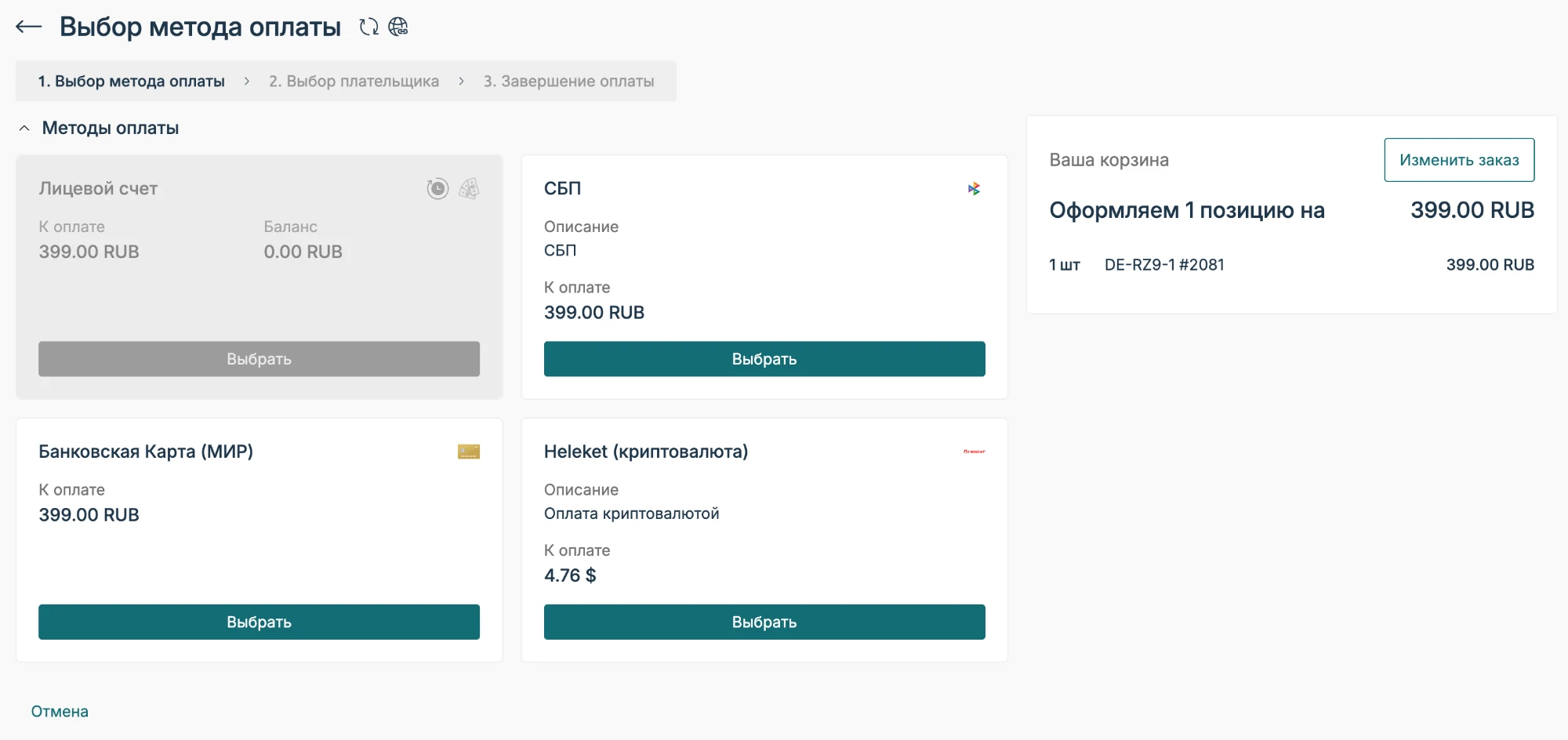
Auswahl der Zahlungsart
6. Auf die Aktivierung warten
Nach der Zahlung wird der Server automatisch erstellt, das dauert in der Regel nicht länger als 2 Minuten. Solange er vorbereitet wird, hat er in der Serverliste den Status Processing (opening).

Der Server wird noch vorbereitet
Sobald sich der Status auf Active ändert, können Sie den Server nutzen.

Der Server ist einsatzbereit
7. Wo Sie die Zugangsdaten finden
Die IP-Adresse des Servers, den Benutzernamen und das Passwort erhalten Sie an die E-Mail-Adresse, die Sie bei der Registrierung angegeben haben. Außerdem können Sie sie jederzeit im Kundenbereich nachsehen:
- Öffnen Sie die Serverliste im Bereich Products/Services.
- Setzen Sie ein Häkchen beim gewünschten Server.
- Klicken Sie im oberen Menü auf Instructions.

Die Schaltfläche Instructions mit den Zugangsdaten des Servers
8. Der Server ist bereit
Herzlichen Glückwunsch, Ihr Server läuft! Jetzt können Sie sich mit ihm verbinden:
- mit einem Linux-Server über Termius;
- mit einem Windows-Server über Remotedesktop.
Danach müssen Sie nur noch die benötigten Programme installieren und können mit Ihren Projekten loslegen.
Unsere Ressourcen
Telegram-Kanal: https://t.me/f3cloud_news
Hosting-Website: https://f3cloud.com