
Auf einem frisch installierten Windows Server blockiert der eingebaute Internet Explorer fast alles, auch das Herunterladen von Dateien. Dahinter steckt die verstärkte Sicherheitskonfiguration für Internet Explorer, auf Englisch Enhanced Security Configuration (ESC). Sie ist auf dem Server standardmäßig aktiv und schützt ihn vor versehentlichen Besuchen gefährlicher Websites.
Meist brauchen Sie den IE nur ein einziges Mal, um einen richtigen Browser herunterzuladen. Dafür gibt es drei Wege. Sie können die verstärkte Sicherheit komplett abschalten, Downloads in den Einstellungen des IE selbst erlauben oder die Datei ganz ohne Browser über PowerShell herunterladen.
Für welche Version von Windows Server das gilt
Internet Explorer 11 ist in Windows Server 2019 und 2022 eingebaut.
In Windows Server 2025 gibt es keinen eigenen Internet Explorer mehr, stattdessen wird Microsoft Edge verwendet, dort können Sie also gleich Edge öffnen. Die Screenshots unten stammen aus Windows Server 2019.
Warum der IE keine Dateien herunterlädt
Wenn Sie den Internet Explorer zum ersten Mal öffnen, bietet er an, Einstellungen zu wählen. Lassen Sie Use recommended security, privacy, and compatibility settings ausgewählt und klicken Sie auf OK.
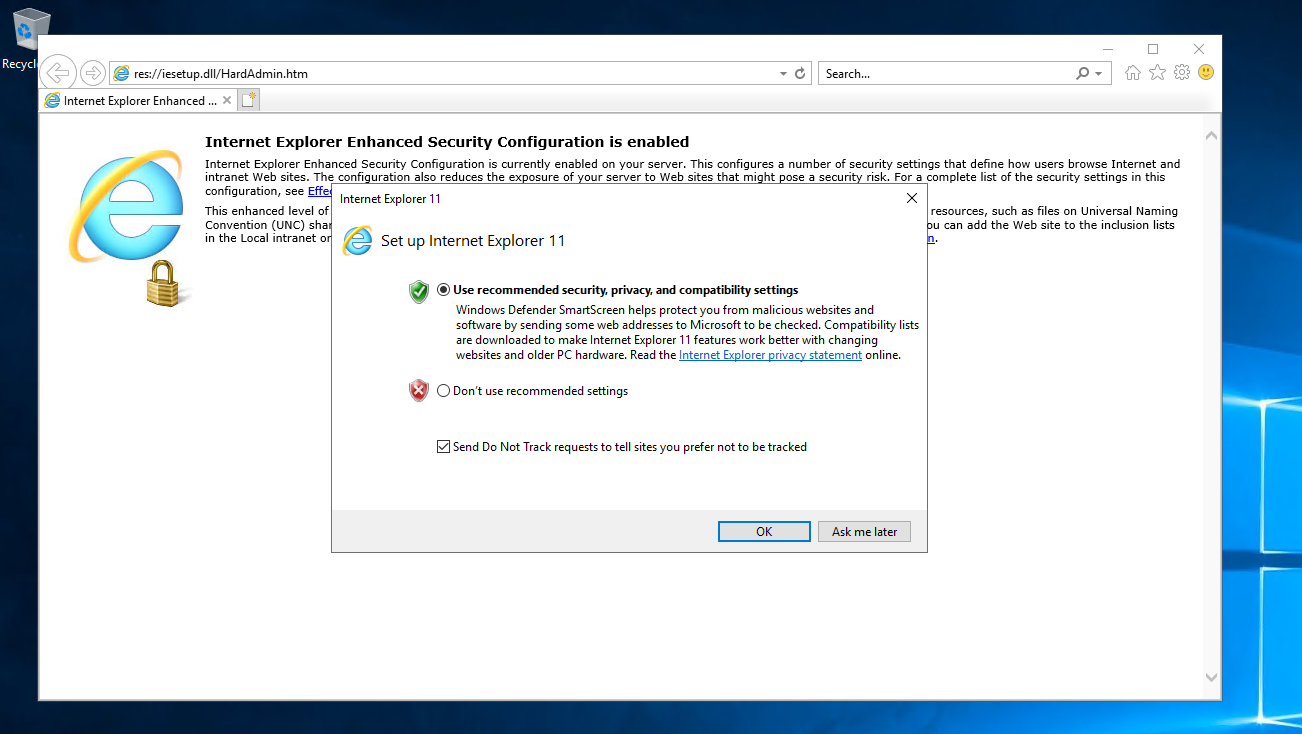
Erster Start des Internet Explorer mit den empfohlenen Einstellungen
Beim Aufruf einer Website zeigt der IE danach eine Warnung vor einer unsicheren Verbindung. Lassen Sie das Häkchen gesetzt und klicken Sie auf OK.
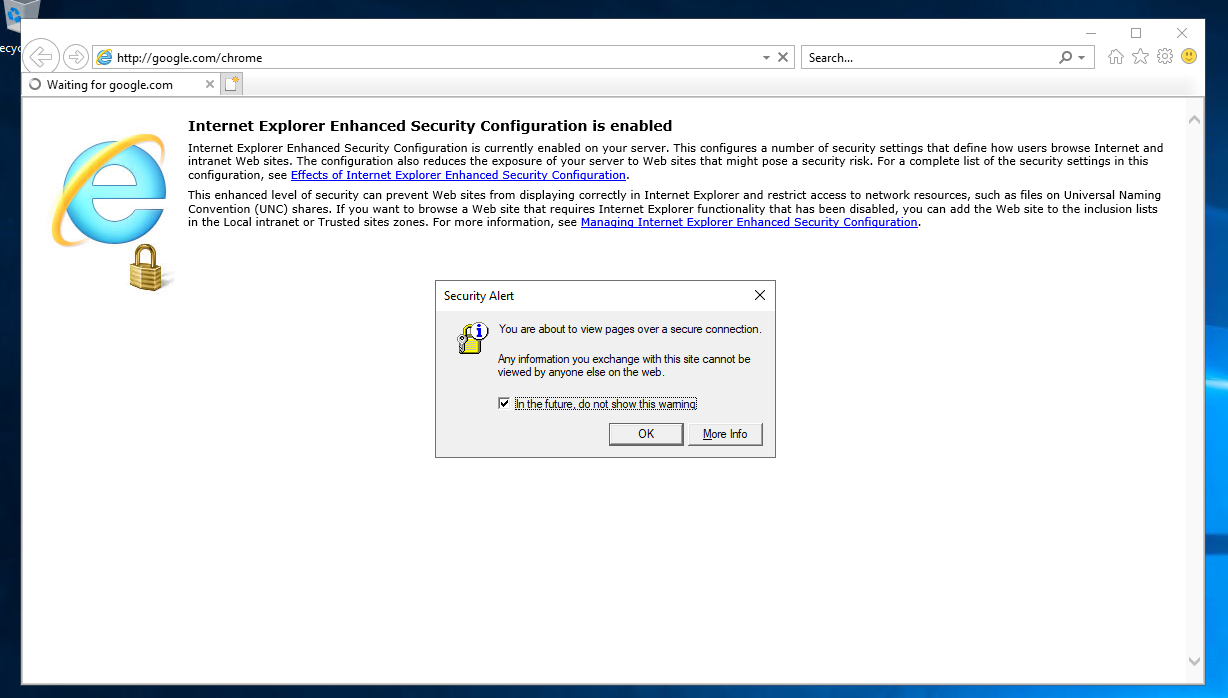
Warnung vor einer unsicheren Verbindung
Dann erscheint ein Fenster, das Inhalte blockiert. Entfernen Sie das Häkchen, damit solche Fenster nicht mehr auftauchen, und klicken Sie auf Close.
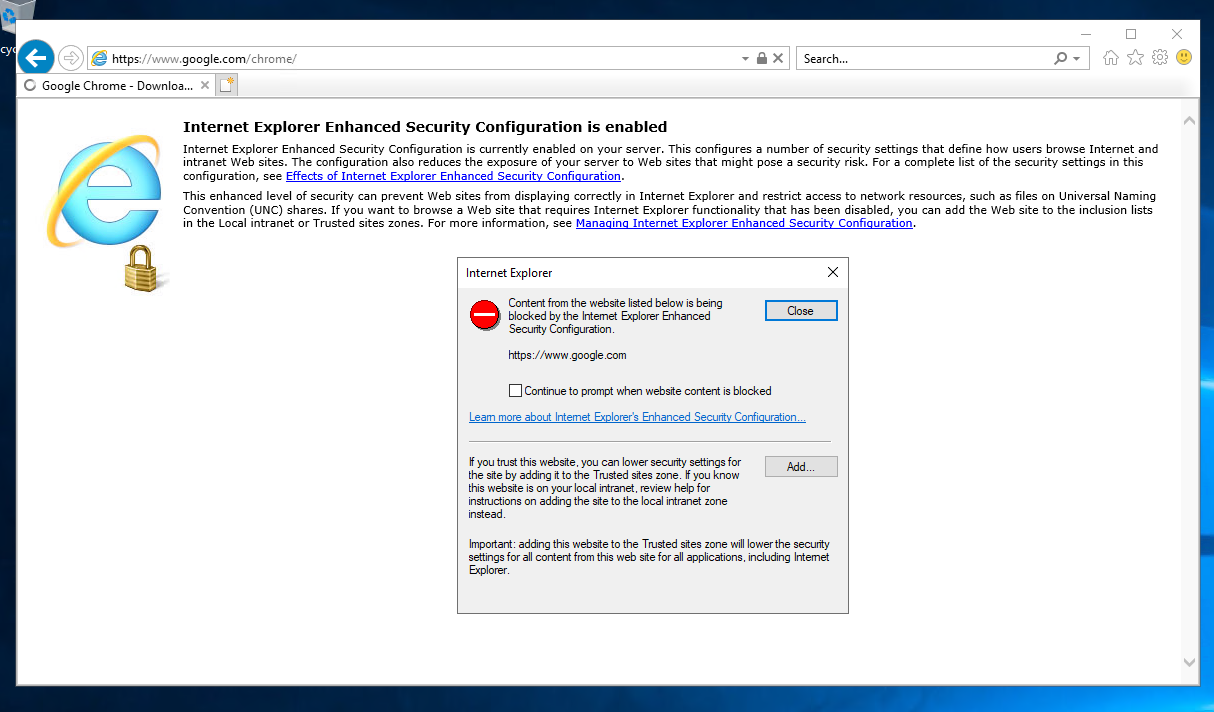
Der IE blockiert Inhalte der Website
Und wenn Sie versuchen, etwas herunterzuladen, sagt der IE ganz direkt, dass die Sicherheitseinstellungen keinen Download zulassen. Klicken Sie auf OK und gehen Sie zu einem der Wege unten über.
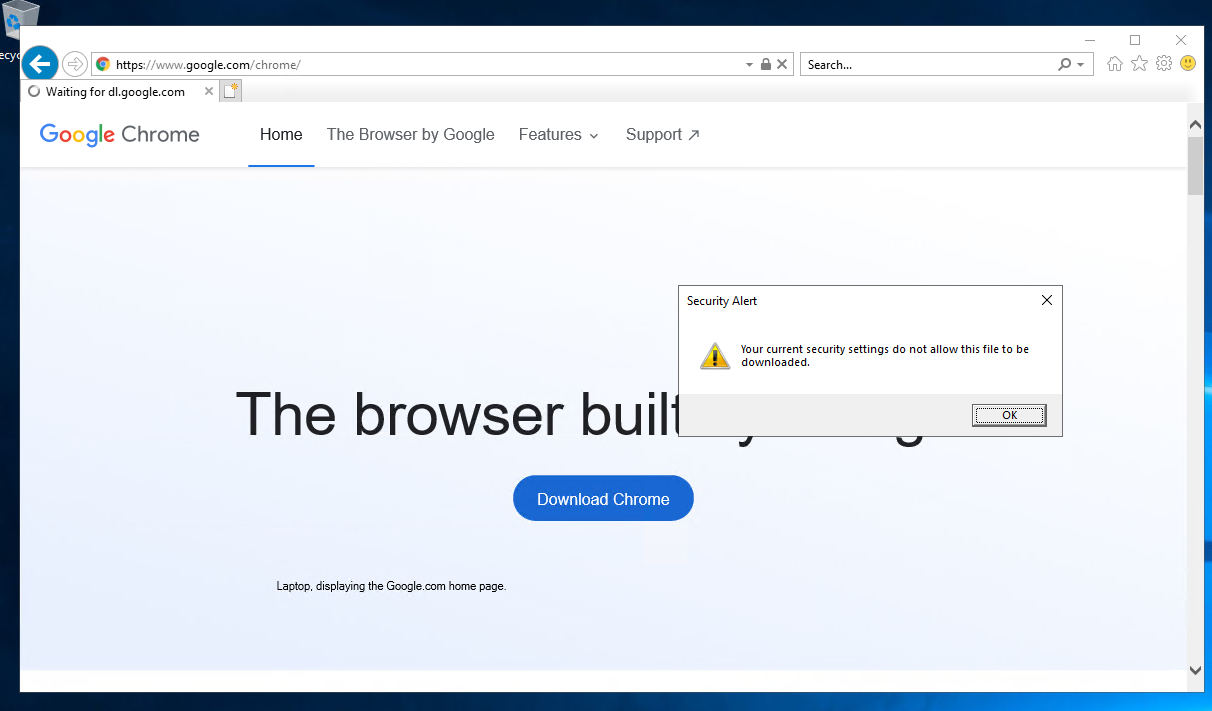
Der Download ist durch die Sicherheitseinstellungen blockiert
Weg 1. Verstärkte Sicherheit im Server-Manager abschalten
Der schnellste und berechenbarste Weg. Die verstärkte Sicherheit lässt sich mit einem einzigen Schalter abschalten, und der IE lädt sofort Dateien herunter.
- Öffnen Sie den Server-Manager.
- Wählen Sie links Lokaler Server (Local Server).
- Suchen Sie die Zeile Verstärkte Sicherheitskonfiguration für IE (IE Enhanced Security Configuration) und klicken Sie auf ihren Wert Ein.
- Wählen Sie im geöffneten Fenster für Administratoren Aus (Off) und klicken Sie auf OK.
Schließen Sie den Internet Explorer und öffnen Sie ihn erneut, danach funktionieren die Downloads. Das ist die beste Variante, wenn Sie einfach nur das Installationsprogramm eines Browsers herunterladen und das Thema abhaken möchten.
Weg 2. Downloads in den Einstellungen des IE erlauben
Dieser Weg passt, wenn Sie die verstärkte Sicherheit nicht anfassen dürfen, die Datei aber trotzdem herunterladen müssen.
Klicken Sie oben rechts im Browser auf das Zahnrad und wählen Sie Internet options.
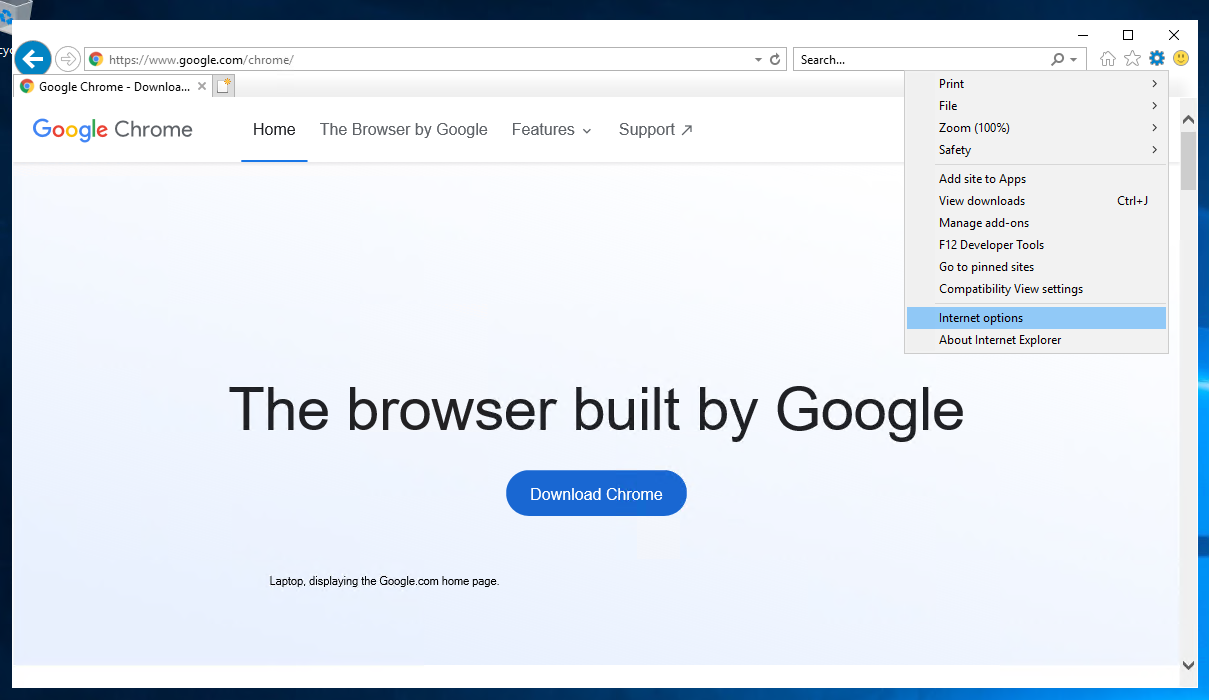
Der Punkt Internet options im Browsermenü
Wechseln Sie auf die Registerkarte Security und bereiten Sie die Zone Internet vor.
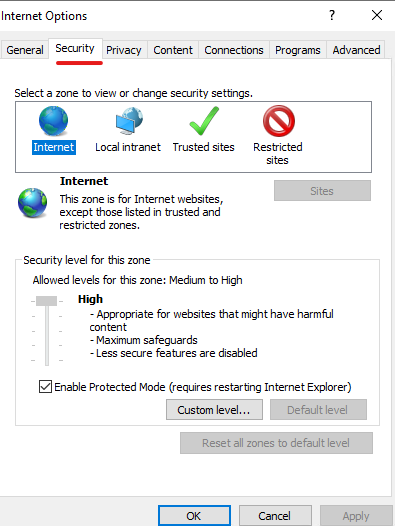
Registerkarte Security mit ausgewählter Zone Internet
- Wählen Sie die Zone Internet mit dem Globussymbol.
- Entfernen Sie das Häkchen bei Enable Protected Mode.
- Klicken Sie auf Custom level....
Scrollen Sie in der Liste bis zum Abschnitt Downloads und stellen Sie beide Punkte auf Enable.
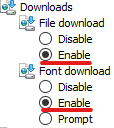
File download und Font download auf Enable
Der erste Punkt, File download, erlaubt das Herunterladen beliebiger Dateien.
Der zweite, Font download, ist für Schriftarten zuständig.
Klicken Sie auf OK, dann fragt der IE, ob Sie die Einstellungen der Zone wirklich ändern möchten. Klicken Sie auf Yes.
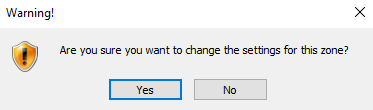
Bestätigung der geänderten Zoneneinstellungen
Zurück im Fenster Internet Options klicken Sie auf Apply, um die Änderungen zu speichern.
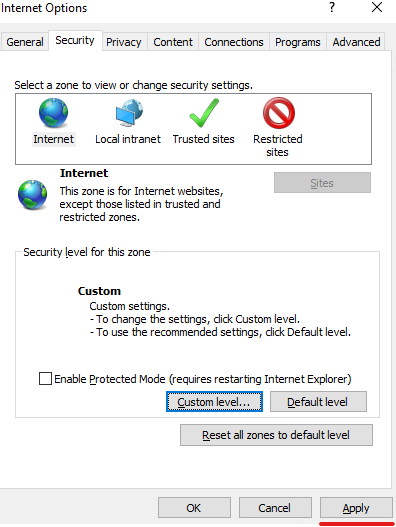
Die Schaltfläche Apply speichert die Änderungen
Der IE warnt noch einmal, dass die gelockerten Einstellungen das Risiko erhöhen. Stimmen Sie zu und schließen Sie das Fenster.
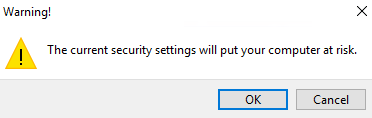
Warnung vor den Risiken gelockerter Einstellungen
Weg 3. Datei ohne Browser über PowerShell herunterladen
Der zuverlässigste Weg, wenn Sie einmalig ein Installationsprogramm über einen direkten Link holen müssen. Der Browser und seine Einstellungen spielen dabei überhaupt keine Rolle. Öffnen Sie PowerShell als Administrator und führen Sie den Befehl aus.
# Installationsprogramm in den aktuellen Ordner herunterladen
Invoke-WebRequest -Uri "https://link/zur/datei.exe" -OutFile "installer.exe" -UseBasicParsing
Der Schalter -UseBasicParsing ist nötig, wenn der Internet Explorer im System deaktiviert ist, sonst kann der Befehl mit einem Fehler abbrechen.
Wenn Ihnen die Syntax von curl vertrauter ist, gibt es in Windows Server 2019 und neuer ein echtes curl.exe.
# Das Flag -O speichert die Datei unter ihrem ursprünglichen Namen
curl.exe -O https://link/zur/datei.exe
Ergebnis
Nach Weg 1 oder 2 lädt der Internet Explorer Dateien ohne Widerspruch herunter. Als Erstes sollten Sie einen richtigen Browser herunterladen, zum Beispiel Google Chrome, Mozilla Firefox oder Microsoft Edge.

Der IE bietet an, das Installationsprogramm des Browsers zu speichern
Sobald ein moderner Browser installiert ist, können Sie die verstärkte Sicherheit des IE wieder einschalten und müssen sich nie mehr mit seinen Einstellungen befassen.
Häufige Fragen
Ist es sicher, die verstärkte Sicherheit des IE abzuschalten
Auf einem Server, auf dem Sie selbst nur bekannte Websites aufrufen, ist das vertretbar. Das Risiko besteht darin, dass der zusätzliche Schutz vor versehentlichen Besuchen gefährlicher Seiten wegfällt. Am besten schalten Sie die verstärkte Sicherheit nur ab, um einen richtigen Browser herunterzuladen, und schalten sie danach wieder ein.
Auf dem Server gibt es keinen Internet Explorer, was tun
In Windows Server 2025 wurde der Internet Explorer entfernt, öffnen Sie deshalb gleich Microsoft Edge, der bereits im System installiert ist. Eine Datei über einen direkten Link können Sie auch mit dem PowerShell-Befehl Invoke-WebRequest herunterladen, wie in Weg 3 gezeigt.
Der Download funktioniert trotzdem nicht
Prüfen Sie, ob Sie die Änderungen mit Apply gespeichert haben, und starten Sie den Internet Explorer neu. Hat die Website ein selbstsigniertes Zertifikat, kann der IE auch dieses blockieren. In diesem Fall ist es einfacher, Weg 1 zu nutzen oder die Datei über PowerShell herunterzuladen.
Unsere Ressourcen
Telegram-Kanal: https://t.me/f3cloud_news
Hosting-Website: https://f3cloud.com