
Marzban ist ein Webpanel für Ihr eigenes VPN auf Basis des Xray-Kerns. Darin legen Sie bequem Benutzer an, geben ihnen Links für die Verbindung und behalten den Datenverbrauch im Blick.
Damit Sie nicht alles von Hand einrichten müssen, haben wir ein Skript vorbereitet. Ein einziger Befehl installiert Marzban und richtet gleich das Protokoll VLESS Reality ein, Ihnen bleibt dann nur, sich im Panel anzumelden und einen Benutzer anzulegen. Alle Schritte haben wir auf einem Server von F3 Cloud mit Debian 12 und Marzban 0.8.4 getestet.
Was Sie brauchen
Für ein privates VPN reicht ein Server mit 1 Kern und 1 GB Arbeitsspeicher, zum Beispiel im Tarif DE-PROMO. Achten Sie bei der Bestellung auf zwei Einstellungen.
- Wählen Sie im Feld Operating system das System Debian und die Version Debian 12. Die Versionen öffnen sich über den Pfeil neben dem Namen des Systems.
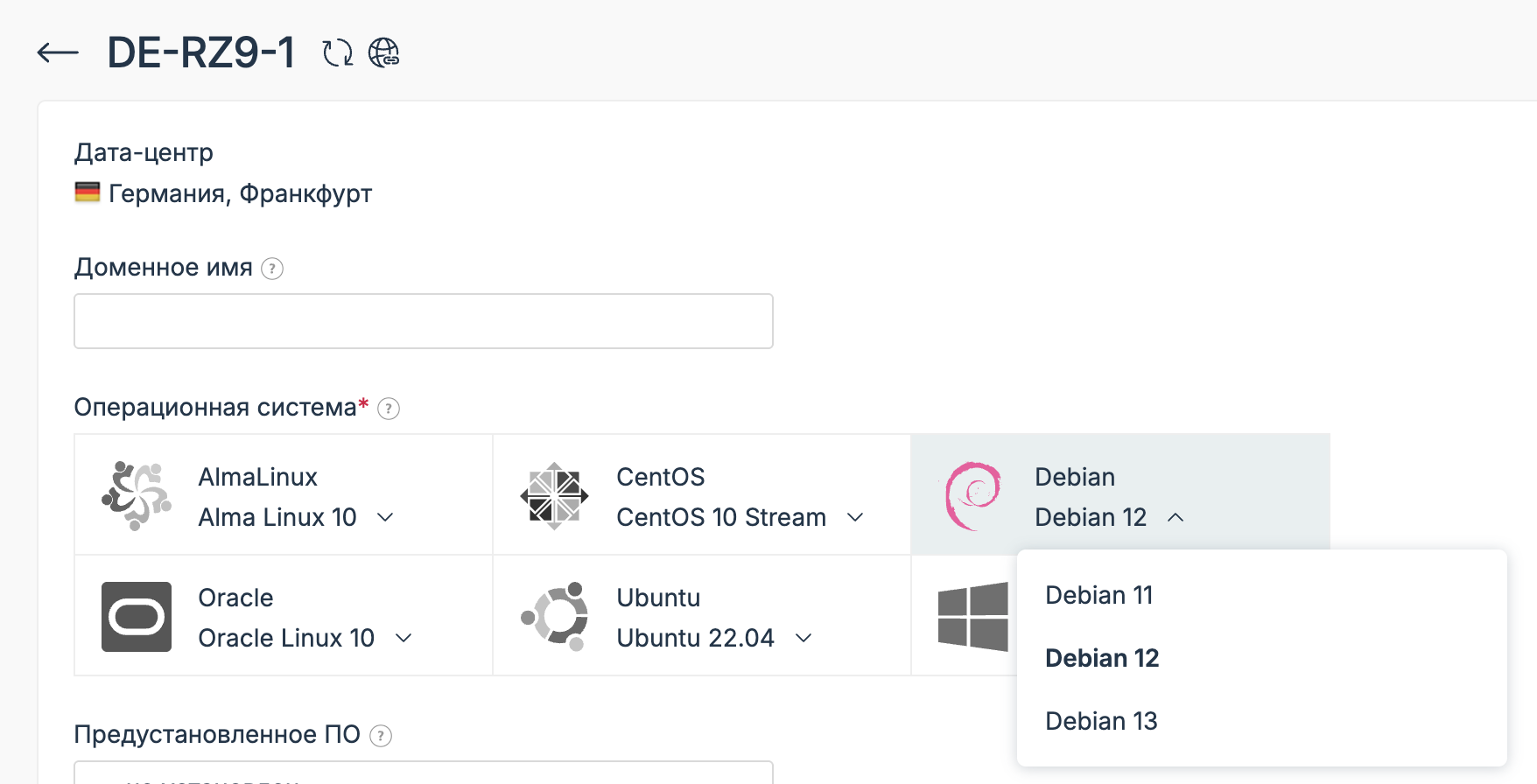
Auswahl von Debian 12
- Lassen Sie im Feld Preinstalled software den Wert не установлен (nicht installiert) stehen. Marzban installiert unser Skript, deshalb müssen Sie in dieser Liste nichts auswählen.
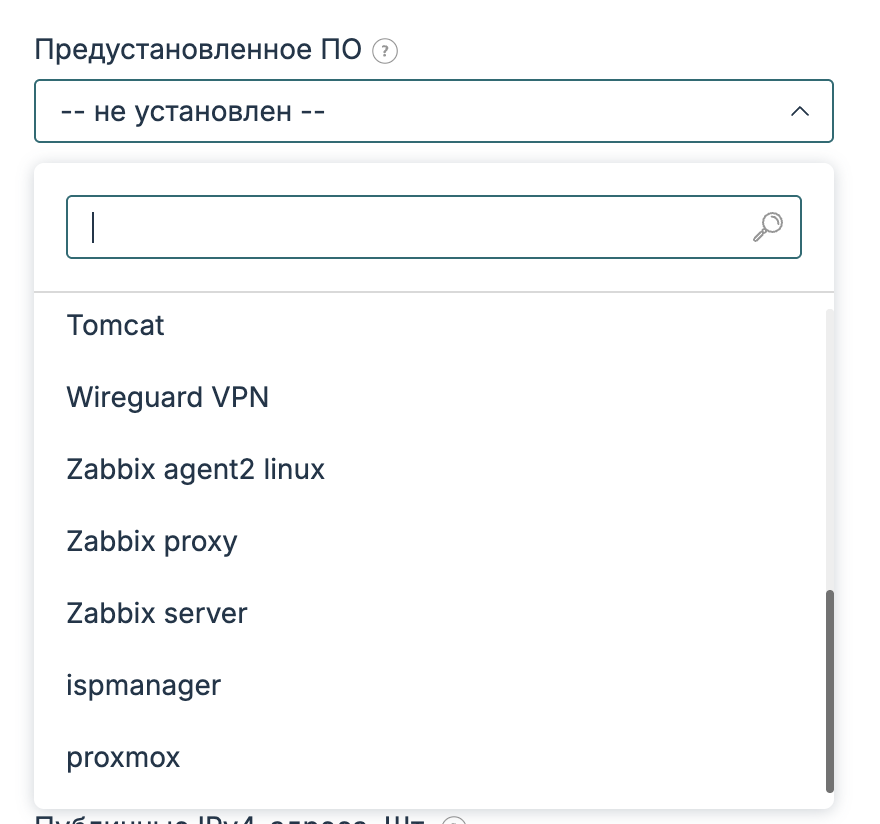
Vorinstallierte Software wird nicht benötigt
Die übrigen Bestellschritte sind wie gewohnt, wir haben sie im Artikel „Virtuellen Server bestellen“ ausführlich gezeigt. Nach der Zahlung erhalten Sie die IP-Adresse und das Passwort des Servers per E-Mail, außerdem finden Sie beides im Kundenbereich über die Schaltfläche Instructions.
Sie haben schon einen Server
Das Skript ist für einen neuen Server gedacht. Wenn auf Ihrem Server schon etwas eingerichtet ist, installieren Sie das System zuerst mit Debian 12 neu.
Schritt 1. Skript starten
Verbinden Sie sich per SSH als Benutzer root mit dem Server. Kopieren Sie den Befehl, fügen Sie ihn ins Terminal ein und drücken Sie Enter.
bash <(curl -fsSL https://raw.githubusercontent.com/f3cloud-host/Marzban/main/marzban-setup.sh)Das Skript arbeitet selbstständig und stellt keine Fragen. Die Installation dauert ein paar Minuten, auf unserem Testserver war sie in weniger als einer Minute erledigt.
Das macht das Skript der Reihe nach:
- Es installiert die benötigten Programme.
- Es wählt eine Website zur Tarnung aus. Wozu sie dient, erklären wir weiter unten.
- Es installiert Marzban mit dem offiziellen Installer.
- Es legt eine Verbindung VLESS Reality auf Port 443 mit neuen Schlüsseln an.
- Es öffnet das Panel auf einem zufälligen Port, legt den Administrator
adminmit einem zufälligen Passwort an und setzt in den Links den Fingerprintfirefox. - Es schaltet die Firewall ein und lässt nur die Ports 22 (SSH), 443 (VPN) und den Port des Panels offen.
Wenn alles fertig ist, zeigt das Skript die Adresse des Panels, den Benutzernamen und das Passwort an.
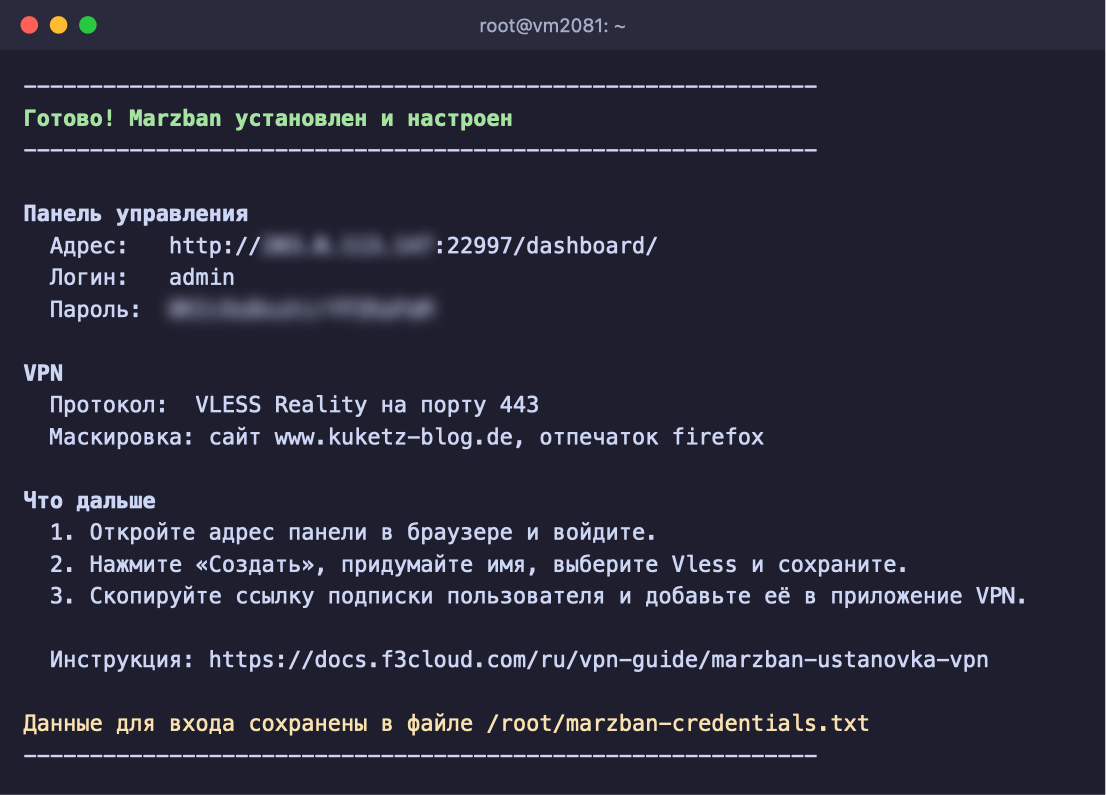
Marzban ist installiert und eingerichtet
Wo Sie das Passwort finden
Die Zugangsdaten speichert das Skript auf dem Server, deshalb können Sie sie jederzeit mit diesem Befehl ansehen.
cat /root/marzban-credentials.txtDer Code des Skripts ist offen, Sie können ihn auf GitHub ansehen.
Schritt 2. Im Panel anmelden
Öffnen Sie im Browser die Adresse aus der Ausgabe des Skripts, sie sieht etwa so aus wie http://SERVER-IP:Port/dashboard/. Melden Sie sich mit dem Benutzernamen admin und dem Passwort aus derselben Ausgabe an.
Falls das Panel in einer anderen Sprache erscheint, stellen Sie die Sprache über die Schaltfläche mit dem Übersetzungssymbol oben rechts um.
Das Panel öffnet sich über HTTP
Das Passwort wird bei der Anmeldung im Panel unverschlüsselt übertragen. Melden Sie sich nicht über ein öffentliches WLAN an und schicken Sie die Adresse nicht zusammen mit dem Passwort in offenen Chats.
Schritt 3. Benutzer anlegen
Ein Benutzer in Marzban ist ein eigener Zugang zum VPN. Legen Sie für sich und für Ihre Angehörigen lieber getrennte Benutzer an, denn so können Sie jeden Zugang abschalten, ohne die anderen anzurühren.
- Klicken Sie auf Create User.
- Geben Sie einen Username ein, zum Beispiel
phone. - Prüfen Sie im Block Protocols, ob die Karte Vless umrandet ist. Falls nicht, klicken Sie darauf.
- Die Felder Data Limit und Expiry Date können Sie leer lassen, dann gilt der Zugang ohne Einschränkungen.
- Klicken Sie auf Create User.
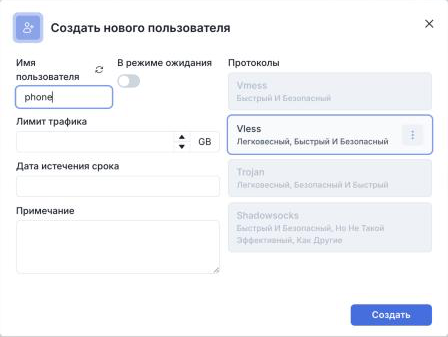
Benutzer anlegen
Der Benutzer erscheint in der Liste. Rechts daneben gibt es drei Schaltflächen, ihre Namen werden angezeigt, wenn Sie mit der Maus darüberfahren.

Der Benutzer ist angelegt
| Schaltfläche | Was sie macht |
|---|---|
| Copy Subscription Link | Kopiert den Abonnement-Link. Wir empfehlen, genau diesen Link in die App einzufügen, dann übernimmt die App neue Einstellungen von selbst, wenn Sie sie im Panel ändern |
| Copy Configs | Kopiert den Link zur Verbindung selbst, er beginnt mit vless:// |
| QR Code | Zeigt die QR-Codes für Abonnement und Verbindung, die sich bequem mit dem Smartphone scannen lassen |
Schritt 4. Mit dem VPN verbinden
Verbinden können Sie sich mit jeder App auf Basis des Xray-Kerns. Wir empfehlen Incy oder Happ, Links zu diesen und weiteren Apps finden Sie weiter unten.
- Installieren Sie die App auf Ihrem Smartphone oder Computer.
- Tippen Sie in der App auf die Schaltfläche zum Hinzufügen einer Verbindung.
- Wählen Sie den Import aus der Zwischenablage und fügen Sie den Abonnement-Link ein. Auf dem Smartphone ist es bequemer, den QR-Code Subscribe Link zu scannen.
- Schalten Sie die Verbindung ein.
QR-Codes des Benutzers, im Screenshot sind sie verdeckt
Um zu prüfen, ob Ihr Datenverkehr über das VPN läuft, öffnen Sie im Browser api.ipify.org. Dort sollte die IP-Adresse Ihres Servers angezeigt werden.
Abonnement-Link und QR-Code sind der Schlüssel zu Ihrem VPN
Abonnement-Link und QR-Code sind der Schlüssel zu Ihrem VPN. Jeder, der sie in die Hände bekommt, kann sich damit verbinden. Veröffentlichen Sie sie deshalb nicht und schicken Sie sie nicht über offene Chats.
TLS-Fingerabdruck (Fingerprint)
Der Fingerprint legt fest, als welcher Browser sich die App beim Verbinden ausgibt. Marzban trägt standardmäßig chrome in die Links ein, das Skript ändert ihn aber sofort auf firefox, sodass Sie von Hand nichts tun müssen.
Prüfen oder ändern können Sie den Fingerprint im Panel.
- Öffnen Sie oben rechts das Menü ☰ und wählen Sie Host Settings.
- Klicken Sie auf VLESS TCP REALITY und dann auf Advanced options.
- Im Feld Fingerprint sollte
firefoxstehen. Wenn Sie den Wert geändert haben, klicken Sie auf Apply. - Aktualisieren Sie das Abonnement in der App, damit sie die neuen Einstellungen erhält.
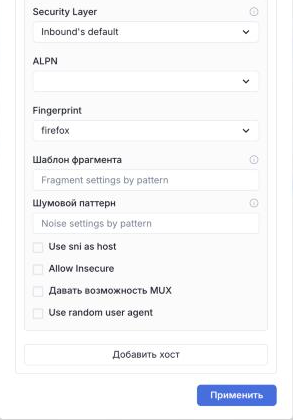
Fingerprint firefox in den Host-Einstellungen
Warum firefox und nicht chrome
Seit Ende 2025 bewerten die Systeme zur Verkehrsfilterung russischer Provider (TSPU) eine TLS-Verbindung nach mehreren Merkmalen zugleich – dem Subnetz des Hosters, dem Namen der Website (SNI) und dem Fingerprint des Clients. Der Fingerprint chrome ist in fast allen VPN-Apps und Panels voreingestellt, deshalb ist die Kombination „Chrome-Fingerprint und IP-Adresse eines Rechenzentrums“ für die Filter zu einem zuverlässigen Erkennungszeichen für einen Proxy geworden. Nutzer berichten, dass die Verbindung bei mehreren gleichzeitigen Verbindungen mit diesem Fingerprint für einige Minuten „einfriert“, und dass der Wechsel auf firefox hilft.
Der Fingerprint edge hat früher ebenfalls geholfen, ist aber seit September 2026 mit neuen Versionen von Xray nicht mehr kompatibel. Ab Xray 26.9.8 (enthalten zum Beispiel in 3X-UI 3.8.0 und neuer) akzeptiert der Reality-Server nur Clients mit dem Post-Quanten-Schlüsselaustausch ML-KEM. Das Profil edge entspricht in Xray dem alten Edge 85 ohne ML-KEM, und eine Verbindung damit kommt nicht zustande. Das Profil firefox unterstützt ML-KEM, wenn die App den Xray-Kern 26.3.23 oder neuer nutzt, halten Sie Ihre Clients deshalb aktuell. Verwenden Sie auch die Werte random und randomized nicht – sie können ein Profil ohne ML-KEM auswählen.
Website zur Tarnung
VLESS Reality tarnt die Verbindung zum VPN als gewöhnlichen Aufruf einer beliebigen Website. Von außen sieht es so aus, als würden Sie einfach diese Website öffnen.
Das Skript wählt eine solche Website selbst aus. Es hat eine Liste kleiner europäischer Websites und prüft vor der Auswahl, ob die Website mit TLS 1.3 und HTTP/2 arbeitet und nicht hinter Cloudflare oder einem anderen CDN versteckt ist. Mit solchen Websites arbeitet Reality am zuverlässigsten. Welche Website gewählt wurde, sehen Sie in der Ausgabe des Skripts und in der Datei /root/marzban-credentials.txt.
Tarnung als eigene Domain
Damit Ihr VPN Sperren besser standhält, können Sie die Verbindung nach dem Self-steal-Verfahren als Ihre eigene Domain tarnen. Wie das in Marzban geht, beschreibt der Artikel „Self-steal für VLESS Reality“.
Client-Apps
Mit dem Server können Sie sich aus jeder App auf Basis des Xray-Kerns verbinden. Unten finden Sie die Varianten in der Reihenfolge unserer Empfehlung. Die Angaben zur Verfügbarkeit in den App-Stores entsprechen dem Stand von Oktober 2026.
1. Incy
Eine kostenlose App auf Basis von Xray-core für alle gängigen Plattformen. Sie unterstützt VLESS (auch Reality und XTLS Vision), VMess, Trojan, Shadowsocks, Hysteria2 und WireGuard sowie den Transport XHTTP. Links, QR-Codes und Abonnements lassen sich importieren. Derzeit ist Incy im russischen App Store verfügbar.
INFO
Download-Links:
- App Store – iPhone, iPad, Apple TV und Mac mit Apple-M1-Chip oder neuer;
- Google Play – Android und Android TV;
- APK-Datei – falls Google Play nicht verfügbar ist;
- Windows, macOS Apple Silicon, macOS Intel und Linux – die Desktop-Versionen befinden sich noch in einem frühen Entwicklungsstadium.
2. Happ
Ein beliebter Client auf Basis von Xray-core für alle Plattformen. Er unterstützt VLESS, VMess, Trojan, Shadowsocks, Hysteria2 und Abonnements.
WARNING
Seit März 2026 wurde Happ auf Verlangen von Roskomnadzor mehrmals aus dem russischen App Store entfernt. Derzeit ist die Version für iPhone, iPad und Mac nur in Stores außerhalb Russlands erhältlich und erfordert eine Apple-ID aus einem anderen Land. Im russischen App Store ist nur die Version für Apple TV geblieben. Hüten Sie sich vor Klonen mit ähnlichen Namen – den echten Happ veröffentlicht der Entwickler Flyfrog LLC.
INFO
Download-Links:
- App Store (außerhalb Russlands) – iPhone, iPad und Mac;
- App Store, Version für Apple TV;
- Google Play – Android und Android TV;
- APK-Datei – falls Google Play nicht verfügbar ist;
- Windows, macOS und Linux.
3. v2RayTun
Ein einfacher Client auf Basis von Xray-core. Die Version für iPhone und Mac ist bis Oktober 2026 in allen Ländern aus dem App Store verschwunden, deshalb eignet sich v2RayTun für Android und Windows.
4. v2rayN und v2rayNG
Open-Source-Clients auf Basis von Xray-core – v2rayN für Computer und v2rayNG für Android. Sie eignen sich für erfahrene Nutzer, die die Einstellungen vollständig selbst in der Hand haben möchten.
Weitere Clients
- Streisand – ein Client für iPhone, iPad und Mac. Im März 2026 aus dem russischen App Store entfernt, in Stores außerhalb Russlands weiterhin erhältlich.
- V2Box – im März 2026 aus dem russischen App Store entfernt.
- Hiddify, NekoBox, Throne und NekoRay arbeiten mit dem Kern sing-box.
WARNING
Clients auf Basis des Kerns sing-box (Hiddify, NekoBox, Throne, NekoRay, Karing) können sich nicht mit Reality auf Servern mit Xray 26.9.8 und neuer verbinden – das betrifft zum Beispiel 3X-UI ab Version 3.8.0. Außerdem unterstützt sing-box den Transport XHTTP nicht. Verwenden Sie für solche Server Clients auf Basis des Xray-Kerns.
Häufige Fragen
Das Skript meldet, dass der Server nicht neu ist
Das Skript bricht ab, wenn auf dem Server bereits Marzban installiert ist, Port 443 von einem anderen Programm belegt ist oder in Nginx andere Websites eingerichtet sind. So macht es nichts kaputt, was bereits funktioniert. Installieren Sie das System im Kundenbereich neu und starten Sie das Skript erneut.
Das Skript ist mit einem Fehler abgebrochen
Details zum Fehler schreibt das Skript in die Datei /root/marzban-setup.log. Wenn der Fehler bei der Auswahl der Website zur Tarnung aufgetreten ist, warten Sie ein paar Minuten und starten Sie das Skript noch einmal. In allen anderen Fällen installieren Sie das System neu und starten das Skript von vorn. Wenn der Fehler wieder auftritt, erstellen Sie im Kundenbereich ein Ticket und hängen Sie diese Datei an.
Das Panel öffnet sich nicht
Prüfen Sie, ob Sie die Adresse mit http:// und nicht mit https:// öffnen und den Port aus der Ausgabe des Skripts angeben. Ob Marzban läuft, zeigt der Befehl marzban status. In der Antwort sollte die Zeile marzban: running stehen.
Passwort für das Panel vergessen
Benutzername und Passwort, die das Skript angelegt hat, liegen auf dem Server. Sie können sie mit diesem Befehl ansehen.
cat /root/marzban-credentials.txtMarzban aktualisieren
Führen Sie einen einzigen Befehl aus. Benutzer und Einstellungen bleiben beim Update erhalten.
marzban updateDas VPN verbindet sich nicht
Aktualisieren Sie die App auf die neueste Version und aktualisieren Sie darin das Abonnement. Prüfen Sie, ob der Benutzer im Panel den Status Active hat und ob in den Host-Einstellungen der Fingerprint firefox eingestellt ist.
Unsere Ressourcen
Telegram-Kanal: https://t.me/f3cloud_news
Hosting-Website: https://f3cloud.com