
1. Holen Sie sich die Serverdaten im BillManager
Nach der Aktivierung des Servers erhalten Sie eine E-Mail mit den Zugangsdaten. Diese Angaben finden Sie außerdem im Control Panel, wie in dieser Anleitung beschrieben.
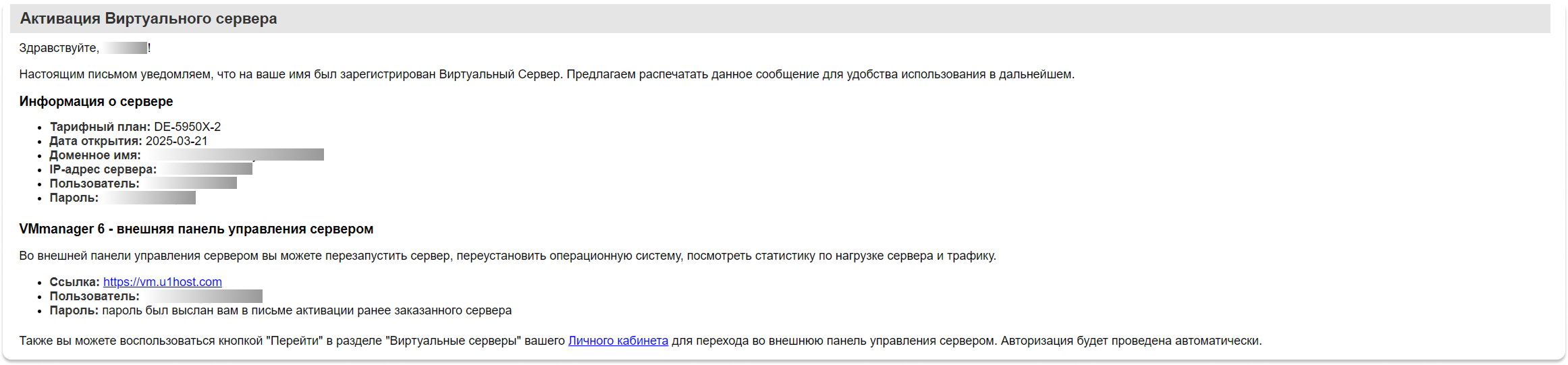
2. Öffnen Sie den VM Manager
Rufen Sie vm.f3cloud.com auf und melden Sie sich in diesem Panel mit den Daten aus der Anleitung an. Wo Sie die Anleitung finden, haben wir oben bereits beschrieben.
.png)
3. Ändern Sie das Passwort
Nach der Anmeldung im VM Manager gelangen Sie in das Control Panel, auf dessen Startseite alle Ihre virtuellen Server angezeigt werden.
So geht es weiter:
- Klicken Sie beim gewünschten Server auf das Menü mit den drei Punkten.
- Wählen Sie in der geöffneten Liste den Punkt „Change password“.
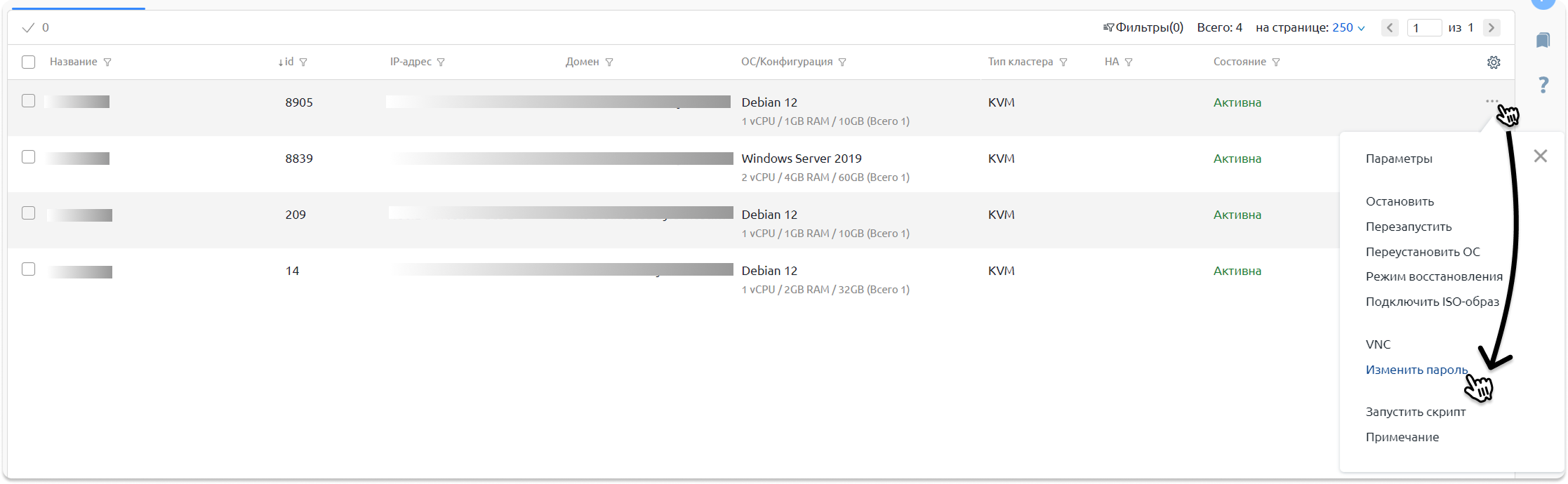
Nach einem Klick auf „Change password“ öffnet sich ein Fenster, in dem Sie ein neues Passwort für den virtuellen Server eingeben. Rechts neben dem Eingabefeld finden Sie übrigens die Schaltfläche „Generate“, die automatisch ein sicheres Passwort erzeugt.
.png)
Klicken Sie auf „Save“ – der Server wird neu gestartet, um das Passwort zu ändern.
Danach ist eine Anmeldung mit den alten Daten (dem alten Passwort) nicht mehr möglich.
WARNING
Beachten Sie, dass die Änderung des Passworts auch den Zugang über sFTP / FTP betrifft.
Unsere Ressourcen
Telegram-Kanal: https://t.me/f3cloud_news
Hosting-Website: https://f3cloud.com