
Keitaro ist ein Tracker für Affiliate-Marketer und Webmaster. Er wird auf Ihrem eigenen Server installiert, deshalb bleiben alle Statistiken zu Klicks und Conversions bei Ihnen, und die Geschwindigkeit der Weiterleitungen hängt nur von Ihrem VPS ab.
Im Folgenden zeigen wir, welchen Server Sie wählen sollten, wie Sie einen Lizenzschlüssel bekommen und Keitaro mit einem einzigen Befehl installieren.
Welcher Server nötig ist
Keitaro stellt strenge Anforderungen an den Server:
- ein sauberer Server ohne Control Panel und ohne Software von Drittanbietern;
- das Betriebssystem CentOS Stream 9 oder CentOS Stream 10, auf anderen Systemen lässt sich der Tracker nicht installieren;
- Virtualisierung KVM, mindestens 4 GB Arbeitsspeicher und 20 GB Speicherplatz;
- eine eigene IP-Adresse, hinter NAT funktioniert Keitaro nicht.
Alle VPS bei F3 Cloud laufen auf KVM und erhalten eine eigene IPv4-Adresse, daher eignet sich jeder Tarif mit ausreichend Arbeitsspeicher. Wählen Sie ihn nach der Anzahl der Klicks pro Tag:
| Klicks pro Tag | Anforderungen von Keitaro | Tarif bei F3 Cloud |
|---|---|---|
| bis 100.000 | 4 GB, 2 CPU | DE-RZ9-2 |
| 100.000 – 500.000 | 8 GB, 4 CPU | DE-RZ9-4 |
| 500.000 – 1.000.000 | 16 GB, 4 CPU | DE-RZ9-8 |
| 1.000.000 – 5.000.000 | 32 GB, 4 CPU | DE-RZ9-16 |
| 5.000.000 – 10.000.000 | 64 GB, 8 CPU | Dedizierter Server |
Wenn Sie die API nutzen möchten
Wenn Kosten und andere Daten über die API aktualisiert werden, steigt die Last auf den Tracker. Nehmen Sie in diesem Fall einen Tarif, der eine Stufe über der Empfehlung der Tabelle liegt.
Keitaro rät, den Tracker möglichst nah an der Zielgruppe zu betreiben, und weist darauf hin, dass Updates auf Servern in Russland instabil laufen. Die Server von F3 Cloud stehen in Europa, diese Einschränkung betrifft uns also nicht.
1. Bei Keitaro registrieren
Öffnen Sie die Website von Keitaro und klicken Sie oben rechts auf Sign up.
%20(2).png)
Die Schaltfläche zur Registrierung auf der Website von Keitaro
Geben Sie Namen, E-Mail-Adresse und Passwort ein und klicken Sie dann auf Continue.
.png)
Das Registrierungsformular
Sie erhalten eine E-Mail mit einem Code. Geben Sie ihn auf der Website ein, um Ihre Adresse zu bestätigen.
.png)
E-Mail mit dem Bestätigungscode
Danach bittet Keitaro Sie, Ihre Telefonnummer zu bestätigen, der Code kommt an die angegebene Nummer.
.png)
Bestätigung der Telefonnummer
Anschließend öffnet sich die Seite Licenses mit Ihren Schlüsseln. Neue Konten haben dort bereits einen kostenlosen Testschlüssel im Format XXXX-XXXX-XXXX-XXXX. Kopieren Sie ihn, denn Sie brauchen ihn nach der Installation.
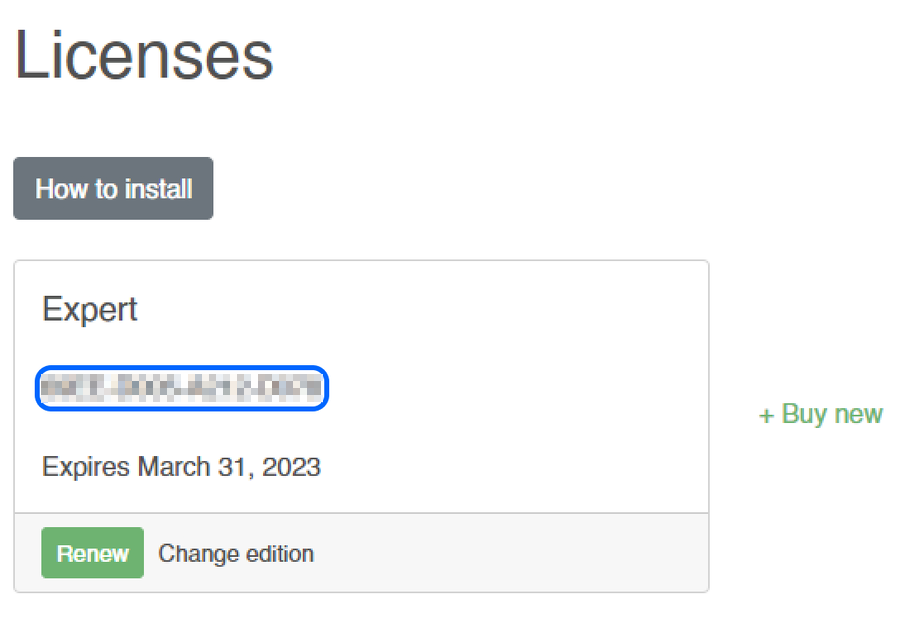
Lizenzschlüssel im Konto bei Keitaro
2. Server vorbereiten
Bestellen Sie einen VPS nach unserer Anleitung und wählen Sie beim Schritt mit dem Betriebssystem CentOS Stream in Version 9 oder 10.
Wenn Sie bereits einen Server mit einem anderen System haben, installieren Sie darauf CentOS Stream neu, wie in dieser Anleitung beschrieben. Beachten Sie, dass bei der Neuinstallation alle Daten auf dem Server gelöscht werden.
3. Keitaro installieren
Verbinden Sie sich per SSH mit dem Server, zum Beispiel über Termius, und führen Sie den offiziellen Installationsbefehl aus.
# Installer von Keitaro von der offiziellen Website herunterladen und starten
curl https://files.keitaro.io/scripts/releases/stable/kctl.sh | bash -s -- install
Die Installation dauert je nach Leistung des Servers 4 bis 10 Minuten. Schließen Sie das SSH-Fenster nicht und starten Sie den Server nicht neu, bis sie abgeschlossen ist. Am Ende meldet der Installer, dass Keitaro installiert ist, und zeigt einen Link zum Panel im Format http://IP-Adresse/admin.
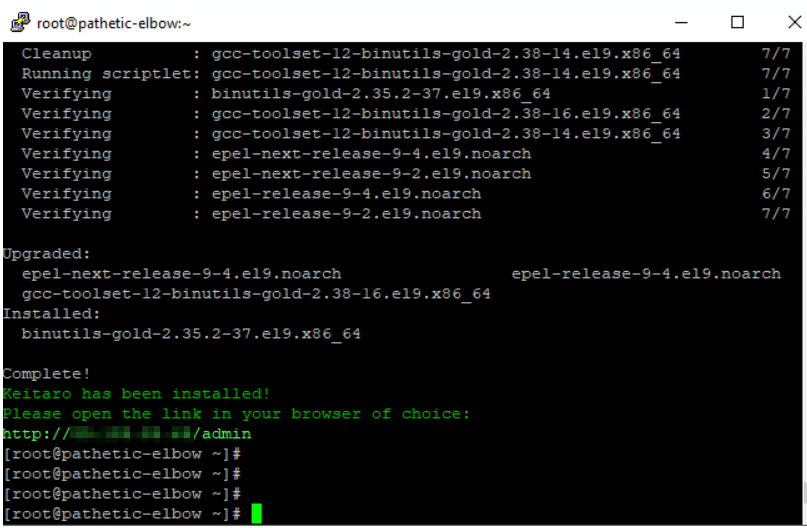
Installation abgeschlossen
So sehen Sie das Installationslog ein
Wenn die Installation abgebrochen oder mit einem Fehler beendet wurde, zeigt der Befehl tail -n 100 /var/log/keitaro/install.log die letzten Zeilen des Logs. Die Ursache steht meist ganz am Ende.
4. Tracker aktivieren und Administrator anlegen
Öffnen Sie im Browser den Link vom Ende der Installation, http://IP-Adresse-des-Servers/admin.
Fügen Sie zuerst den Lizenzschlüssel ein, wählen Sie Währung und Zeitzone und klicken Sie auf Activate.
.png)
Aktivierung des Trackers
Wählen Sie die Währung gleich richtig
In der gewählten Währung speichert Keitaro die Statistiken. Sie können sie später in den Einstellungen ändern, bereits erfasste Daten werden dann aber nicht umgerechnet.
Denken Sie sich dann Login und Passwort für den Administrator aus und klicken Sie auf Create. Damit melden Sie sich künftig im Tracker an.
.png)
Administrator anlegen
Fertig, das Dashboard von Keitaro öffnet sich. Oben rechts sehen Sie, wie viele Tage die Lizenz noch läuft.
.png)
Dashboard von Keitaro nach der Installation
5. Domain verbinden
Kampagnenlinks und die Anmeldung im Tracker richten Sie bequemer auf Ihrer eigenen Domain ein statt auf einer IP-Adresse. Das SSL-Zertifikat für die Domain stellt Keitaro selbst und kostenlos aus.
- Legen Sie bei Ihrem Domain-Registrar einen A-Record mit der IP-Adresse des Servers an. Es darf nur einen solchen Eintrag geben, überzählige A-, AAAA- und CNAME-Records löschen Sie.
- Öffnen Sie in Keitaro den Bereich Domains und klicken Sie auf Add.
- Geben Sie die Domain in Kleinbuchstaben ein, denn Domains mit Großbuchstaben verarbeitet Keitaro nicht.
- Sobald das DNS aktualisiert und die Domain verbunden ist, öffnet sich der Tracker unter
https://ihre-domain/admin.
Verwenden Sie für Keitaro eine eigene Domain, die nicht von anderen Websites oder Diensten belegt ist. Mehr zur Einrichtung bei verschiedenen Registraren finden Sie in der Dokumentation von Keitaro.
Wenn etwas schiefgeht
Die Installation endet mit einem Fehler
Prüfen Sie zuerst das System mit dem Befehl cat /etc/os-release.
Wenn es nicht CentOS Stream 9 oder 10 ist, installieren Sie das System neu und starten Sie die Installation noch einmal.
Wenn das System stimmt, sehen Sie sich das Ende des Logs mit tail -n 100 /var/log/keitaro/install.log an.
Der Tracker zeigt den Fehler 502 oder läuft langsam
Öffnen Sie in Keitaro den Bereich Maintenance → Status und prüfen Sie die Auslastung. Wenn dem Server Arbeitsspeicher oder Prozessorleistung ausgehen, wechseln Sie auf einen größeren Tarif, Ihre Daten und die IP-Adresse bleiben dabei erhalten. Wie Sie erkennen, welche Ressourcen fehlen, erklären wir im Artikel zum VPS-Hosting.
Nach dem Tarifwechsel erkennt Keitaro den neuen Arbeitsspeicher nicht
Aktualisieren Sie die Serverkonfiguration im Bereich Maintenance → Update Keitaro. Starten Sie den Server während des Updates nicht neu, sonst können Statistiken verloren gehen.
Der Speicherplatz ist voll
Darauf weist der Fehler Got error 28 from storage engine hin. Legen Sie in den Einstellungen von Keitaro eine Aufbewahrungsdauer für Statistiken fest, damit alte Klicks automatisch gelöscht werden, oder wechseln Sie auf einen Tarif mit größerer Festplatte.
Sie brauchen Hilfe vom Support von Keitaro
Der Support des Trackers kann sich selbst auf dem Server anmelden und das Problem untersuchen. Geben Sie ihm mit dem Befehl kctl support-team-access allow vorübergehend Zugriff, er gilt 5 Tage.
Vorher entziehen können Sie den Zugriff mit dem Befehl kctl support-team-access deny.
Unsere Ressourcen
Telegram-Kanal: https://t.me/f3cloud_news
Hosting-Website: https://f3cloud.com