
Was ist Amnezia?
Amnezia ist eine kostenlose Open-Source-App, mit der Sie einen eigenen VPN-Server auf Ihrem VPS betreiben.
Mit diesem Programm lässt sich ein VPN automatisch installieren und einrichten, ganz ohne Terminal und Befehle.
Außerdem läuft Amnezia auf Android, iOS, Windows, macOS und weiteren Plattformen, unterstützt gängige Protokolle und lässt sich bequem über eine grafische Oberfläche verwalten.
Vorteile und warum Amnezia
- Schneller Start – die Einrichtung Ihres eigenen VPN dauert höchstens 2 Minuten, und den größten Teil dieser Zeit warten Sie nur auf die automatische Installation.
- Bequeme Verwaltung – alle Einstellungen für das VPN und für die Freigabe an Freunde und Kollegen finden Sie in einer einzigen App, die meisten Aktionen erledigen Sie mit 2–3 Klicks.
- Vielseitige Möglichkeiten – die App unterstützt mehrere VPN-Protokolle und Modi zur Tarnung des Traffics, darunter AmneziaWG, WireGuard, OpenVPN, IKEv2/IPsec, Shadowsocks, OpenVPN mit Cloak sowie XRay (VLESS/Reality).
Videoanleitung zur Einrichtung von Amnezia
WARNING
Bitte beachten Sie, dass dieses Video auf YouTube liegt und in manchen Regionen, darunter Russland, nicht verfügbar sein kann.
Falls das Video nicht verfügbar ist, finden Sie unten die vollständige schriftliche Anleitung.
Schritt 1. Server für das VPN kaufen
Für ein eigenes VPN mit Amnezia brauchen Sie einen Server. Wir empfehlen unsere Server von F3 Cloud, sie sind voll kompatibel und sorgen für einen stabilen Betrieb des VPN.
Für schnelles Internet und maximale Übertragungsgeschwindigkeit wählen Sie am besten die Tarife DE-RZ9-1 und DE-RZ9-2. Sie sind für eine Anbindung mit bis zu 1 Gbit/s ausgelegt und bieten spürbare Reserven bei der Bandbreite. Das ist besonders wichtig, wenn Sie mehrere Benutzer gleichzeitig verbinden, viel große Dateien herunterladen oder teilen, oft mit entfernten Arbeitsumgebungen arbeiten oder möchten, dass die Geschwindigkeit bei Lastspitzen nicht „am Server hängt“. Bedenken Sie außerdem, dass ein VPN zusätzlichen Aufwand für Verschlüsselung und Kapselung verursacht. Die tatsächlich nutzbare Geschwindigkeit liegt daher meist unter der Portgeschwindigkeit, und die Reserve eines Gigabit-Tarifs sorgt dafür, dass alles angenehm schnell bleibt.
Wenn Sie das VPN für alltägliche Aufgaben brauchen (Messenger, Websites, normale Arbeit, Videotelefonie, gelegentliches Streaming), reicht in der Regel der Basistarif DE-PROMO mit bis zu 125 Mbit/s, der ab 229 ₽/Monat kostet. Als Richtwert gilt, dass Videokonferenzen meist mit einigen zehn Mbit/s auskommen, während 4K-Video je nach Dienst und Codec etwa 15–40 Mbit/s pro Stream braucht. Selbst mit Reserve passt das bei 1–4 aktiven Benutzern gut in 125 Mbit/s.
Schritt 2. Serverkonfiguration auswählen
Nachdem Sie sich im Panel von F3 Cloud angemeldet oder registriert haben, klicken Sie auf die Schaltfläche Order service, um zur Auswahl des Servers zu gelangen.
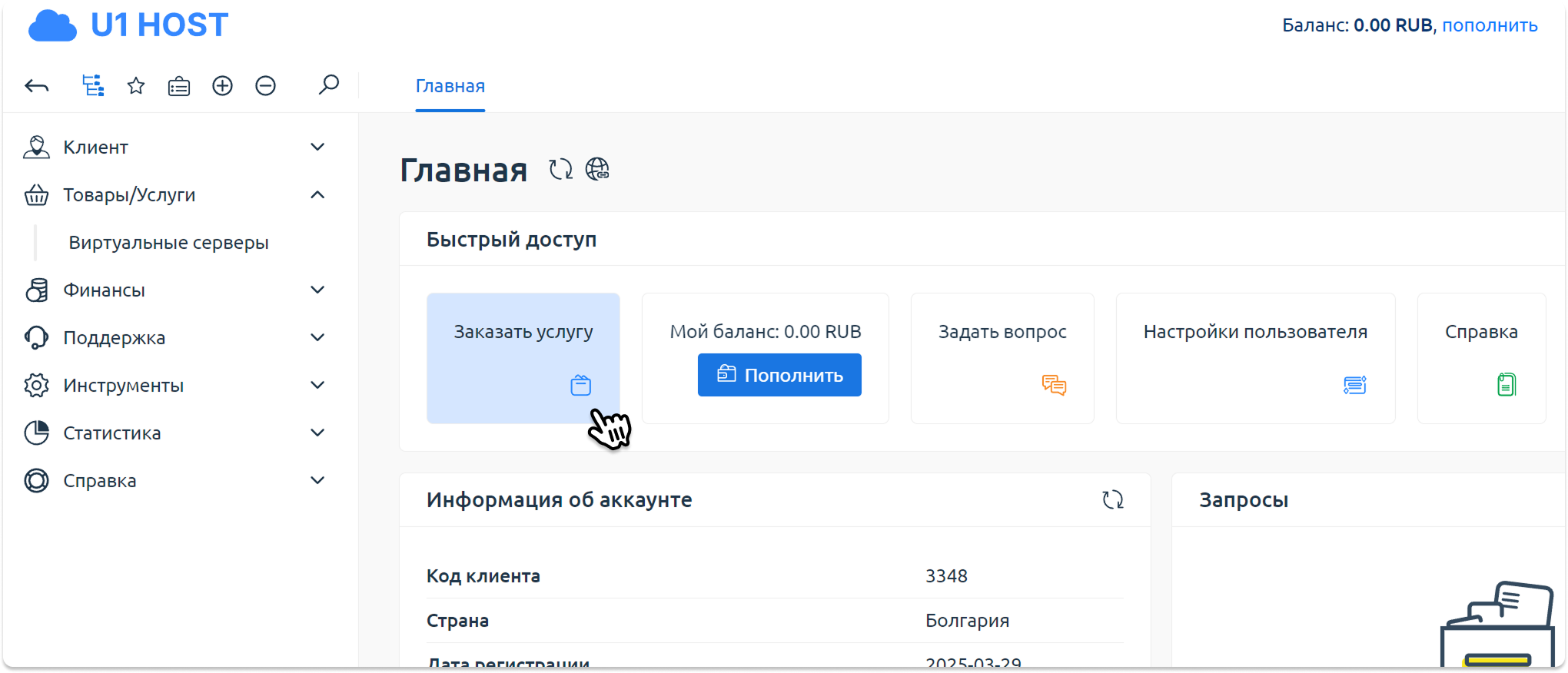
Wechsel zum Menü für die Bestellung
Im Menü Order service sehen Sie zuerst die wichtigsten Tarife. Um die vollständige Liste zu sehen, klicken Sie auf View all.
So wählen Sie den Server aus:
- Klicken Sie auf der Karte DE-PROMO auf die Schaltfläche Order.
- Wählen Sie in der Serverkonfiguration das Betriebssystem Debian 11 oder Debian 12, zwischen beiden gibt es keinen Unterschied.
- Klicken Sie auf die Schaltfläche Pay, um die Bestellung abzuschließen.
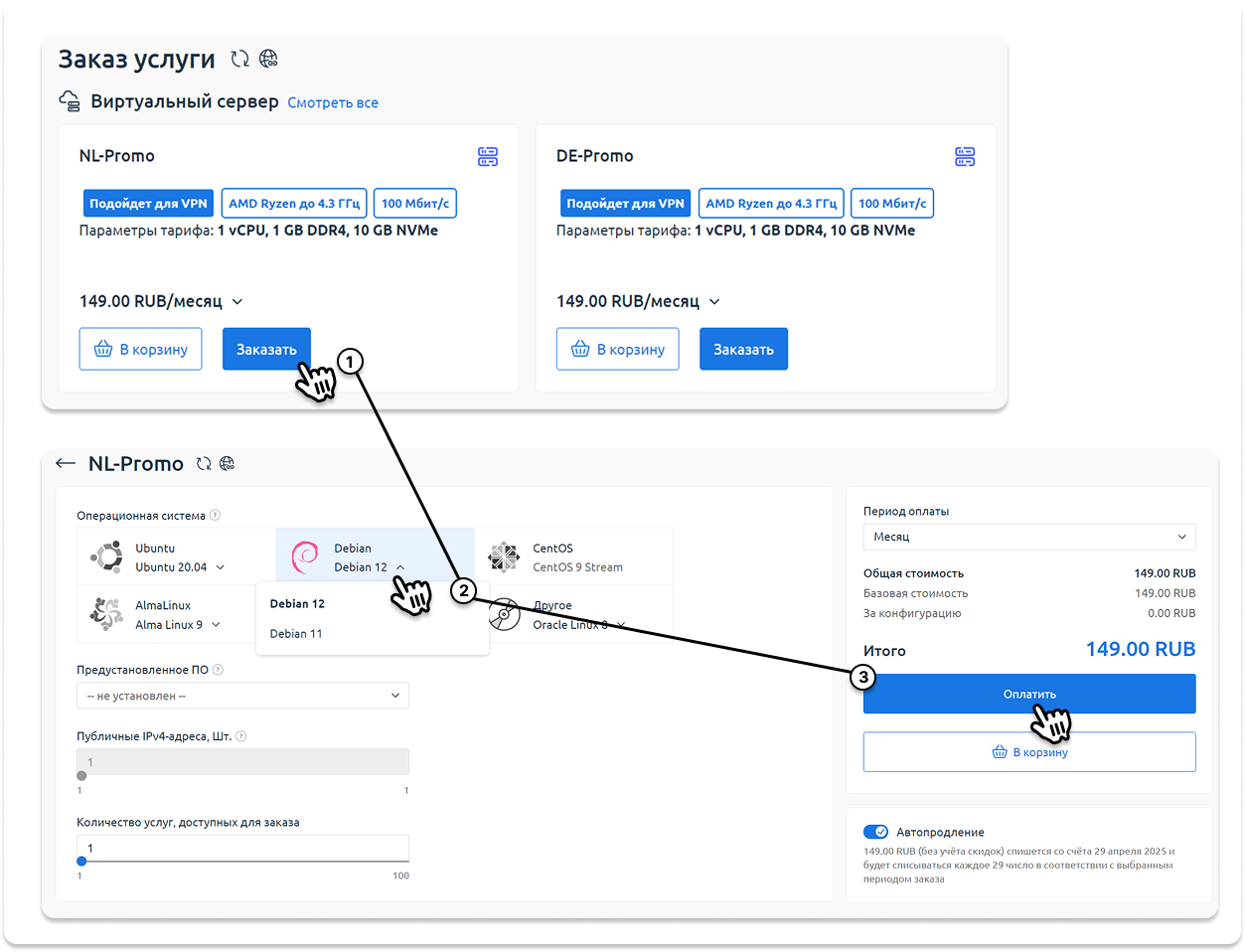
Schritt 3. Aktivierung des Servers
Nach der Bezahlung beginnt die automatische Bearbeitung der Bestellung. Die Aktivierung des Servers dauert in der Regel höchstens 2 Minuten.

Serverstatus „processing“
Den aktuellen Status können Sie im Kundenbereich verfolgen. Sobald der Server einsatzbereit ist, ändert sich der Status auf Active.
INFO
Manchmal dauert die Aktivierung wegen hoher Auslastung und einer Warteschlange bei der Bearbeitung von Bestellungen am gewählten Standort etwas länger. Wenn der Server nach 10 Minuten noch nicht aktiviert ist, schreiben Sie uns bitte ein Ticket, und wir prüfen den Status der Bestellung umgehend.

Serverstatus „active“
Schritt 4. Zugangsdaten des Servers abrufen
- Warten Sie, bis der Server vollständig aktiviert ist.
- Setzen Sie im Kundenbereich ein Häkchen neben dem gewünschten Server und klicken Sie im oberen Menü auf die Schaltfläche Instructions.
- Kopieren Sie die Zugangsdaten aus der Anleitung:
- Server IP address
- Username
- Password
Auf dem Screenshot unten sehen Sie, wo genau Sie diese Informationen finden.
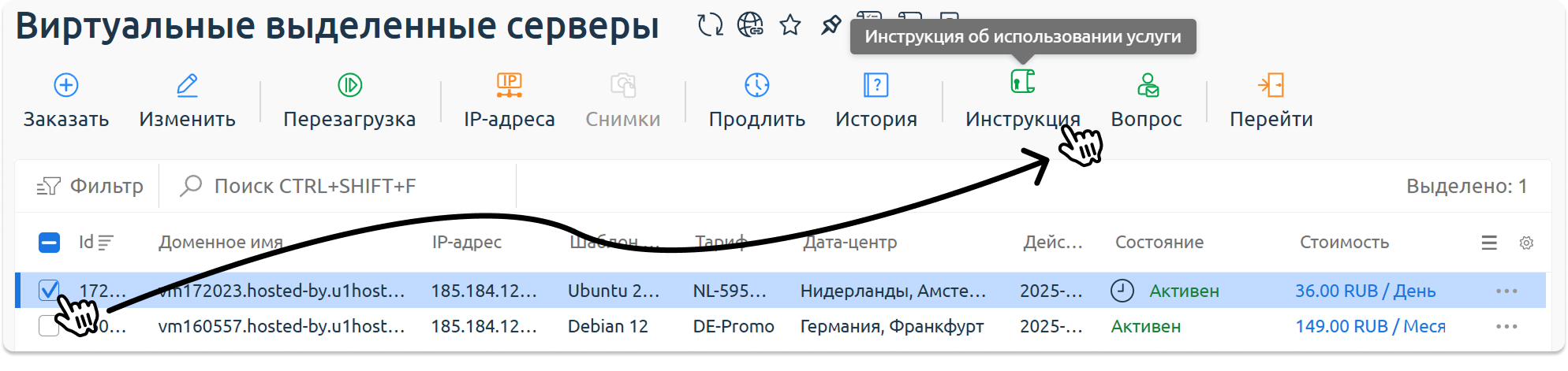
Anleitung mit den Zugangsdaten des Servers
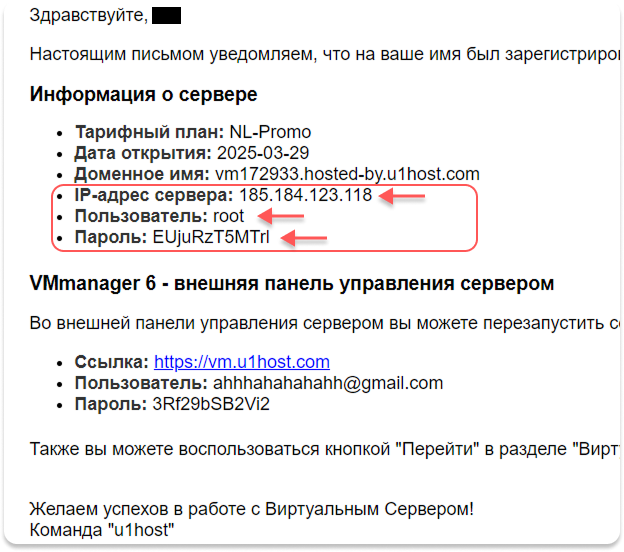
Die benötigten Daten des Servers
Schritt 5. Amnezia herunterladen und einrichten
Download-Seite – AmneziaWG
Download-Mirror (falls die Website nicht erreichbar ist):
1. https://storage.googleapis.com/kldscp/amnezia.org
2. Das offizielle GitHub-Repository von Amnezia, in dem die Updates erscheinen – https://github.com/amnezia-vpn/amnezia-client
Grundeinrichtung
- Installieren Sie Amnezia auf Ihrem PC.
- Starten Sie die App und klicken Sie auf Let’s Get Started.
- Wählen Sie Self-hosted VPN.
- Geben Sie die zuvor kopierten Daten ein:
- IP address
- Username
- Password
- Wählen Sie als Schutzstufe High.
- Warten Sie, bis die Einrichtung abgeschlossen ist, danach ist das VPN einsatzbereit.
DANGER
Falls Sie ein Protokoll auswählen sollen, hier eine kurze Erklärung. Früher gab es das Protokoll AmneziaWG (ein verbessertes WireGuard), doch in einigen oder sogar den meisten Regionen hat man gelernt, es mit TSPU-Technik zu blockieren, sodass es dort kaum noch nutzbar ist. Später hat Amnezia ein weiteres Protokoll namens xRay hinzugefügt. Wir empfehlen, genau dieses zu wählen.
.png)
Download-Seite von AmneziaWG
.png)
Startbildschirm der App
.png)
Auswahl von Self-hosted VPN
.png)
Formular für die Zugangsdaten
.png)
Auswahl der Schutzstufe High
.png)
Einrichtung erfolgreich abgeschlossen
Schritt 6. Verbinden und Zugang freigeben
- Verbinden Sie sich über die App Amnezia auf Ihrem PC oder einem anderen Gerät mit dem VPN.
- Um weiteren Geräten, Freunden oder Verwandten Zugang zu geben, tippen Sie auf die 2. (zweite) Schaltfläche im unteren Menü der App.
- Geben Sie einen Namen für die Konfiguration ein und wählen Sie das Format Amnezia native format.
- Danach erscheint ein QR-Code für die Verbindung. Scannen Sie ihn auf einem anderen Gerät, auf dem die App Amnezia installiert ist.
.png)
Fenster der VPN-Verbindung
.png)
Neues Profil hinzufügen
.png)
QR-Code für die Verbindung
Apps für Mobilgeräte
- iPhone, MacOS – AmneziaWG gibt es im App Store.
- Android – AmneziaWG gibt es bei Google Play.
Installieren Sie die App, fügen Sie einen Tunnel hinzu, scannen Sie den QR-Code und schalten Sie das VPN ein.
.png)
Einrichtung abgeschlossen
Ihr eigener VPN-Server ist jetzt erfolgreich eingerichtet und einsatzbereit. Im Vergleich zu öffentlichen VPN-Diensten bietet er hohe Geschwindigkeit, Stabilität und mehr Sicherheit.
Vergessen Sie nicht, ein sicheres und langes Passwort für den Zugang zum Server festzulegen, damit sich niemand unbefugt verbinden kann.
Unsere Ressourcen
Telegram-Kanal: https://t.me/f3cloud_news
Hosting-Website: https://f3cloud.com