
MikroTik RouterOS ist ein Betriebssystem für Router. Auf einem virtuellen Server wird die spezielle Version CHR (Cloud Hosted Router) installiert, und der VPS wird zu einem vollwertigen Router mit VPN, Routing, Firewall und bequemer Verwaltung über den Browser oder das Programm WinBox.
Eine fertige RouterOS-Vorlage gibt es bei der Bestellung nicht, deshalb schreiben wir das CHR-Image direkt aus Linux über das System des Servers. Das dauert etwa zehn Minuten.
Alle Daten auf dem Server werden gelöscht
Das RouterOS-Image wird über das aktuelle System auf die Festplatte geschrieben, und alles, was sich auf dem Server befand, geht verloren. Installieren Sie MikroTik auf einem neuen Server oder sichern Sie die benötigten Dateien vorher.
Was Sie brauchen
- Einen Server mit Ubuntu oder Debian. Jeder Tarif ist geeignet, sogar DE-Promo, denn RouterOS benötigt ab 256 MB Arbeitsspeicher und 128 MB Festplatte.
- Eine SSH-Verbindung zum Server. Falls Sie sich noch nicht verbunden haben, nutzen Sie unsere Anleitung für Termius.
1. Notieren Sie die Netzwerkeinstellungen des Servers
Nach der Installation ermittelt RouterOS IP-Adresse und Gateway nicht selbst, Sie müssen sie von Hand eingeben. Sehen Sie sie deshalb zuerst nach, solange auf dem Server noch Linux läuft. Verbinden Sie sich per SSH und führen Sie zwei Befehle aus.
# IP-Adresse des Servers. Die Maske steht nach dem Schrägstrich,
# zum Beispiel 203.0.113.10/24
ip -4 -brief address show scope global

# Gateway, das ist die Adresse nach dem Wort via,
# zum Beispiel default via 203.0.113.1
ip -4 route show default
Notieren Sie sich IP-Adresse und Gateway, Sie brauchen sie in Schritt 6.
Dieselben Daten finden Sie auch im Server-Panel. Öffnen Sie im Kundenbereich die Serverliste, markieren Sie den gewünschten Server und klicken Sie auf Go to.
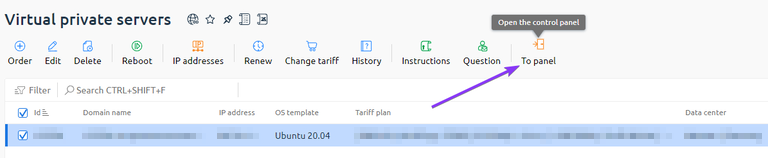
Wechsel ins Server-Panel
Öffnen Sie im Panel den Bereich IP addresses. Dort sehen Sie IP-Adresse, Maske und Gateway.
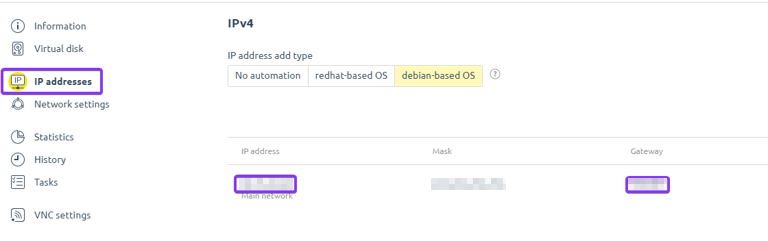
IP-Adresse, Maske und Gateway des Servers im Server-Panel
2. Laden Sie das RouterOS-Image herunter
Das Image laden wir in den Ordner /dev/shm. Er liegt im Arbeitsspeicher, deshalb bleibt die Image-Datei unbeschädigt, wenn wir die Festplatte überschreiben. Führen Sie alle Befehle im selben SSH-Fenster aus und schließen Sie es zwischendurch nicht.
# Programme zum Herunterladen und Entpacken installieren
apt-get update && apt-get install -y curl unzip

# In den Ordner wechseln, der im Arbeitsspeicher liegt
cd /dev/shm

# Nummer der neuesten stabilen Version von RouterOS 7 ermitteln
VERSION=$(curl -s https://upgrade.mikrotik.com/routeros/NEWESTa7.stable | cut -d' ' -f1)
echo $VERSION

# CHR-Image dieser Version von der offiziellen MikroTik-Website herunterladen
curl -L -o chr.img.zip https://download.mikrotik.com/routeros/$VERSION/chr-$VERSION.img.zip

# Image entpacken und Archiv löschen
unzip chr.img.zip && rm chr.img.zip
ls -lh
Der Befehl echo $VERSION zeigt die Versionsnummer, zum Beispiel 7.24.5, und ls -lh zeigt die Image-Datei mit etwa 128 MB.
3. Schreiben Sie das Image auf die Festplatte
Prüfen Sie zuerst, wie die Festplatte des Servers heißt.
# Liste der Festplatten. Gesucht ist die Zeile vom Typ disk, meist vda
lsblk
Schreiben Sie das Image nun auf diese Festplatte. Heißt die Festplatte in lsblk nicht vda, passen Sie den Namen im Befehl an.
# RouterOS-Image über das System schreiben.
# Statt vda den Namen aus lsblk angeben, falls er anders lautet
dd if=chr-$VERSION.img of=/dev/vda bs=4M oflag=sync status=progress
Das Schreiben dauert einige Sekunden. Am Ende meldet dd, wie viele Bytes kopiert wurden.
4. Starten Sie den Server neu
Der übliche Befehl reboot funktioniert hier nicht, denn das System auf der Festplatte ist bereits überschrieben. Deshalb starten wir den Server direkt über den Kernel neu.
# Notfallbefehle des Kernels erlauben
echo 1 > /proc/sys/kernel/sysrq

# Server sofort neu starten
echo b > /proc/sysrq-trigger
Das SSH-Fenster friert danach ein, das ist normal. Der Server startet bereits in RouterOS.
5. Melden Sie sich über die Konsole bei RouterOS an
Solange das Netzwerk in RouterOS nicht eingerichtet ist, erreichen Sie es nur über die Konsole. Klicken Sie im Kundenbereich in der Serverliste auf Console.
Im Server-Panel öffnet sie sich über die Schaltfläche VNC.
.png)
Die Schaltfläche VNC im Server-Panel
- Geben Sie in der Zeile Login
adminein. - Das Standardpasswort ist leer, drücken Sie einfach Enter.
- RouterOS fragt, ob der Lizenztext angezeigt werden soll. Drücken Sie n.
- Denken Sie sich ein neues Administratorpasswort aus und geben Sie es zweimal ein.
.png)
Anmeldung bei RouterOS über die Konsole
.png)
Ändern des Administratorpassworts
Welches Passwort Sie wählen sollten
Der Router ist aus dem Internet erreichbar, deshalb brauchen Sie ein sicheres Passwort mit mindestens 12 Zeichen, mit Buchstaben und Ziffern.
6. Richten Sie das Netzwerk ein
Geben Sie nun die folgenden Befehle in der Konsole ein. Setzen Sie statt 203.0.113.10 die IP-Adresse des Servers und statt 203.0.113.1 sein Gateway aus Schritt 1 ein.
# IP-Adresse des Servers festlegen. Die Maske /32 und die Gateway-Adresse
# in network geben wir bewusst an, so findet RouterOS das Gateway sicher
/ip address add address=203.0.113.10/32 network=203.0.113.1 interface=ether1

# Gesamten Verkehr über das Gateway ins Internet leiten
/ip route add dst-address=0.0.0.0/0 gateway=203.0.113.1

# DNS-Server angeben, damit der Router Websites über ihren Namen öffnet
/ip dns set servers=1.1.1.1,8.8.8.8

# Verbindung prüfen. Die Antworten sollten ohne Verluste ankommen
/ping mikrotik.com count=4
Falls das Einfügen von Text in der Konsole nicht funktioniert, tippen Sie die Befehle von Hand ein. Prüfen Sie dabei die Tastaturbelegung, denn die Befehle werden auf Englisch eingegeben.
7. Öffnen Sie die Weboberfläche
Geben Sie im Browser die Adresse http://IP-Adresse-des-Servers ein und melden Sie sich mit dem Benutzernamen admin und dem Passwort an, das Sie in Schritt 5 festgelegt haben.
.png)
Anmeldung in der Weboberfläche von RouterOS
.png)
Die Weboberfläche von RouterOS nach der Anmeldung
Bequem verwalten lässt sich der Router auch mit dem Programm WinBox. Sie können es auf der MikroTik-Website herunterladen, und zum Verbinden genügen IP-Adresse des Servers, Benutzername und Passwort.
8. Heben Sie die Geschwindigkeitsbegrenzung auf
Ohne Lizenz läuft CHR kostenlos, aber die ausgehende Geschwindigkeit ist auf 1 Mbit/s pro Schnittstelle begrenzt. Für ein VPN oder einen Proxy ist das viel zu wenig.
MikroTik bietet einen kostenlosen Testzeitraum von 60 Tagen.
Danach können Sie eine Lizenz p1 für bis zu 1 Gbit/s kaufen.
Wenn Sie keine kaufen, arbeitet der Router mit derselben Geschwindigkeit weiter und erhält lediglich keine Updates mehr.
- Registrieren Sie sich auf mikrotik.com.
- Führen Sie in der Konsole den Befehl
/system license renewaus. - Geben Sie E-Mail-Adresse und Passwort Ihres MikroTik-Kontos ein und tragen Sie in der Zeile level den Wert
p1ein. - Prüfen Sie das Ergebnis mit dem Befehl
/system license print. In der Zeile level solltep1stehen.
9. Schützen Sie den Router
Auf einem Server mit RouterOS können standardmäßig Dienste laufen, die für die Verwaltung nicht nötig sind. Schalten Sie die überflüssigen ab, damit niemand über sie versucht, Ihr Passwort zu erraten.
# telnet, FTP und API abschalten. Verwalten lässt sich der Router
# weiter über Browser, WinBox und SSH, sie bleiben eingeschaltet
/ip service disable telnet,ftp,api,api-ssl

# Anzeigen, welche Dienste noch eingeschaltet sind
/ip service print
Wenn Sie mit der Einrichtung fertig sind, speichern Sie eine Sicherung der Konfiguration mit dem Befehl /system backup save name=backup. Die Datei erscheint in der Weboberfläche im Bereich Files, von dort können Sie sie auf Ihren Computer herunterladen.
Häufige Fehler
Nach dem Neustart startet wieder Linux
Das Image wurde nicht auf die Festplatte geschrieben. Meist wurde im Befehl dd die falsche Festplatte angegeben, oder das SSH-Fenster wurde geschlossen und die Variable VERSION ging verloren. Verbinden Sie sich erneut und wiederholen Sie die Schritte 2–4 in einem Fenster.
Boot-Fehler oder schwarzer Bildschirm in der Konsole
Das Schreiben wurde mittendrin abgebrochen, und auf der Festplatte ist kein funktionierendes System mehr. Installieren Sie Linux nach dieser Anleitung neu und wiederholen Sie die Installation ab Schritt 1.
Ping kommt nicht durch
Prüfen Sie die Einstellungen mit den Befehlen /ip address print und /ip route print. Meist steckt ein Tippfehler in der IP-Adresse oder im Gateway. Einen falschen Eintrag löschen Sie mit /ip address remove 0 oder /ip route remove 0, wobei 0 die Zeilennummer aus der Liste ist, und legen ihn dann neu an.
Die Weboberfläche öffnet sich nicht
Öffnen Sie die Adresse unbedingt mit http://, ohne s, denn die gesicherte Anmeldung über HTTPS ist standardmäßig ausgeschaltet. Hilft das nicht, prüfen Sie mit dem Befehl /ip service print, ob der Dienst www eingeschaltet ist.
Alles funktioniert, aber sehr langsam
Wahrscheinlich hat der Router die kostenlose Lizenz mit der Begrenzung auf 1 Mbit/s. Prüfen Sie sie mit dem Befehl /system license print und aktivieren Sie die Testlizenz wie in Schritt 8 beschrieben.
Ich möchte zurück zu einem normalen Linux
Installieren Sie das Betriebssystem im Server-Panel nach unserer Anleitung neu, und der Server ist wieder ein gewöhnlicher VPS.
Unsere Ressourcen
Telegram-Kanal: https://t.me/f3cloud_news
Hosting-Website: https://f3cloud.com