
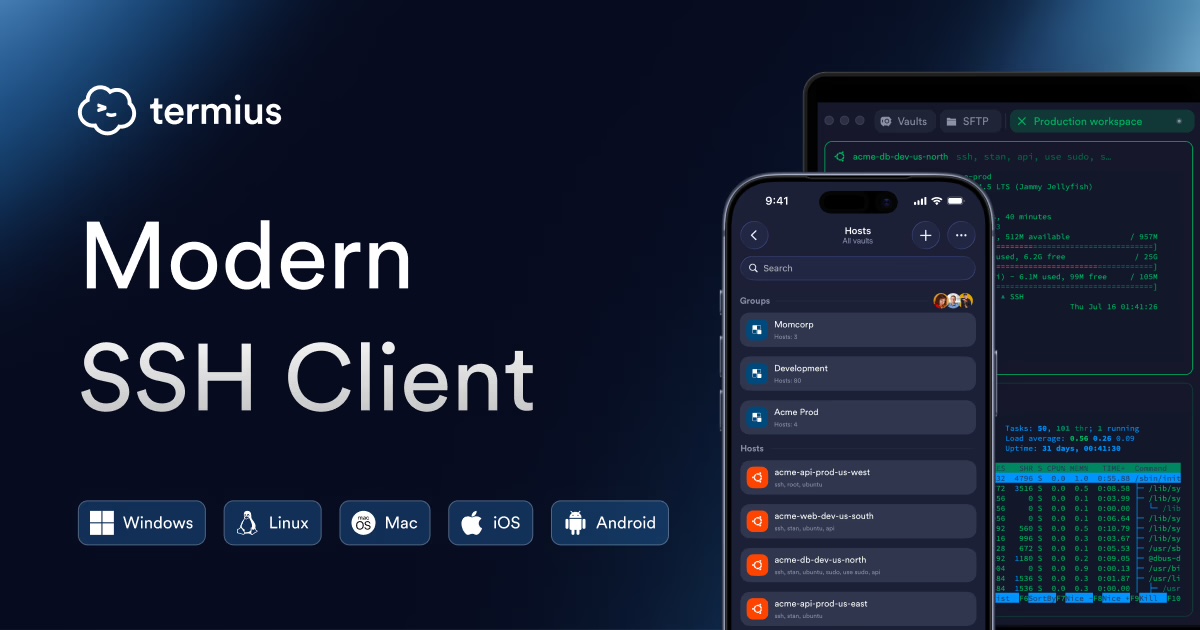
Termius ist ein SSH-Client, mit dem Sie einen Linux-Server bequem vom Computer oder Smartphone aus verwalten. Er läuft unter Windows, macOS, Linux, iOS und Android, merkt sich Ihre Server und speichert SSH-Schlüssel, sodass die Verbindung beim nächsten Mal nur einen Klick dauert.
Im Folgenden zeigen wir, wie Sie sich mit einem Passwort mit einem Server von F3 Cloud verbinden und danach die sicherere Anmeldung per SSH-Schlüssel einrichten.
Server mit Windows?
Termius brauchen Sie für Server mit Linux. Mit einem Windows-Server verbinden Sie sich über Remotedesktop.
Was Sie brauchen
Legen Sie vor dem Start die Zugangsdaten zum Server bereit:
- die IP-Adresse des Servers;
- den Benutzernamen, auf Linux-Servern ist das
root; - das Passwort.
All das erhalten Sie nach dem Start des Servers per E-Mail, außerdem ist es im Kundenbereich jederzeit über die Schaltfläche Instructions abrufbar. Wo Sie sie finden, haben wir im Artikel zur Serverbestellung gezeigt.
1. Termius installieren
Laden Sie Termius von der offiziellen Website herunter und installieren Sie es wie ein gewöhnliches Programm. Für iPhone und Android gibt es die App im App Store und bei Google Play.
Beim ersten Start bietet Termius an, sich anzumelden oder ein Konto zu erstellen. Nach der Registrierung beginnt eine Testphase des Tarifs Pro, Geld wird dabei nicht automatisch abgebucht. Wenn sie endet, können Sie beim kostenlosen Tarif Starter bleiben, der für die Arbeit mit Servern völlig ausreicht.
Was der kostenpflichtige Tarif bietet
Mit Pro werden Server und Schlüssel zwischen Computer und Smartphone synchronisiert.
Im kostenlosen Tarif Starter wird alles nur auf dem Gerät gespeichert, auf dem Sie es hinzugefügt haben.
2. Server hinzufügen
Öffnen Sie den Tab Vault, den Bereich Hosts, und klicken Sie auf New Host. Rechts erscheint die Karte des neuen Servers. Füllen Sie darin diese Felder aus:
- IP or Hostname – die IP-Adresse Ihres Servers;
- Label – ein beliebiger Name, unter dem Sie den Server wiedererkennen, zum Beispiel „Mein VPS“. Er dient nur der Übersicht in der Serverliste;
- Username –
root; - Password – das Passwort des Servers.
Lassen Sie den Port auf 22, sofern Sie ihn nicht geändert haben. Termius speichert die Karte selbst, eine eigene Schaltfläche zum Speichern gibt es nicht.
So vertippen Sie sich beim Passwort nicht
Kopieren Sie das Passwort am besten aus der E-Mail oder über die Schaltfläche Instructions und fügen Sie es ein, statt es von Hand einzutippen. Achten Sie darauf, dass dabei kein Leerzeichen am Anfang oder am Ende mitkopiert wird.
3. Mit dem Server verbinden
Klicken Sie in der Karte des Servers auf Connect oder doppelklicken Sie in der Liste auf den Server.
Bei der ersten Verbindung zeigt Termius den Fingerabdruck (Fingerprint) des Servers und fragt, ob Sie ihm vertrauen. Das ist normal, denn so schützt SSH Sie davor, dass ein fremder Server untergeschoben wird. Klicken Sie auf Add and continue, dann merkt sich Termius den Server und fragt nicht mehr nach.
Wenn sich ein Terminalfenster mit dem Namen root und einem blinkenden Cursor öffnet, sind Sie auf dem Server und können Befehle eingeben. Sie können zum Beispiel prüfen, welches System installiert ist.
# Zeigt Namen und Version des Betriebssystems an
cat /etc/os-release
Herzlichen Glückwunsch, Sie sind verbunden! Jetzt können Sie direkt mit Ihren Projekten loslegen, wir empfehlen aber, noch fünf Minuten zu investieren und die Anmeldung per Schlüssel einzurichten.
4. Anmeldung per SSH-Schlüssel einrichten
Ein Passwort lässt sich erraten oder ausspähen, einen SSH-Schlüssel zu erraten ist dagegen praktisch unmöglich. Ein Schlüssel besteht aus zwei Teilen:
- der private Teil liegt nur bei Ihnen in Termius und darf an niemanden weitergegeben werden;
- der öffentliche Teil liegt auf dem Server in der Datei
~/.ssh/authorized_keys, ihn zu zeigen ist unbedenklich.
Der Server lässt nur jemanden herein, der den privaten Teil besitzt, der zum gespeicherten öffentlichen Teil passt. Termius kann den Schlüssel selbst erstellen und den öffentlichen Teil an den Server senden, sodass Sie keine Befehle eingeben müssen.
Schlüssel erstellen
- Öffnen Sie den Tab Vault und den Bereich Keychain.
- Wählen Sie im Aufklappmenü für Schlüssel Generate key.
- Geben Sie im Feld Label einen Namen für den Schlüssel ein, zum Beispiel „Mein Laptop“.
- Wählen Sie im Feld Key type den Typ Ed25519. Das ist ein moderner, schneller und zuverlässiger Schlüsseltyp.
- Legen Sie bei Bedarf eine Passphrase fest, also ein Passwort für den Schlüssel selbst. Dann kann ohne sie niemand den Schlüssel nutzen, selbst wenn jemand Zugriff auf Ihren Computer bekommt. Schalten Sie Save passphrase ein, damit Termius sie nicht bei jeder Verbindung abfragt.
- Klicken Sie auf Generate & save.
Schlüssel an den Server senden
- Klicken Sie im Bereich Keychain mit der rechten Maustaste auf den Schlüssel und wählen Sie Export to host.
- Klicken Sie auf Select Host und wählen Sie Ihren Server aus.
- Lassen Sie die übrigen Felder unverändert und klicken Sie auf Export and Attach.
Termius meldet sich mit dem Passwort am Server an, ergänzt den öffentlichen Teil des Schlüssels in authorized_keys und verknüpft den Schlüssel sofort mit der Karte dieses Servers.
Auf dem Smartphone funktioniert es genauso
In der App für iPhone und Android erstellen Sie den Schlüssel im Bereich Keychain über die Schaltfläche +. Um ihn an den Server zu senden, tippen Sie auf den Schlüssel und wählen den gewünschten Server.
Anmeldung per Schlüssel prüfen
Öffnen Sie die Karte des Servers und löschen Sie das Passwort aus dem Feld Password, darunter sollte der verknüpfte Schlüssel stehen bleiben. Klicken Sie auf Connect. Wenn sich das Terminal öffnet und niemand nach einem Passwort fragt, funktioniert der Schlüssel.
Bewahren Sie das Passwort des Servers auf
Im kostenlosen Tarif wird der Schlüssel nur in Termius auf diesem Gerät gespeichert und zusammen mit der App gelöscht. Werfen Sie das Passwort des Servers deshalb nicht weg. Und falls der Zugang doch einmal verloren geht, können Sie den Server direkt im Browser über die Schaltfläche Console im Kundenbereich öffnen.
Wenn Sie bereits einen Schlüssel haben
Wenn Sie schon einmal einen Schlüssel mit dem Befehl ssh-keygen erstellt haben, zum Beispiel nach unserer Anleitung zu SSH-Schlüsseln, brauchen Sie keinen neuen. Fügen Sie ihn in Termius hinzu:
- Klicken Sie im Bereich Keychain auf New key und dann auf Import from key file.
- Wählen Sie die Datei des privaten Schlüssels. Meist ist das
id_ed25519, ohne die Endung.pub. Sie liegt im versteckten Ordner.sshim Benutzerordner:- unter Windows ist das
C:\Users\Benutzername\.ssh\; - unter macOS und Linux ist das
~/.ssh/. Um den versteckten Ordner im Dateiauswahlfenster auf dem Mac zu sehen, drücken Sie Cmd + Shift + .
- unter Windows ist das
- Wenn Sie beim Erstellen des Schlüssels ein Passwort festgelegt haben, geben Sie es im Feld Passphrase ein.
Senden Sie den Schlüssel anschließend wie oben beschrieben über Export to host an den Server. Liegt der öffentliche Teil bereits auf dem Server, genügt es, den Schlüssel mit der Karte zu verknüpfen. Öffnen Sie dazu die Karte des Servers, klicken Sie auf + SSH ID, Key, Certificate, FIDO2, wählen Sie Key und geben Sie Ihren Schlüssel an.
Anmeldung per Passwort abschalten
Sobald die Anmeldung per Schlüssel funktioniert, können Sie das Passwort auf dem Server ganz abschalten. Dann gibt es schlicht nichts mehr zu erraten. Wie Sie das tun, ohne den Zugang zu verlieren, haben wir ausführlich im Artikel Anmeldung per SSH-Schlüssel und eigener Benutzer beschrieben.
Wenn die Verbindung nicht klappt
Connection timed out
Termius erreicht den Server nicht. Prüfen Sie, ob die IP-Adresse fehlerfrei eingetragen ist und der Server im Kundenbereich den Status Active hat. Wenn Sie eine Firewall eingerichtet haben, vergewissern Sie sich, dass der SSH-Port darin offen ist.
Connection refused
Der Server ist erreichbar, aber SSH antwortet auf dem angegebenen Port nicht. Wenn Sie den SSH-Port geändert haben, tragen Sie den neuen Port in der Karte des Servers ein. Wenn der Server gerade erst erstellt wurde oder neu startet, warten Sie ein paar Minuten und versuchen Sie es erneut.
Permission denied oder Authentication failed
Der Server hat Benutzername, Passwort oder Schlüssel nicht akzeptiert. Prüfen Sie, ob der Benutzername root lautet, und fügen Sie das Passwort erneut ein, ohne überflüssige Leerzeichen. Wenn Sie die Anmeldung per Passwort bereits abgeschaltet haben, können Sie sich nur noch per Schlüssel verbinden.
Termius warnt, dass sich der Fingerprint des Servers geändert hat
Das kommt nach einer Neuinstallation des Betriebssystems vor, weil der Server dabei neue Schlüssel erhält. Wenn Sie das System neu installiert haben, löschen Sie den alten Eintrag zum Server im Tab Vault im Bereich Known Hosts und verbinden Sie sich erneut.
Wenn Sie nichts neu installiert haben, verbinden Sie sich nicht und schreiben Sie unserem Support.
Nichts hat geholfen?
Wenn nichts geholfen hat, öffnen Sie den Server über die Schaltfläche Console im Kundenbereich, sie funktioniert auch ohne SSH. Wenn Sie auch dort nicht weiterkommen, schreiben Sie uns ein Ticket, wir helfen Ihnen.
Unsere Ressourcen
Telegram-Kanal: https://t.me/f3cloud_news
Hosting-Website: https://f3cloud.com