
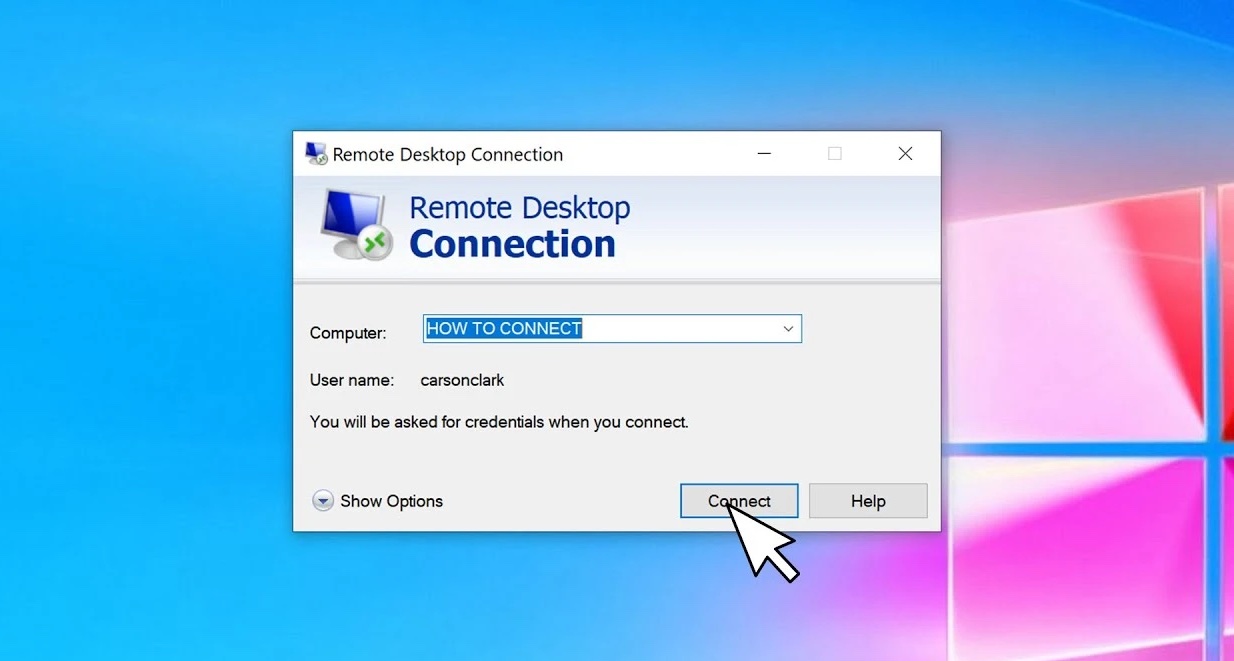
Con un servidor Windows se trabaja a través del escritorio remoto, mediante el protocolo RDP. Ves el escritorio del servidor en una ventana aparte y lo manejas con el ratón y el teclado igual que tu propio ordenador. El programa que necesitas ya viene integrado en Windows, así que no tendrás que descargar nada.
Qué necesitas
La dirección IP del servidor, el usuario y la contraseña te llegan por correo cuando se pone en marcha el servidor. También puedes consultarlos en el área de cliente con el botón Instructions. Te enseñamos dónde está en el artículo sobre cómo contratar un servidor.
1. Abre «Conexión a Escritorio remoto»
El programa está en todas las versiones de Windows, y puedes abrirlo de dos maneras:
- abre el menú Inicio, empieza a escribir «Conexión a Escritorio remoto» y elige el programa en los resultados de búsqueda;
- o pulsa Win + R, escribe
mstscy pulsa Enter.
.png)
Ventana «Conexión a Escritorio remoto»
2. Introduce los datos del servidor
- En el campo Equipo escribe la dirección IP del servidor.
- Pulsa Conectar.
- En la ventana de inicio de sesión, escribe el usuario y la contraseña del servidor. Normalmente el usuario es Administrator, y los datos exactos están en el correo y en Instructions.
En la primera conexión Windows te avisará de que no puede verificar la identidad del equipo remoto. Es normal en un servidor nuevo, porque todavía no tiene un certificado de una autoridad conocida. Marca la casilla para que Windows no vuelva a preguntarte por este servidor y pulsa Sí.
A los pocos segundos se abrirá el escritorio del servidor.
.png)
Opciones de conexión, desde aquí también puedes guardarla
Guarda la conexión
Para no tener que escribir los datos cada vez, guarda la conexión en un archivo. Pulsa Mostrar opciones, escribe el usuario en el campo Nombre de usuario y marca Permitirme guardar las credenciales. Luego pulsa Guardar como... y guarda el archivo RDP, por ejemplo, en el escritorio. La próxima vez bastará con abrir ese archivo con doble clic.
Por qué no conecta el RDP
Si en lugar del escritorio del servidor aparece un error que dice que no se ha podido conectar con el equipo remoto, repasa esta lista:
- la dirección IP está escrita sin errores y el servidor aparece en el área de cliente con el estado Active;
- el servidor no se acaba de crear ni de reinstalar. Después de la instalación, Windows todavía tarda unos minutos en arrancar y configurarse, así que espera y vuelve a intentarlo;
- internet funciona en tu ordenador. Algunas redes de oficina y wifis públicas bloquean el puerto de RDP. En ese caso, prueba a conectarte desde otra red, por ejemplo compartiendo datos desde el móvil;
- el puerto es el correcto. Por defecto RDP usa el puerto 3389, y si lo has cambiado en el servidor, añade el número a la dirección tras dos puntos, por ejemplo
203.0.113.10:3390.
Comprueba si el servidor responde
Abre PowerShell en tu ordenador y ejecuta el comando de abajo.
# Comprobamos si el servidor acepta conexiones en el puerto de RDP.
# Sustituye 203.0.113.10 por la dirección IP de tu servidor
Test-NetConnection 203.0.113.10 -Port 3389
Si en la respuesta aparece la línea TcpTestSucceeded : True, el servidor está accesible y el problema está en el inicio de sesión, así que pasa a la siguiente sección.
Si pone False, el servidor no acepta conexiones en ese puerto. Lo más habitual es que el acceso remoto esté desactivado en Windows o que un cortafuegos tenga el puerto cerrado.
Activa el acceso remoto
Si alguien ha desactivado el escritorio remoto en el servidor, entra en él con el botón Console del área de cliente. Este botón abre la pantalla del servidor directamente en el navegador y funciona incluso sin RDP. Después:
- Pulsa Win + R, escribe
SystemPropertiesRemotey pulsa Enter. - En la sección Escritorio remoto, elige Permitir las conexiones remotas a este equipo.
- Pulsa Aceptar y vuelve a intentar conectarte.
Por qué no puedes iniciar sesión
Si aparece la ventana de inicio de sesión pero Windows dice que las credenciales no han funcionado, comprueba lo siguiente:
- Es mejor no escribir la contraseña, sino copiarla del correo o de Instructions y pegarla con Ctrl + V. Fíjate en que no se copien espacios junto con ella.
- Si escribes la contraseña a mano, cambia a la distribución de teclado inglesa y comprueba que no está activado Caps Lock.
- A veces Windows rellena por su cuenta la ventana de inicio de sesión con el usuario de tu ordenador o tu cuenta de Microsoft. En ese caso pulsa Más opciones, elige Usar otra cuenta y vuelve a escribir el usuario y la contraseña del servidor.
Error de autenticación CredSSP
Si el texto del error menciona CredSSP, es que tu ordenador y el servidor tienen actualizaciones de Windows de distinta antigüedad. Instala todas las actualizaciones con Windows Update en tu ordenador y, si no se soluciona, también en el servidor, entrando en él con Console.
¿Nada ha funcionado?
Si nada ha funcionado, escríbenos un ticket y adjunta una captura de pantalla del error. Te ayudaremos a resolverlo.
Nuestros recursos
Canal de Telegram: https://t.me/f3cloud_news
Web del hosting: https://f3cloud.com