
Vorteile von XHTTP
Der Transport XHTTP ahmt das Verhalten eines gewöhnlichen Webbrowsers nach. Der Datenverkehr wird in Fragmente zerlegt, die über normale HTTP-Anfragen (zum Beispiel POST oder GET) übertragen werden. Unterstützt werden HTTP/1.1 und HTTP/2.
Für den Provider sieht das so aus, als würden Sie Bilder hochladen oder über eine API Daten an eine Website senden. Solchen Verkehr zu sperren, ohne die Hälfte des normalen Internets „kaputtzumachen“, ist sehr schwierig.
DANGER
Der offizielle sing-box-Kern unterstützt den XHTTP-Transport nicht. Verwenden Sie für die Verbindung Clients auf Basis von Xray-core ab Version 1.8.10.
Schritt 1. Server vorbereiten und Systemanforderungen
Wir empfehlen unsere Server bei F3 Cloud – sie erfüllen die Systemanforderungen des Projekts vollständig und passen zur folgenden Anleitung.
| Parameter | Mindestanforderungen |
|---|---|
| vCPU (virtueller Kern) | Ab 1 Kern |
| RAM | Ab 1 GB |
| Speicher | Ab 10 GB SSD |
| Betriebssystem | Ubuntu 24.04 (empfohlen) |
Werfen Sie einen Blick auf die Konfiguration DE-RZ9-1. Der Server läuft auf einem AMD Ryzen 9 5950X mit einem 1-Gbit/s-Port und deckt die Systemanforderungen des Projekts vollständig ab.
Schritt 2. Serverkonfiguration auswählen
Nachdem Sie sich im F3 Cloud-Panel angemeldet oder registriert haben, klicken Sie auf Order service, um zur Serverauswahl zu gelangen.
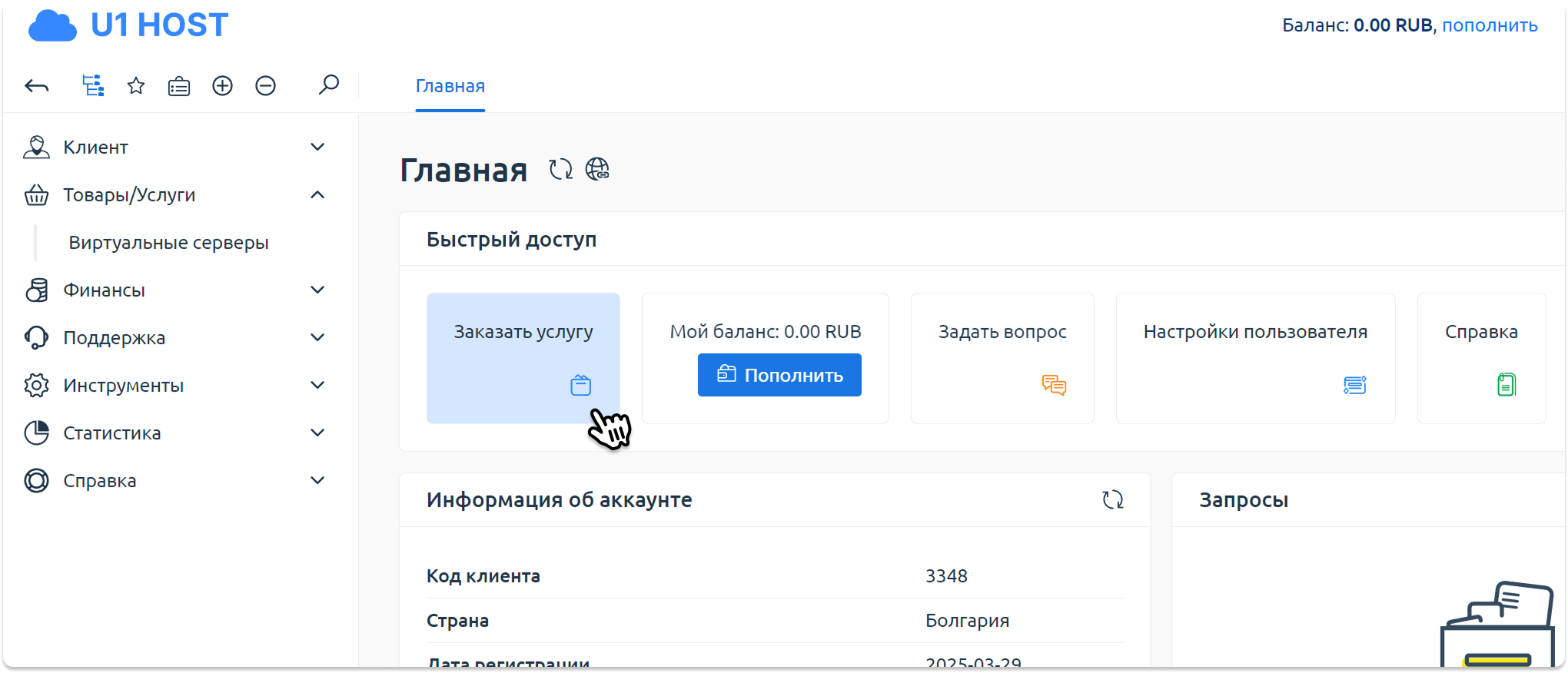
Im Menü Order service werden zuerst die wichtigsten Tarife angezeigt. Die vollständige Liste sehen Sie nach einem Klick auf View all.
So wählen Sie einen Server:
- klicken Sie auf der Karte DE-RZ9-1 auf Order;
- wählen Sie in der Serverkonfiguration das Betriebssystem Ubuntu 24.04;
- klicken Sie auf Pay, um die Bestellung abzuschließen.
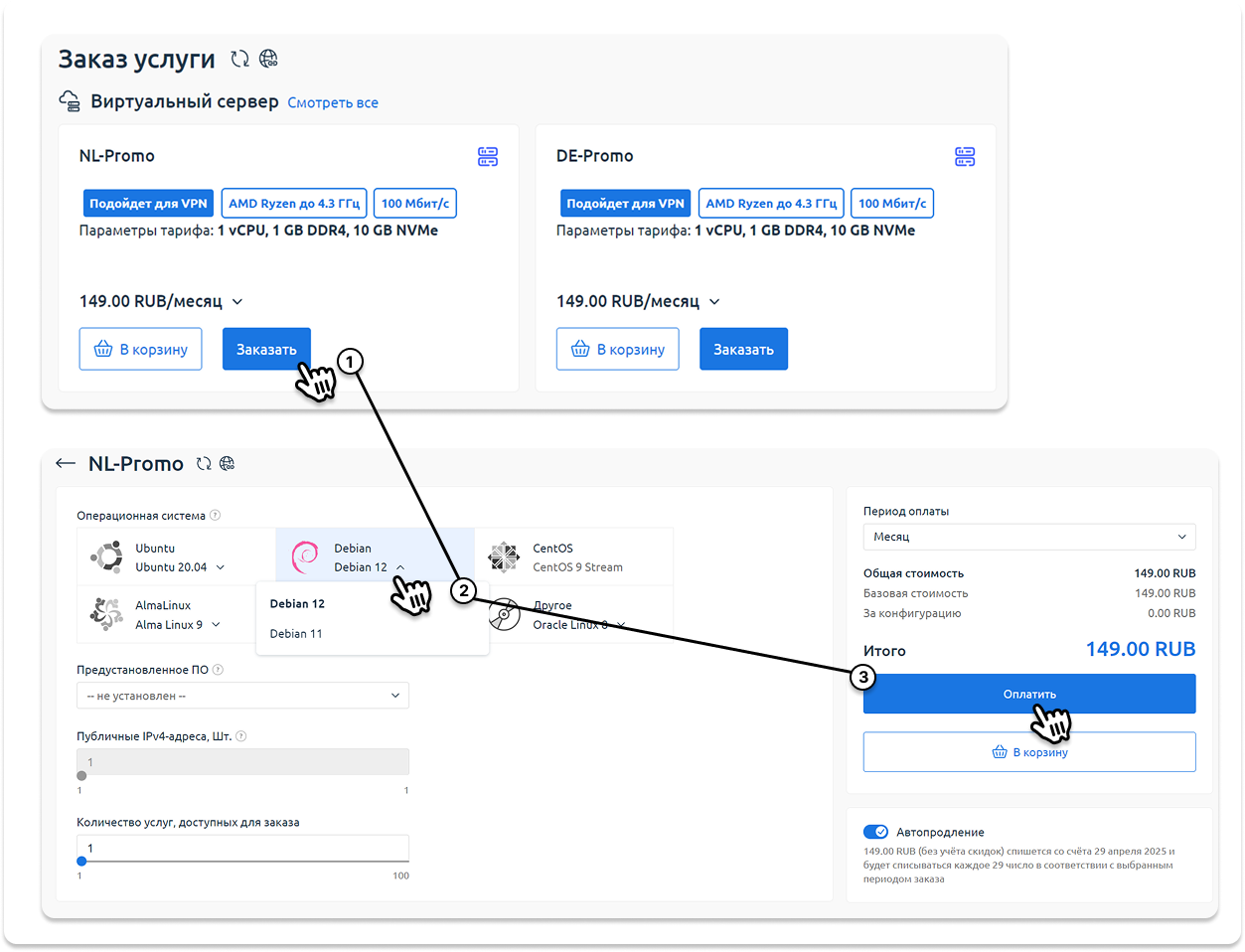
Der Screenshot zeigt den Ablauf der Bestellung. Wählen Sie in Ihrem Fall Ubuntu 24.04 statt Debian.
Schritt 3. Server aktivieren
Nach der Zahlung wird die Bestellung automatisch bearbeitet. Die Aktivierung des Servers dauert in der Regel nicht länger als 2 Minuten.

Der Status „Processing“ bedeutet, dass Sie noch etwas warten müssen.
Den aktuellen Status können Sie im Control Panel verfolgen. Sobald der Server bereit ist, wechselt der Status zu Active.
INFO
Manchmal dauert die Aktivierung länger, weil die Last hoch ist und sich in der gewählten Location Bestellungen stauen. Wenn der Server nach 10 Minuten noch nicht aktiv ist, schreiben Sie uns ein Ticket, und wir prüfen den Status Ihrer Bestellung umgehend.
Schritt 4. Zugangsdaten des Servers abrufen
- Warten Sie, bis der Server vollständig aktiviert ist.
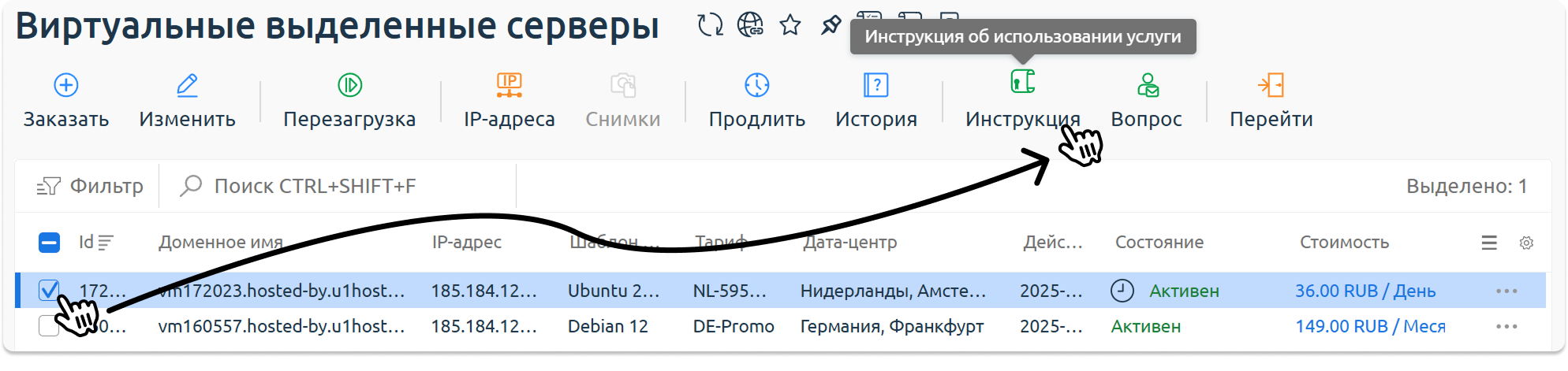
- Setzen Sie im Kundenbereich das Häkchen beim gewünschten Server und klicken Sie im oberen Menü auf Instruction.
- Kopieren Sie die Verbindungsdaten aus der Anleitung:
- Server IP address;
- Username;
- Password.
Der Screenshot unten zeigt, wo Sie diese Angaben finden.
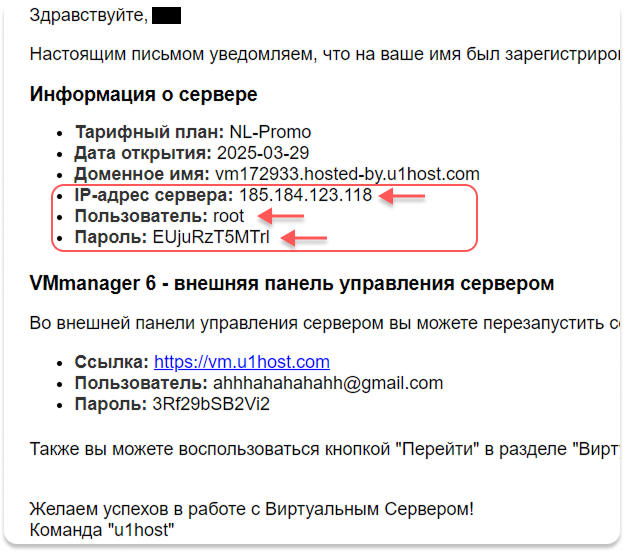
Die Serverdaten erhalten Sie außerdem per E-Mail.
Schritt 5. Domain kaufen und einrichten
Für XHTTP mit TLS brauchen Sie eine eigene Domain, die auf die IP-Adresse des Servers zeigt. Die günstigste Domain bei einem beliebigen Registrar genügt, zum Beispiel bei reg.ru oder Selectel.
TIP
Wählen Sie einen neutralen Domainnamen, der nach einer gewöhnlichen Website aussieht, zum Beispiel shaurma-ashotika.ru. Verwenden Sie im Namen keine Wörter wie vpn, proxy, xray, vless, reality oder ähnliche. Der Domainname wird im Klartext übertragen (SNI), und solche Wörter lassen sich leicht anhand einer Liste erkennen.

Die Einrichtung wird am Beispiel von reg.ru gezeigt.
Geben Sie den Domainnamen ein und klicken Sie auf Подобрать (Finden).
Die Website leitet Sie zur Zahlungsseite weiter, hier sollten Sie aufmerksam sein. Entfernen Sie die Domain mit der Endung .online aus der Bestellung und behalten Sie nur die .ru-Domain.
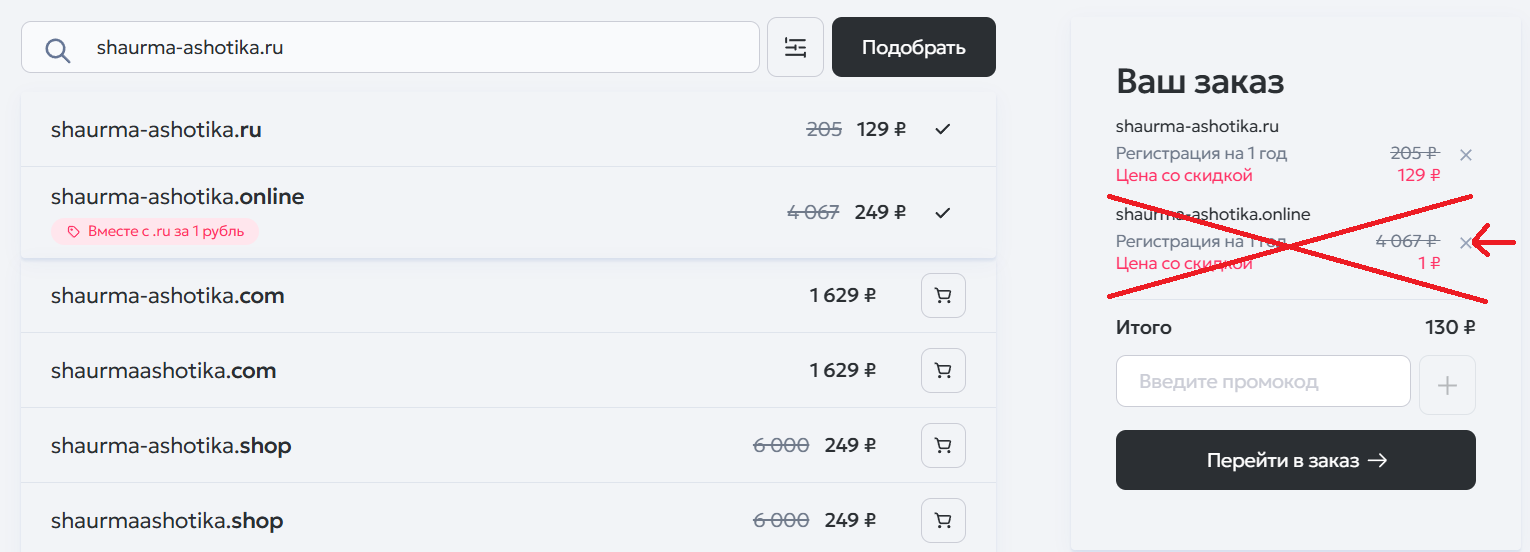
Klicken Sie anschließend auf Перейти в заказ (Zur Bestellung).
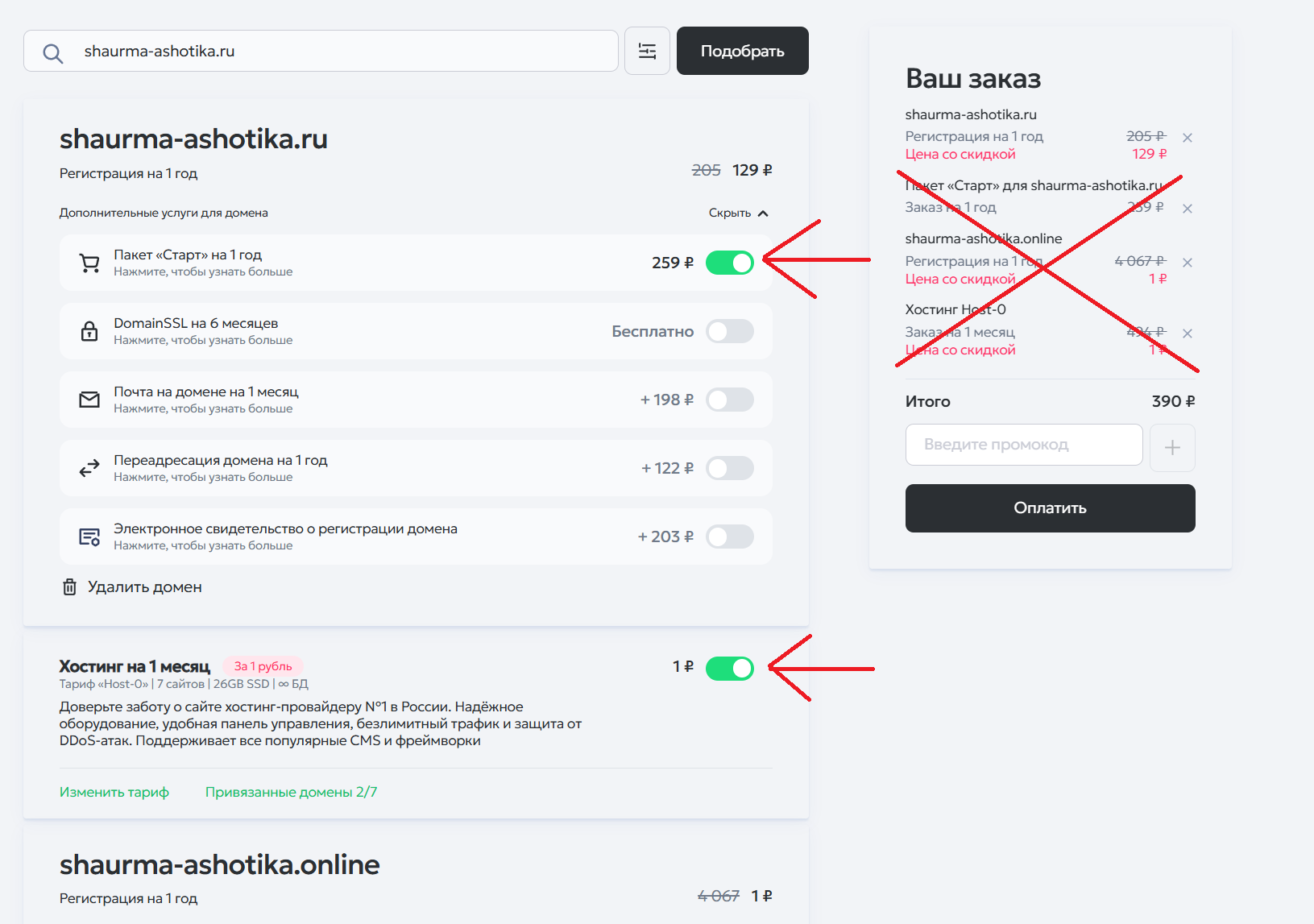
Machen Sie hier dasselbe – entfernen Sie alle grünen Häkchen und behalten Sie nur Ihre .ru-Domain. Klicken Sie auf Оплатить (Bezahlen), danach leitet die Website Sie zur Registrierungsseite weiter. Folgen Sie den Anweisungen des Registrars.
Nach der Zahlung erhalten Sie Zugang zum Kundenbereich und zu den Domaineinstellungen. Führen Sie die Schritte aus, die auf den Screenshots zu sehen sind.
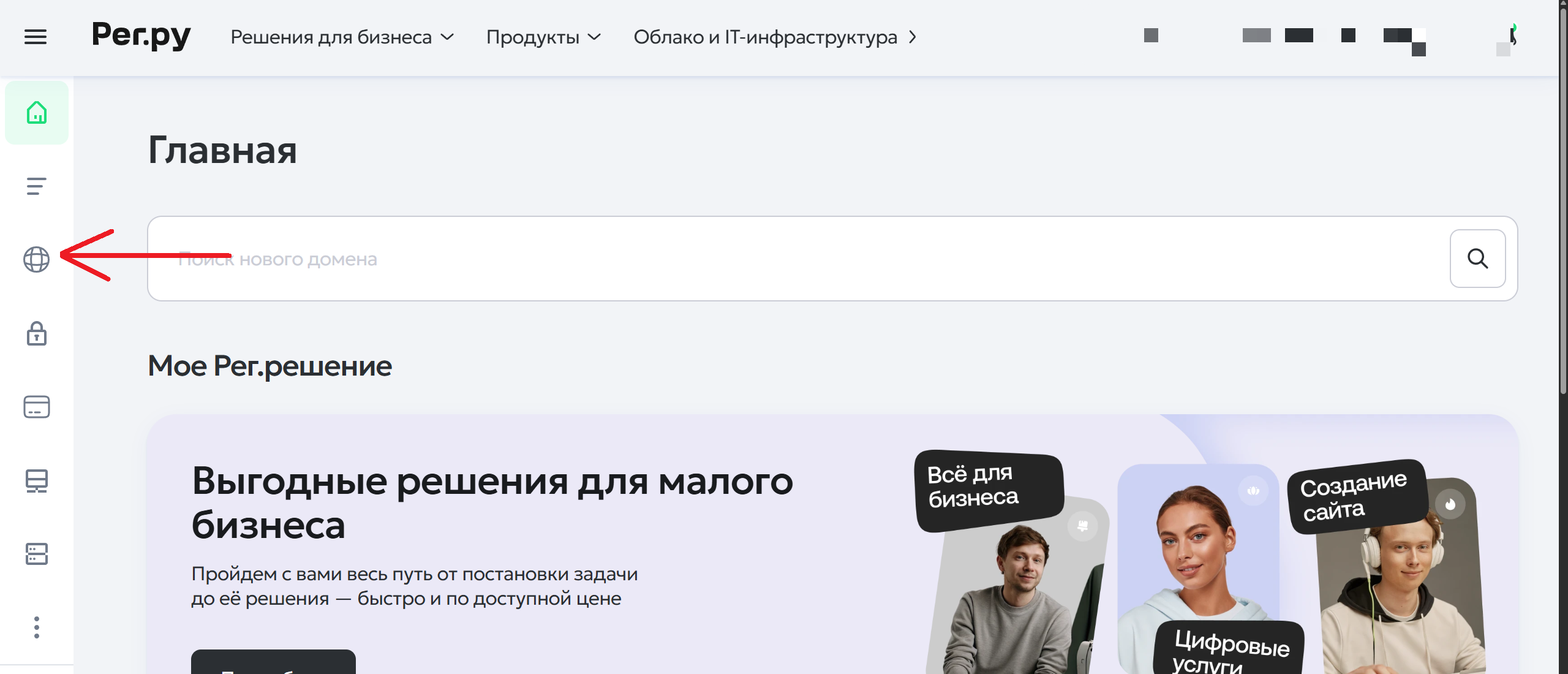
Klicken Sie auf das runde Symbol.
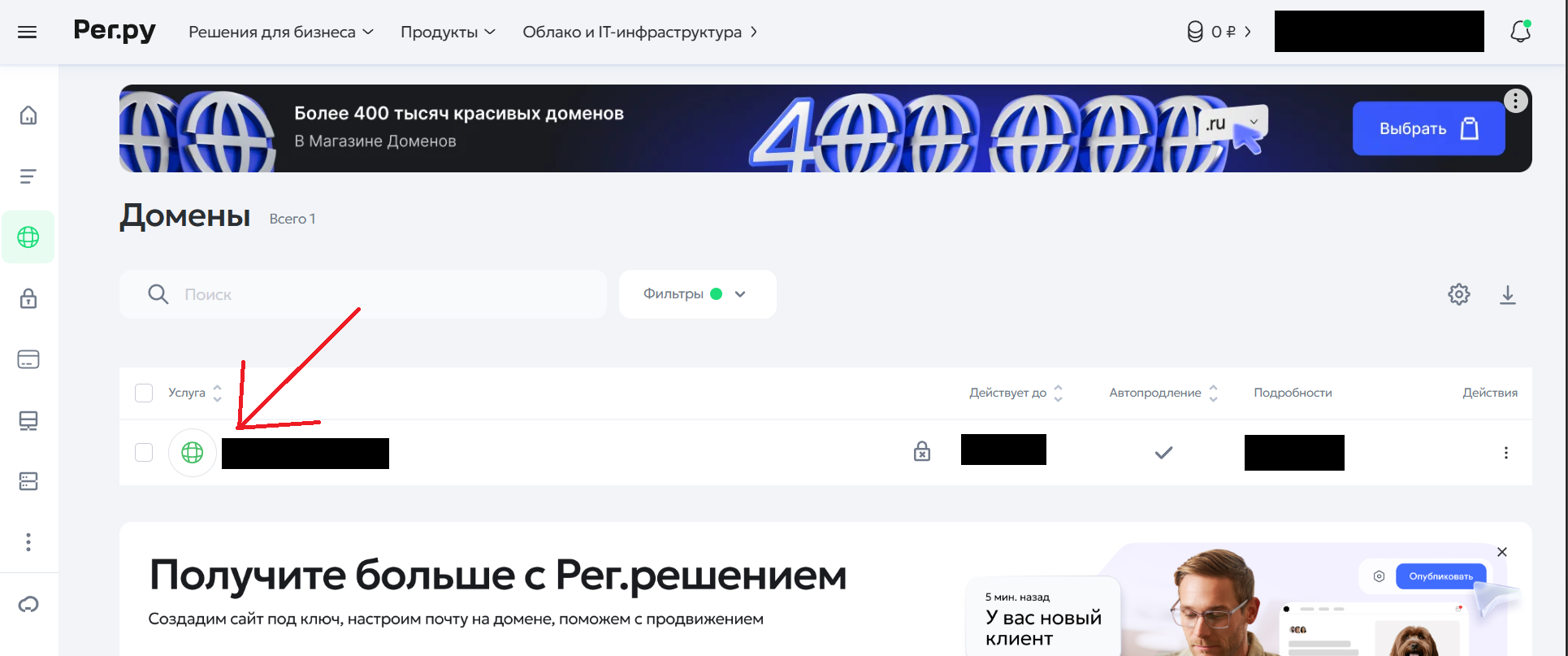
Klicken Sie auf die Kachel mit Ihrer Domain.
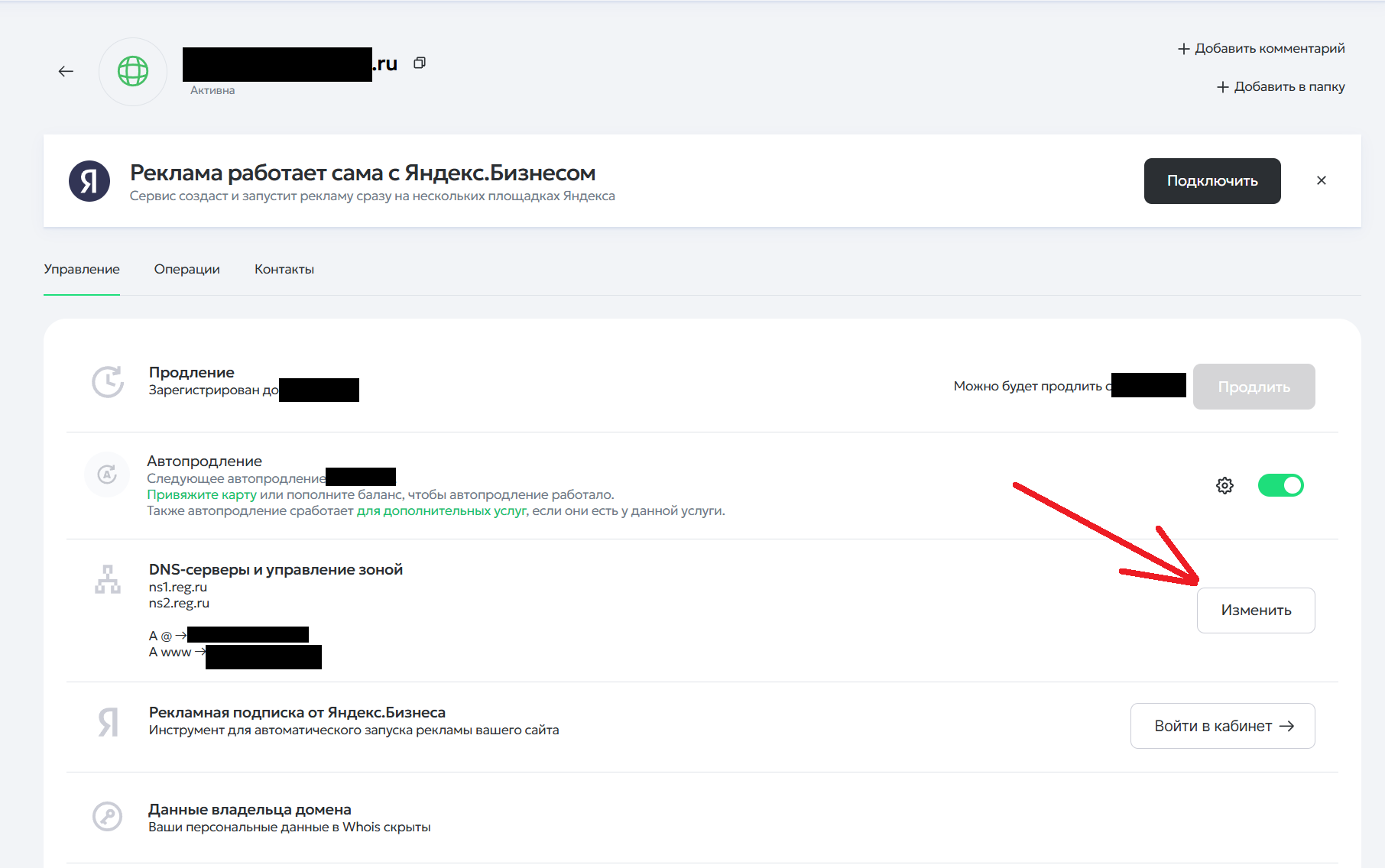
Klicken Sie auf „Изменить“ (Bearbeiten).
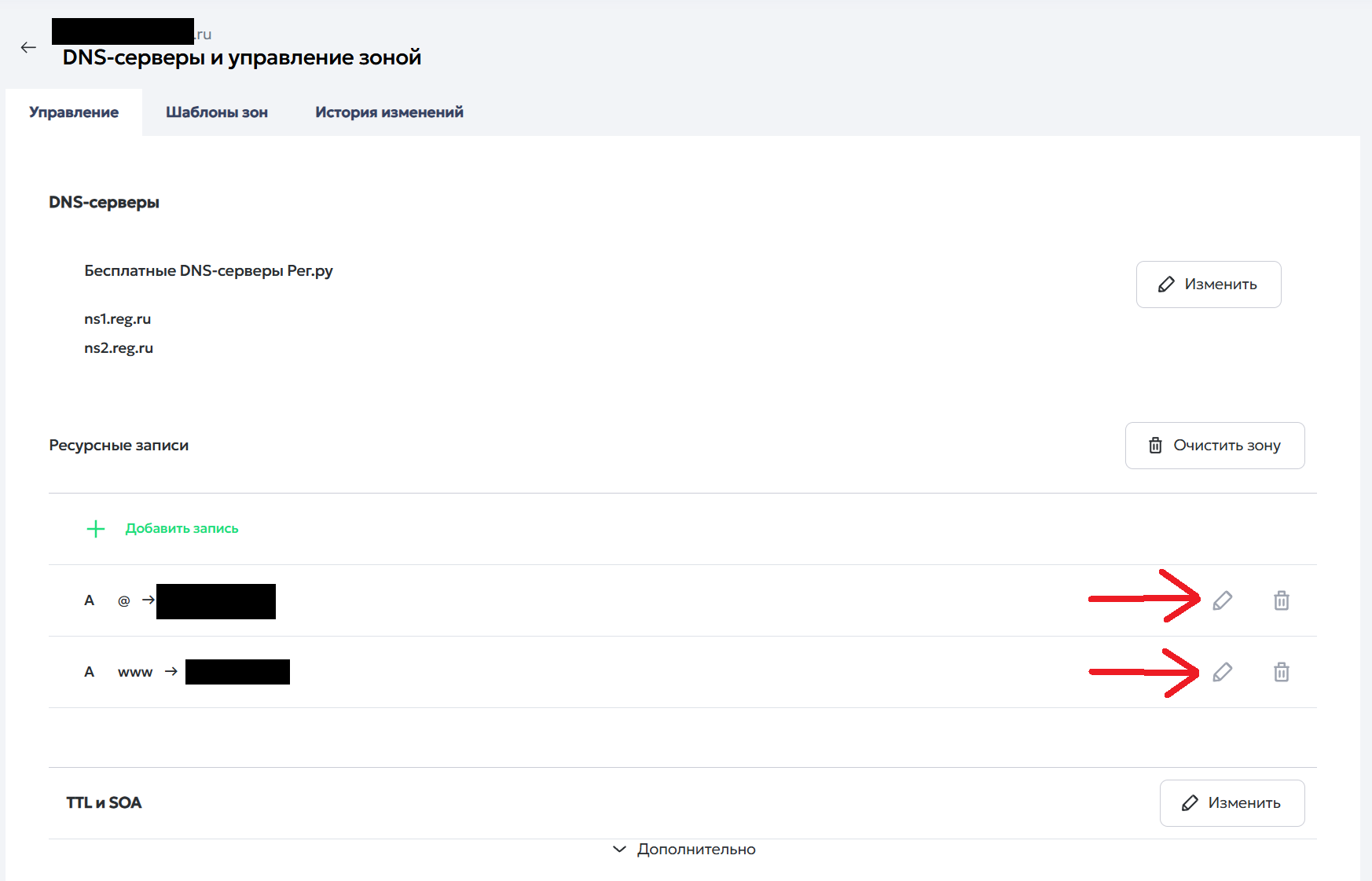
Klicken Sie auf das Stiftsymbol neben den Einträgen.
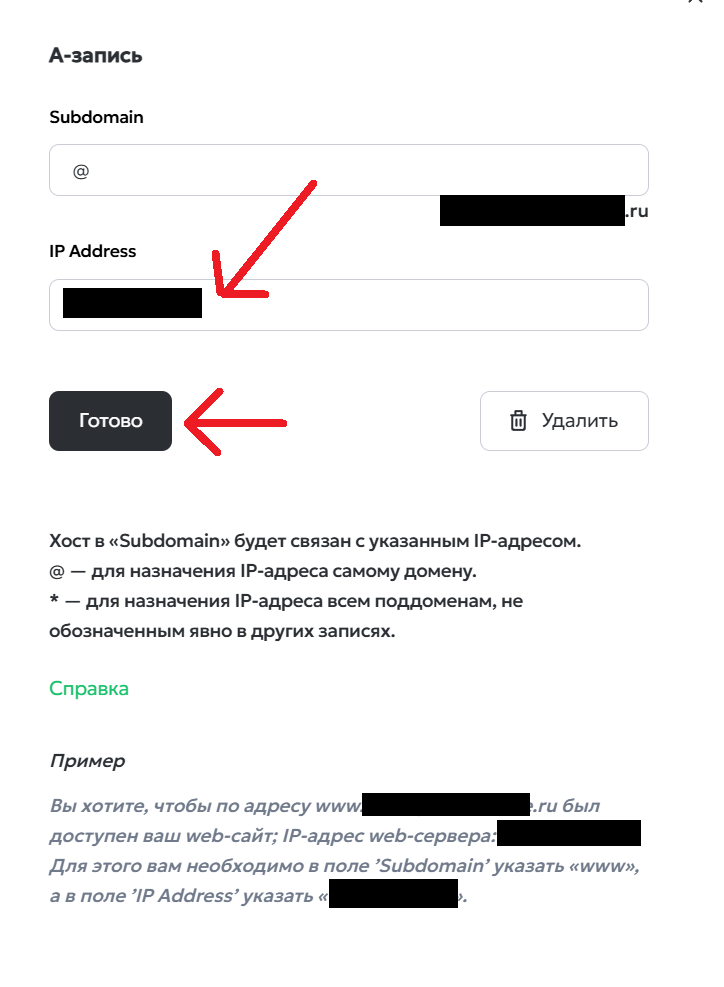
Tragen Sie im Feld IP Address die IP-Adresse Ihres Servers ein.
Fast geschafft. Jetzt müssen Sie nur noch warten, bis der neue A-Eintrag der Domain auf Ihren VPS zeigt.
INFO
Der A-Eintrag teilt dem gesamten Internet mit, dass Ihre Domain (zum Beispiel myserver.com) mit der IP-Adresse Ihres Servers verknüpft ist. Meist greifen die Änderungen innerhalb weniger Stunden, in seltenen Fällen dauert es bis zu 48 Stunden.
Den A-Eintrag prüfen Sie mit dem Befehl dig myserver.com A +short. Gibt der Befehl die IP-Adresse Ihres Servers aus, können Sie mit dem nächsten Schritt weitermachen.
Wird die Domain über Cloudflare verwaltet, schalten Sie für diesen Eintrag das Proxying ab (graue statt orangefarbene Wolke). Sonst läuft die Verbindung über die Server von Cloudflare und nicht direkt zu Ihrem VPS.
Schritt 6. Server und Panel einrichten
Installieren Sie einen beliebigen SSH-Client, zum Beispiel Termius, PuTTY oder PowerShell. Verbinden Sie sich per SSH (Port 22) mit dem Server, und zwar mit den Daten, die Sie nach der Bestellung erhalten haben.
1. Sobald die Verbindung steht, aktualisieren Sie das System:
apt update && apt upgrade -y
reboot # nach dem Update den Server neu starten und erneut verbinden
TIP
Sie können die Verbindung auch mit unserem automatischen Skript einrichten, Sie finden es unter https://github.com/yafoxins/3xui-autoinstall.
2. Verbinden Sie sich erneut mit dem Server und führen Sie den Installationsbefehl für 3x-ui aus:
bash <(curl -Ls https://raw.githubusercontent.com/mhsanaei/3x-ui/master/install.sh) v2.8.10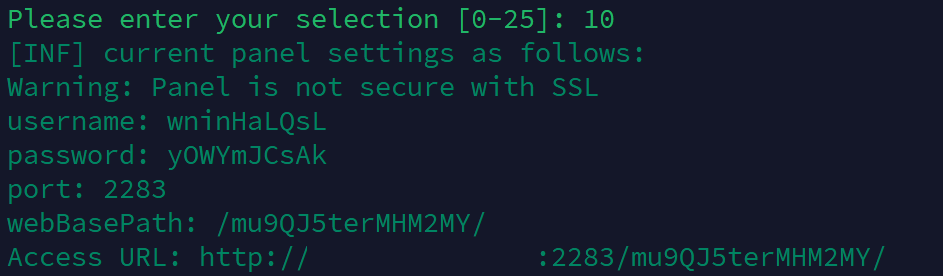
3. Das Installationsprogramm bietet an, den Port des 3x-ui-Panels zu ändern:
Would you like to customize the Panel Port settings? (If not, a random port will be applied) [y/n]:
# mit "y" antworten und Enter drücken
# bei der Frage nach dem Port "8080" eingeben und Enter drücken
4. Installieren Sie ein Zertifikat für das 3x-ui-Panel.
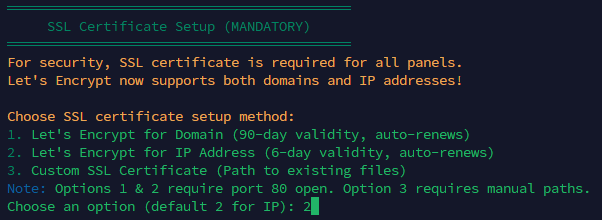
Wählen Sie Option 2.

Geben Sie nichts ein, drücken Sie einfach Enter.
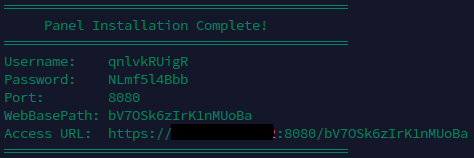
Die Zugangsdaten für das Panel. Öffnen Sie die Adresse im Browser.
5. Legen Sie im Panel eine Verbindung an.
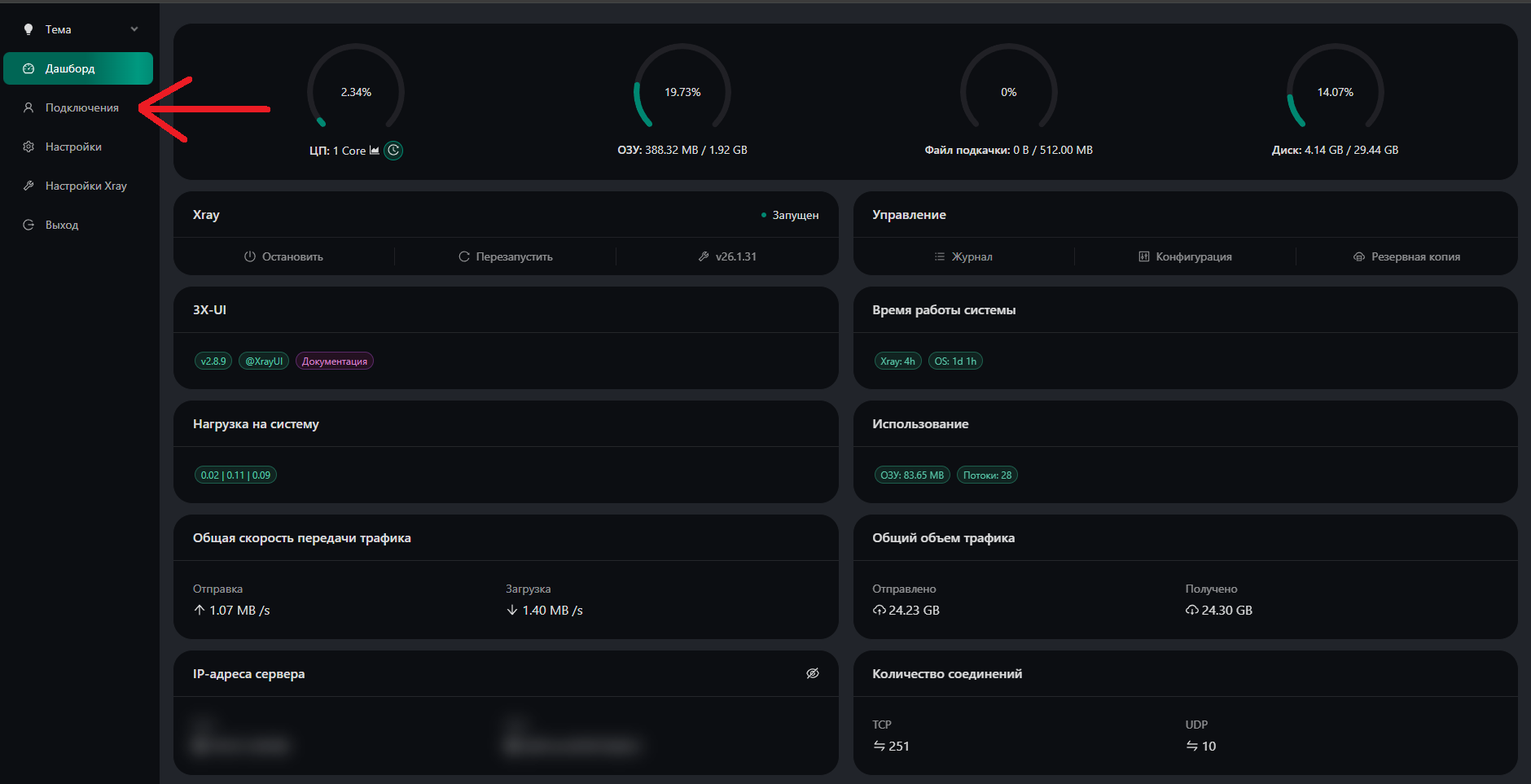
Öffnen Sie den Bereich „Inbounds“.
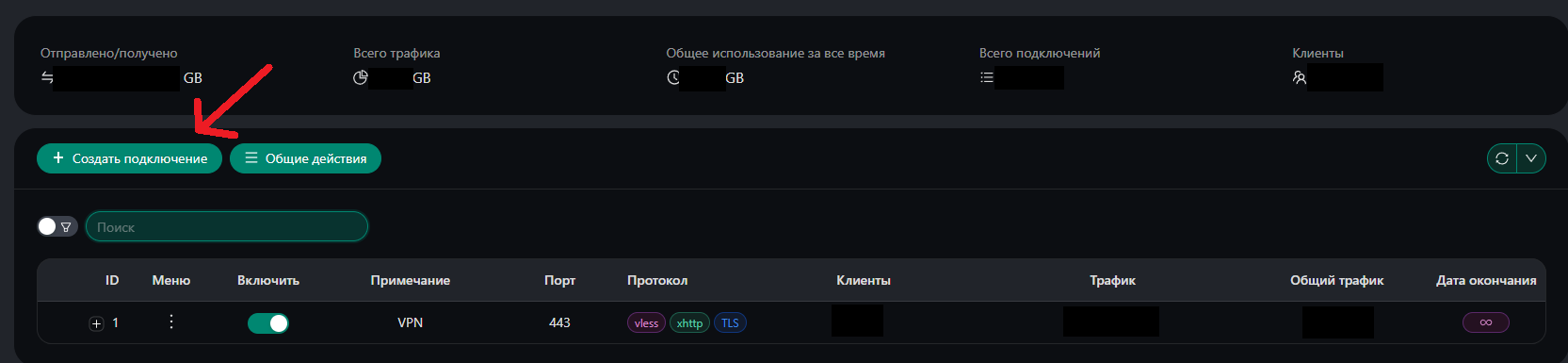
Legen Sie eine Verbindung an.
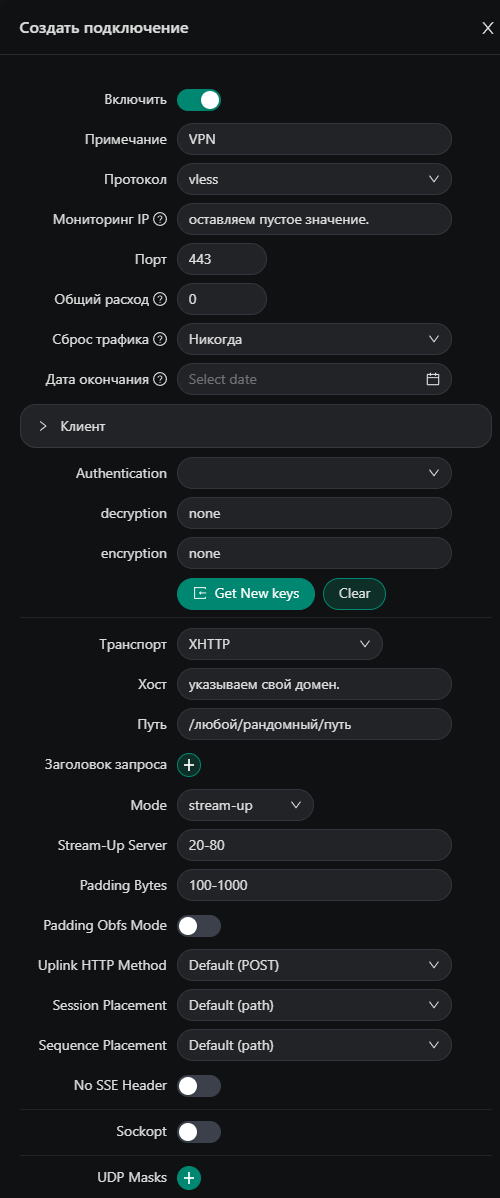
Füllen Sie die Felder wie auf dem Screenshot aus und setzen Sie Ihre eigenen Werte ein.
TIP
Wählen Sie in den TLS-Einstellungen der Verbindung im Feld uTLS den Fingerprint firefox oder edge statt des voreingestellten chrome. Der Chrome-Fingerprint weckt bei den Filtern der Provider derzeit häufiger Verdacht als andere, weil fast alle VPN-Apps ihn verwenden. Die Einschränkung für edge, über die wir in den Artikeln zu Reality schreiben, gilt für XHTTP mit normalem TLS nicht.
DANGER
Klicken Sie nach jeder Änderung der Verbindungseinstellungen unbedingt auf Get New ECH Cert. Läuft die Verbindung instabil, probieren Sie nacheinander die Modi stream-up, stream-one und packet-up aus und nehmen Sie den, der in Ihrem Netz am besten funktioniert.
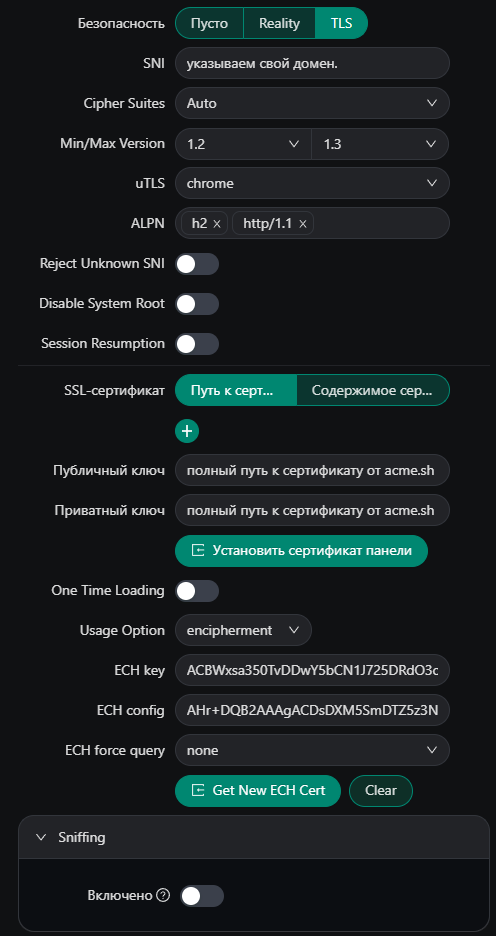
Füllen Sie die Felder wie auf dem Screenshot aus und klicken Sie auf Get New ECH Cert.
6. Kehren Sie zum Terminal zurück und drücken Sie Ctrl+C. Jetzt stellen Sie das Zertifikat für Ihre Domain aus. Geben Sie die Befehle nacheinander ein und setzen Sie Ihre eigenen Werte ein:
curl https://get.acme.sh | sh -s email@example.com
~/.acme.sh/acme.sh --set-default-ca --server letsencrypt
~/.acme.sh/acme.sh --issue -d ihre-domain.ru --standalone
Nach der Ausstellung liegen die Dateien unter diesen Pfaden:
Zertifikat: /root/.acme.sh/ihre-domain.ru_ecc/fullchain.cer
Schlüssel: /root/.acme.sh/ihre-domain.ru_ecc/ihre-domain.ru.key
7. Tragen Sie diese Pfade in den Verbindungseinstellungen von 3x-ui in die Felder Public key und Private key ein und speichern Sie die Verbindung.
8. Die Verbindung ist fertig. Klicken Sie auf den QR-Code und importieren Sie ihn in Ihren VPN-Client.

Schritt 7. Server absichern
So richten Sie fail2ban für das 3x-ui-Panel ein:
- Verbinden Sie sich per SSH mit dem Server.
- Geben Sie den Befehl
sudo x-uiein. - Öffnen Sie den Bereich
IP Limit Management, indem Sie21eingeben. - Wählen Sie
Install Fail2ban and configure IP Limitund bestätigen Sie mity.
WARNING
Bevor Sie UFW einrichten, verlegen Sie SSH von Port 22 auf einen anderen Port, wie in unserer Anleitung beschrieben. Den neuen Port müssen Sie mit ufw allow IHR-PORT/tcp freigeben, sonst verlieren Sie den Zugang zum Server.
Auch die Einrichtung von UFW ist Pflicht:
- geben Sie die Ports der Verbindung und des Panels mit
ufw allow 443/tcpundufw allow 8080/tcpfrei; - schalten Sie die Firewall mit
ufw enableein und bestätigen Sie mity.
Die übrigen Schutzmaßnahmen richten Sie unbedingt nach unserer ausführlichen Anleitung ein.
Welchen Client Sie verwenden sollten
XHTTP wird nur von Clients auf Basis von Xray-core unterstützt. Wir empfehlen:
- Incy – iPhone, iPad, Mac, Android, Windows, macOS und Linux. Derzeit im russischen App Store erhältlich;
- Happ – alle Plattformen. Aus dem russischen App Store entfernt, für iPhone und Mac brauchen Sie eine Apple-ID aus einem anderen Land;
- v2rayN – Windows, macOS und Linux, v2rayNG – Android.
Die Download-Links haben wir im Artikel über Marzban zusammengestellt. Clients auf Basis von sing-box (Hiddify, NekoBox, Throne) funktionieren mit XHTTP nicht.
WARNING
Auf dem iPhone laufen VPN-Apps mit einer strengen Grenze für den Arbeitsspeicher. XHTTP kann kurzzeitig deutlich mehr Speicher verbrauchen, dann beendet das System den Prozess zwangsweise und die Verbindung bricht ab. Wenn Ihnen das passiert, probieren Sie einen anderen XHTTP-Modus oder den Client Shadowrocket (kostenpflichtig).