
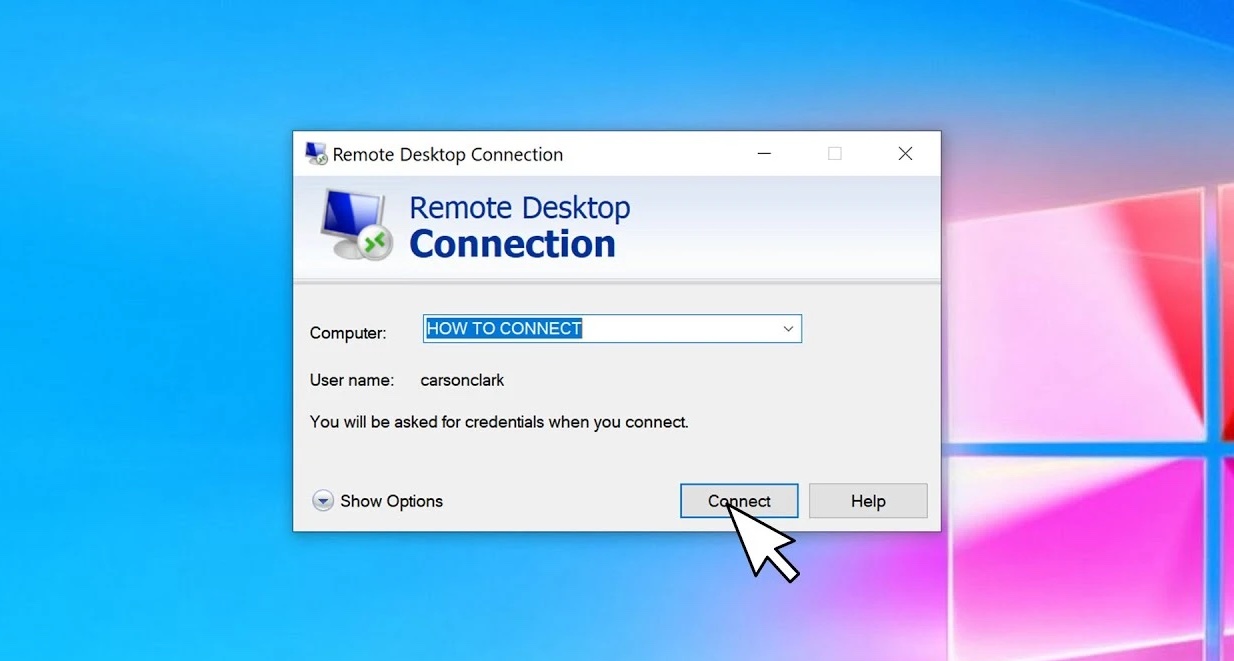
С сервером на Windows работают через удалённый рабочий стол, протокол RDP. Вы видите рабочий стол сервера в отдельном окне и управляете им мышкой и клавиатурой так же, как своим компьютером. Нужная программа уже встроена в Windows, поэтому скачивать ничего не придётся.
Что понадобится
IP-адрес сервера, логин и пароль приходят на почту после запуска сервера. Их также можно посмотреть в личном кабинете по кнопке Инструкция, где её найти, мы показали в статье о заказе сервера.
1. Откройте «Подключение к удалённому рабочему столу»
Программа есть во всех версиях Windows, запустить её можно двумя способами:
- откройте меню Пуск и начните набирать «Подключение к удалённому рабочему столу», затем выберите программу в результатах поиска;
- или нажмите Win + R, введите
mstscи нажмите Enter.
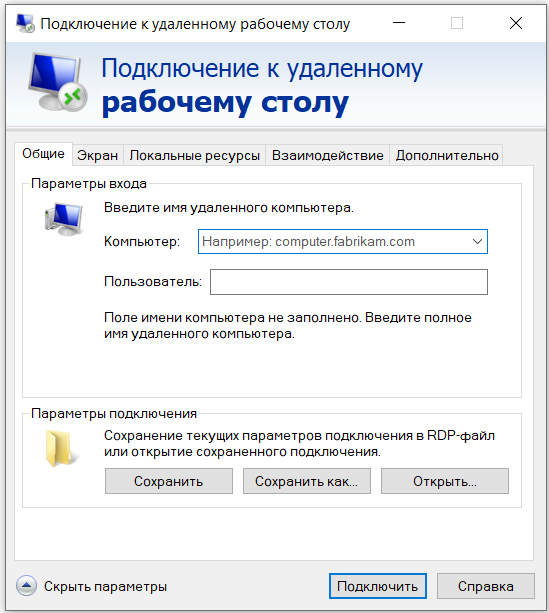
Окно «Подключение к удалённому рабочему столу»
2. Введите данные сервера
- В поле Компьютер укажите IP-адрес сервера.
- Нажмите Подключить.
- В окне входа введите логин и пароль от сервера. Обычно логин Administrator, точные данные есть в письме и в Инструкции.
При первом подключении Windows предупредит, что не может проверить подлинность удалённого компьютера. Это нормально для нового сервера, у него пока нет сертификата от известного центра. Поставьте галочку, чтобы Windows больше не спрашивала про этот сервер, и нажмите Да.
Через несколько секунд откроется рабочий стол сервера.
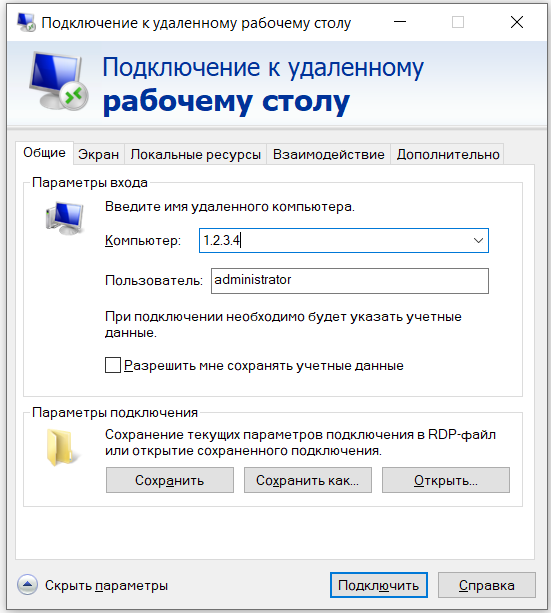
Параметры подключения, здесь же его можно сохранить
Сохраните подключение
Чтобы не вводить данные каждый раз, сохраните подключение в файл. Нажмите Показать параметры, впишите логин в поле Пользователь и отметьте «Разрешить мне сохранять учётные данные». Затем нажмите Сохранить как... и положите RDP-файл, например, на рабочий стол. В следующий раз достаточно открыть этот файл двойным кликом.
Почему RDP не подключается
Если вместо рабочего стола сервера появляется ошибка о том, что подключиться к удалённому компьютеру не удалось, пройдитесь по списку:
- IP-адрес указан без опечаток, а сервер в личном кабинете в статусе «Активен»;
- сервер не создан и не переустановлен только что. После установки Windows ещё несколько минут загружается и настраивается, подождите и попробуйте снова;
- интернет на вашем компьютере работает. Некоторые офисные сети и общественный Wi-Fi закрывают порт RDP, тогда попробуйте подключиться из другой сети, например через раздачу с телефона;
- порт указан верно. По умолчанию RDP работает на порту 3389, а если вы меняли его на сервере, допишите номер к адресу через двоеточие, например
203.0.113.10:3390.
Проверьте, отвечает ли сервер
Откройте PowerShell на своём компьютере и выполните команду ниже.
# Проверяем, принимает ли сервер подключения на порту RDP.
# Вместо 203.0.113.10 подставьте IP-адрес своего сервера
Test-NetConnection 203.0.113.10 -Port 3389
Если в ответе есть строка TcpTestSucceeded : True, сервер доступен и дело во входе, переходите к следующему разделу.
Если там False, сервер не принимает подключения на этом порту. Чаще всего это значит, что удалённый доступ выключен в Windows или порт закрыт брандмауэром.
Включите удалённый доступ
Если удалённый рабочий стол на сервере кто-то выключил, зайдите на сервер через кнопку Консоль в личном кабинете. Она открывает экран сервера прямо в браузере и работает даже без RDP. Дальше:
- Нажмите Win + R, введите
SystemPropertiesRemoteи нажмите Enter. - В разделе «Удалённый рабочий стол» выберите «Разрешить удалённые подключения к этому компьютеру».
- Нажмите OK и попробуйте подключиться снова.
Почему не получается войти
Если окно входа появилось, но Windows пишет, что учётные данные не сработали, проверьте следующее:
- Пароль лучше не набирать, а скопировать из письма или Инструкции и вставить сочетанием Ctrl + V. Проследите, чтобы вместе с ним не скопировались пробелы.
- Если набираете пароль вручную, переключитесь на английскую раскладку и проверьте, что не включён Caps Lock.
- Иногда Windows сама подставляет в окно входа логин вашего компьютера или учётную запись Microsoft. В этом случае нажмите «Больше вариантов», выберите «Использовать другую учётную запись» и введите логин и пароль от сервера заново.
Ошибка проверки подлинности CredSSP
Если в тексте ошибки упоминается CredSSP, значит, на вашем компьютере и на сервере стоят обновления Windows разного возраста. Установите все обновления через Центр обновления Windows у себя, а если не поможет, то и на сервере, зайдя на него через Консоль.
Ничего не помогло?
Если ничего не помогло, напишите нам в тикет и приложите снимок экрана с ошибкой, поможем разобраться.
Наши ресурсы
Telegram-канал: https://t.me/f3cloud_news
Сайт хостинга: https://f3cloud.com