
Wozu ein Testserver gut ist
Mit einem Testserver können Sie sich F3 Cloud vor dem Kauf in Ruhe ansehen. Sie können darauf Geschwindigkeit und Ping prüfen, Ihr eigenes Skript starten, ein VPN einrichten oder einfach schauen, wie alles funktioniert.
Der Test ist kostenlos und dauert 24 Stunden. Für diese Zeit erhalten Sie einen ganz normalen Server mit vollem root-Zugriff, der sich in nichts von einem bezahlten unterscheidet.
Testbedingungen
- Der Test dauert genau 24 Stunden ab der Aktivierung.
- Testen können Sie die Tarife DE-Promo, DE-RZ9-1 und DE-RZ9-2.
- Der Test wird einmalig pro Person und pro Konto gewährt.
- Die E-Mail-Adresse im Konto muss bestätigt sein, sonst können Sie keine Bestellung aufgeben. Wie das geht, erklären wir im Artikel zur Registrierung.
- Wenn gerade wenige freie Ressourcen verfügbar sind, können wir einen Test ablehnen.
1. Legen Sie den Server in den Warenkorb
Melden Sie sich im Kundenbereich an, wählen Sie einen Tarif und konfigurieren Sie den Server genauso wie bei einer normalen VPS-Bestellung. Klicken Sie am Ende auf В корзину (In den Warenkorb) statt auf Оплатить (Bezahlen). Bezahlen müssen Sie nichts.
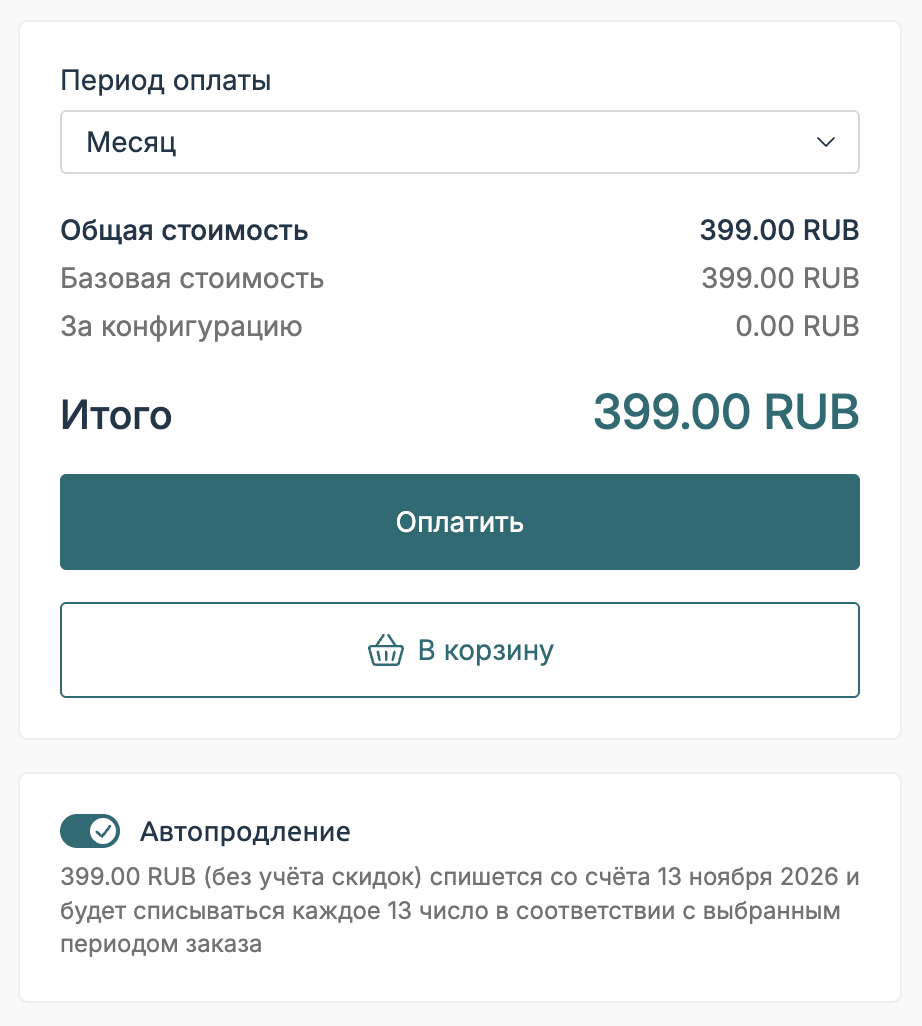
Die Schaltfläche „В корзину“ (In den Warenkorb) auf der Bestellseite
2. Schreiben Sie dem Support
Klicken Sie auf der Startseite des Kundenbereichs im Block Быстрый доступ (Schnellzugriff) auf Задать вопрос (Frage stellen) und erstellen Sie eine Anfrage. Schreiben Sie, dass Sie den Server aus Ihrem Warenkorb testen möchten. Ihr Konto, den Tarif und den Standort sehen wir selbst.
Wenn Sie uns in ein paar Worten sagen, wofür Sie den Test brauchen, können wir Ihre Anfrage einfacher und schneller prüfen.
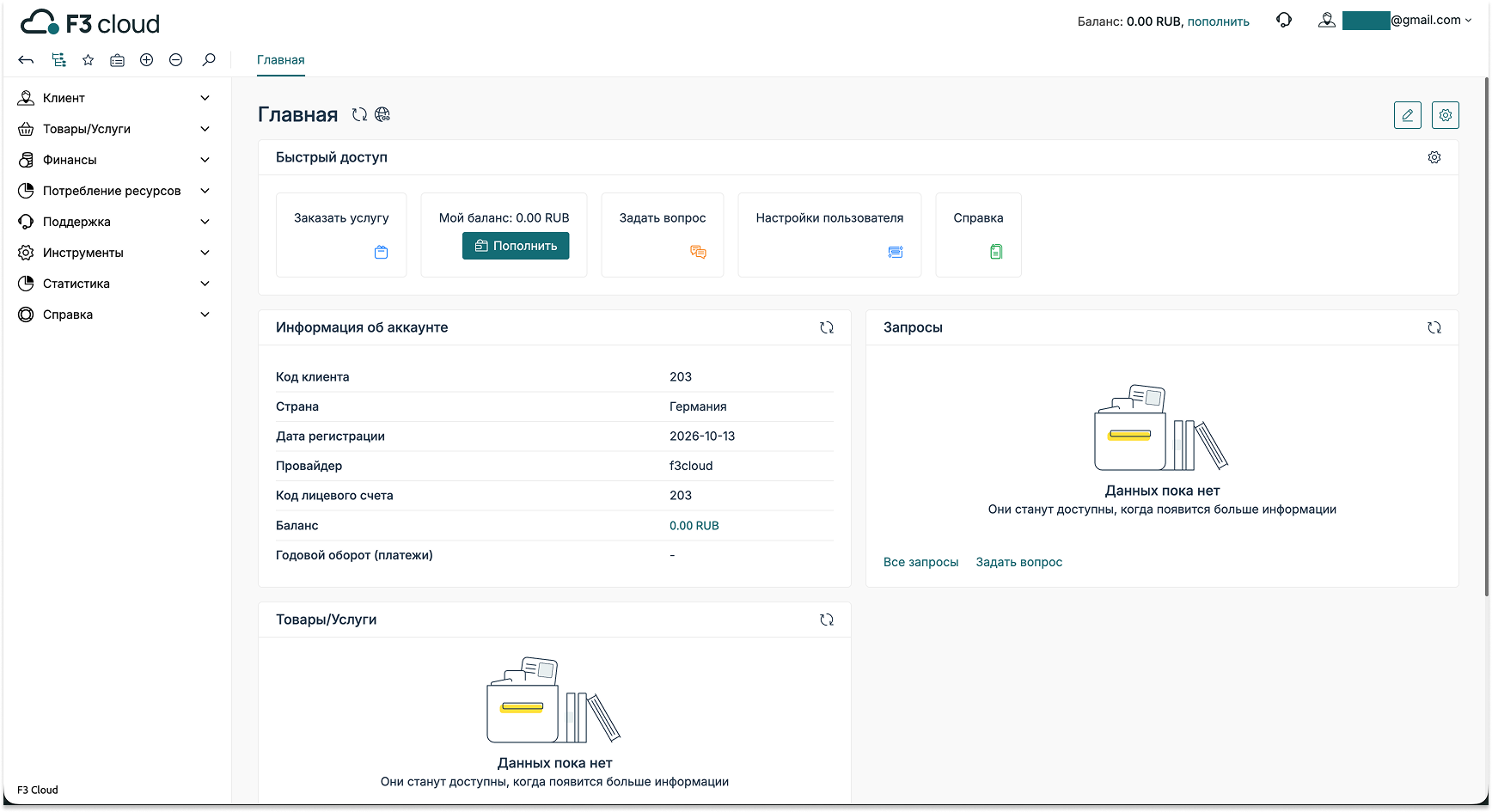
Die Schaltfläche „Задать вопрос“ (Frage stellen) auf der Startseite des Kundenbereichs
Beispiel für eine Anfrage
Die Anfrage kann ganz kurz sein, zum Beispiel „Guten Tag! Ich möchte den Server aus meinem Warenkorb testen. Ich brauche ihn, um vor dem Kauf ein VPN auszuprobieren.“
3. Warten Sie auf die Antwort
Testanfragen prüfen wir innerhalb von 3 Tagen. Sind freie Ressourcen vorhanden, aktiviert ein Mitarbeiter des Supports den Server, und er erscheint wie gewohnt in Ihrer Serverliste.
Die Zugangsdaten erhalten Sie per E-Mail. Sie finden sie außerdem im Kundenbereich über die Schaltfläche Instructions. Wo sie sich befindet, zeigen wir im Artikel zur Bestellung eines VPS.
Was nach dem Test passiert
Genau nach 24 Stunden wird der Server angehalten. Wenn er Ihnen gefallen hat, bezahlen Sie ihn einfach im Kundenbereich, und er läuft mit denselben Daten und derselben IP-Adresse weiter. Neu installieren müssen Sie nichts.
Schieben Sie die Zahlung nicht auf
Gemäß den Nutzungsbedingungen werden die Daten eines angehaltenen Servers 48 Stunden lang aufbewahrt, danach können sie gelöscht werden.
So verbinden Sie sich mit dem Server
Mit einem Linux-Server verbinden Sie sich per SSH. Öffnen Sie ein Terminal und führen Sie den Befehl aus:
ssh root@ip-adresse-des-serversSetzen Sie statt ip-adresse-des-servers die IP-Adresse aus der E-Mail oder aus Instructions ein. Wenn Sie Windows, macOS oder ein Smartphone nutzen, verbinden Sie sich am bequemsten über die App Termius, alle Schritte zeigen wir im Artikel zur Verbindung über Termius.
Unsere Ressourcen
Telegram-Kanal: https://t.me/f3cloud_news
Hosting-Website: https://f3cloud.com