
OpenVPN ist eines der bekanntesten VPN-Protokolle. Es verschlüsselt den gesamten Datenverkehr zwischen Ihrem Gerät und dem Server, und ins Internet gehen Sie dann mit der IP-Adresse des Servers.
OpenVPN von Hand einzurichten dauert lange, deshalb verwenden wir das offene Skript openvpn-install von GitHub. Es installiert OpenVPN selbst, erstellt die Zertifikate, richtet das Netzwerk ein und liefert eine fertige Datei für die Verbindung. Jeden Schritt haben wir auf einem Server von F3 Cloud mit Debian 12 geprüft.
Das Skript läuft nicht auf jedem System
Das Skript benötigt Ubuntu 22.04 oder neuer, Debian 11 oder neuer, AlmaLinux, Rocky Linux oder CentOS 9 und neuer oder Fedora. Unter Ubuntu 20.04 und AlmaLinux 8 verweigert das Skript den Start. In diesem Fall installieren Sie das System zuerst in einer neueren Version neu.
Ein leistungsstarker Tarif ist nicht nötig. OpenVPN selbst belegte auf unserem Server weniger als 10 MB Arbeitsspeicher.
Schritt 1. OpenVPN installieren
Verbinden Sie sich per SSH als Benutzer root mit dem Server und führen Sie den Befehl aus.
cd /root && wget https://raw.githubusercontent.com/Nyr/openvpn-install/master/openvpn-install.sh -O openvpn-install.sh && bash openvpn-install.shDas Skript stellt einige Fragen. Wenn Sie nicht wissen, was Sie wählen sollen, drücken Sie einfach Enter, die Standardwerte passen.
- Which IPv4 address should be used? – welche IP-Adresse verwendet werden soll. Die Frage erscheint nur, wenn der Server mehrere Adressen hat. Wählen Sie die externe, das ist die IP Ihres Servers aus dem Kundenbereich.
- Protocol – lassen Sie
1(UDP) stehen, es ist schneller. TCP brauchen Sie nur, wenn UDP in Ihrem Netzwerk nicht funktioniert. - Port – der Port des Servers, standardmäßig 1194.
- DNS server – welche DNS-Server die Geräte erhalten. Geeignet sind
3(1.1.1.1) oder2(Google). - Name – der Name des ersten Clients, zum Beispiel
laptop. Daraus entsteht der Name der Verbindungsdatei.
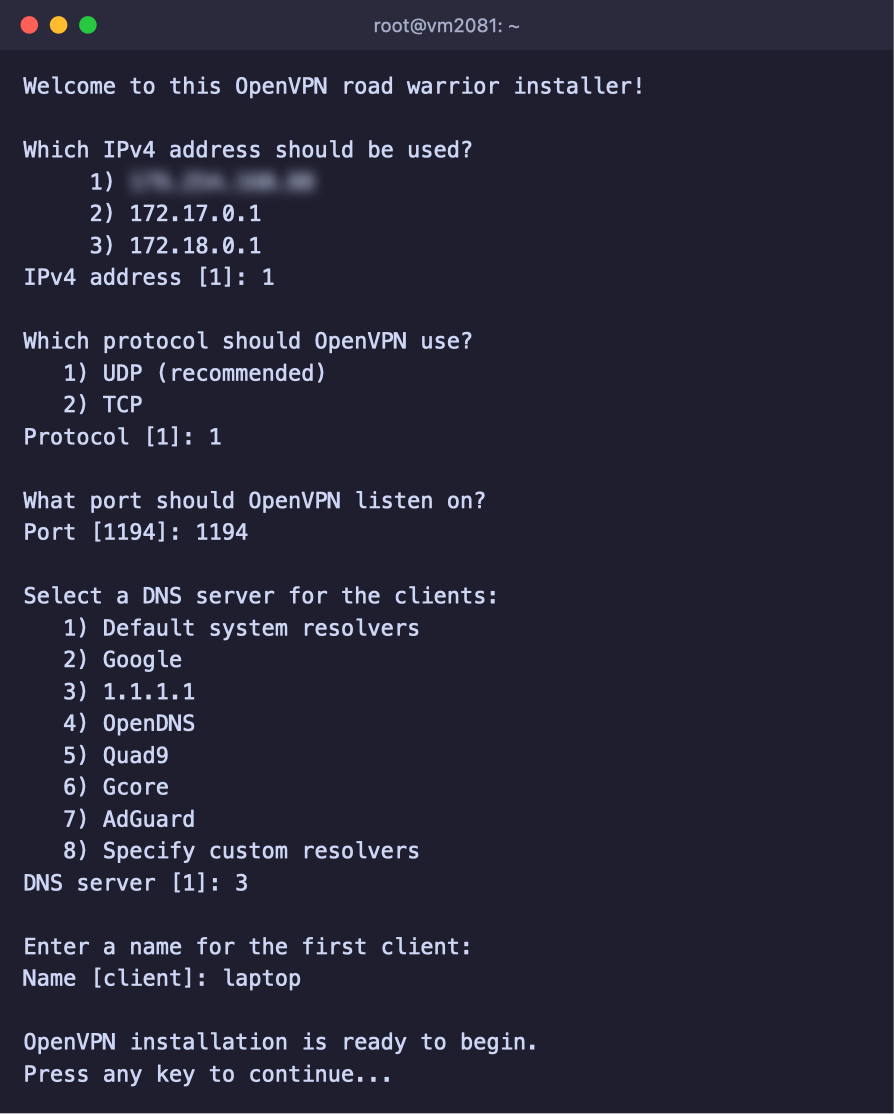
Antworten auf die Fragen des Installationsprogramms
Verwenden Sie im Namen des Clients lateinische Buchstaben, Ziffern, Bindestrich und Unterstrich, alle anderen Zeichen ersetzt das Skript durch _. Drücken Sie dann eine beliebige Taste, und die Installation beginnt. Sie dauert weniger als eine Minute.
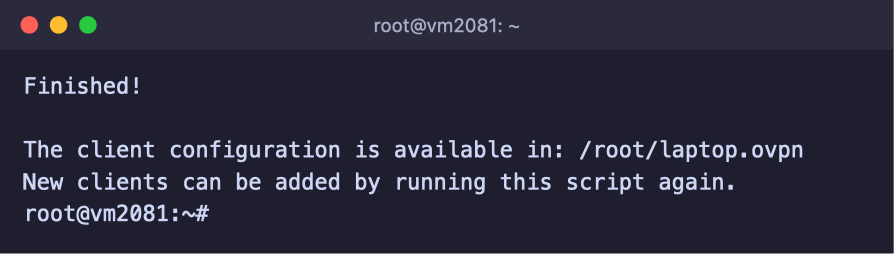
OpenVPN ist installiert, die Verbindungsdatei ist fertig
Die fertige Verbindungsdatei liegt im Ordner /root und trägt den Namen des Clients, in unserem Beispiel /root/laptop.ovpn. OpenVPN läuft bereits und startet nach einem Neustart des Servers von selbst.
Schritt 2. Verbindungsdatei herunterladen
Die Datei .ovpn muss vom Server auf das Gerät gelangen, mit dem Sie sich verbinden möchten. Am einfachsten geht das mit dem Befehl scp auf Ihrem Computer. Ersetzen Sie SERVER-IP durch die Adresse Ihres Servers.
scp root@SERVER-IP:/root/laptop.ovpn .Der Befehl speichert die Datei im aktuellen Ordner. Unter macOS und Linux ist er sofort verfügbar, unter Windows 10 und 11 gehört er zum OpenSSH-Client und wird in PowerShell ausgeführt. Kennt PowerShell diesen Befehl nicht, aktivieren Sie die Komponente OpenSSH-Client in den optionalen Features von Windows. Wenn Ihnen die Maus lieber ist, können Sie die Datei per SFTP in Termius oder MobaXterm herunterladen.
Die Verbindungsdatei ist der Schlüssel zu Ihrem VPN
Mit der Datei .ovpn kann sich jeder mit Ihrem Server verbinden, der sie in die Hände bekommt. Veröffentlichen Sie sie nicht und verschicken Sie sie nicht über offene Chats. Erstellen Sie für jede Person eine eigene Datei, wie in Schritt 4 gezeigt.
Schritt 3. Mit dem VPN verbinden
Für die Verbindung brauchen Sie die offizielle App OpenVPN Connect.
- Laden Sie OpenVPN Connect von der offiziellen Website herunter und installieren Sie es.
- Öffnen Sie die App, wechseln Sie zum Tab FILE und klicken Sie auf BROWSE. Wählen Sie die heruntergeladene Datei
.ovpnaus.
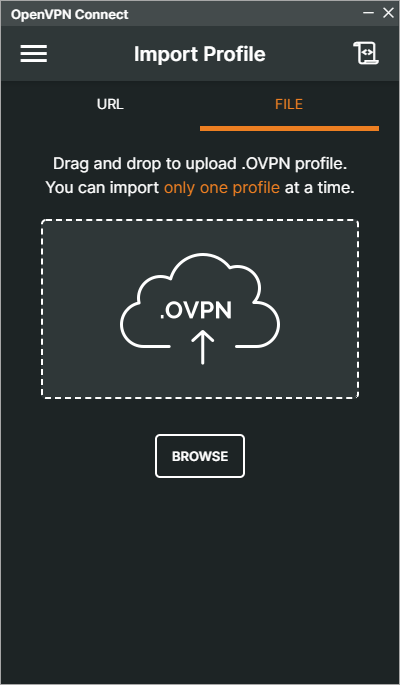
Import der Verbindungsdatei
- Schalten Sie den Schalter neben dem Profil ein. Sobald CONNECTED erscheint, funktioniert das VPN.
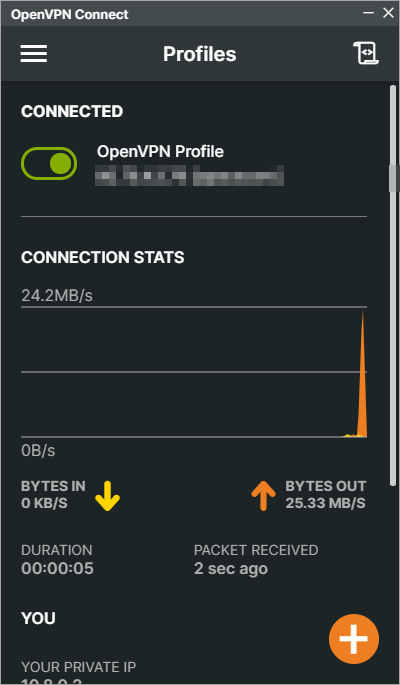
Die Verbindung steht
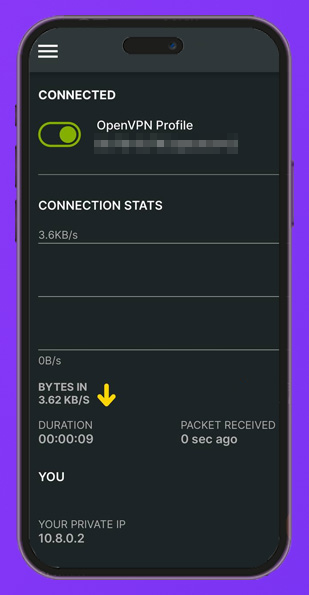
Um sicherzugehen, dass der Datenverkehr über das VPN läuft, öffnen Sie im Browser api.ipify.org. Dort sollte die IP-Adresse Ihres Servers angezeigt werden.
Schritt 4. Geräte und Personen hinzufügen
Eine Verbindungsdatei kann immer nur auf einem Gerät gleichzeitig genutzt werden. Verbinden Sie sich mit derselben Datei von einem zweiten Gerät, wird das erste getrennt. Erstellen Sie deshalb für Smartphone, Laptop und jede Person eine eigene Datei.
Starten Sie das Skript noch einmal.
bash /root/openvpn-install.shJetzt zeigt es ein Menü an.
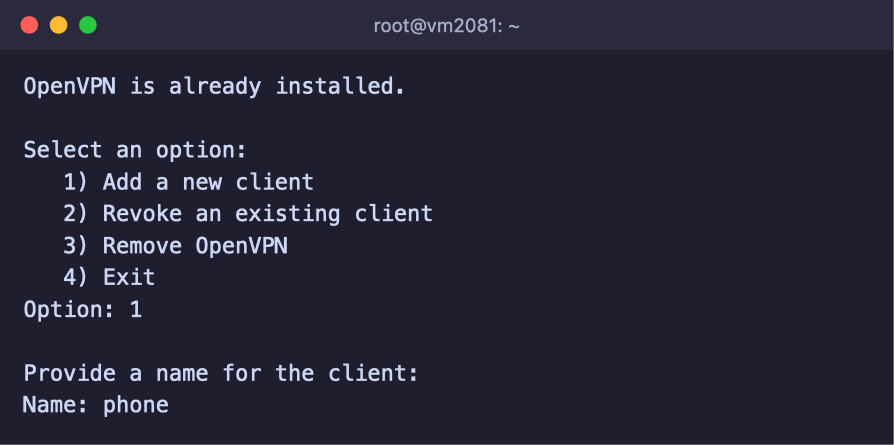
Hinzufügen des Clients phone
| Punkt | Was er bewirkt |
|---|---|
1 Add a new client | Erstellt einen neuen Client und seine Datei /root/name.ovpn |
2 Revoke an existing client | Sperrt einen Client, seine Datei funktioniert sofort nicht mehr |
3 Remove OpenVPN | Entfernt OpenVPN vollständig vom Server |
4 Exit | Beenden |
Um einen Client hinzuzufügen, wählen Sie 1 und geben Sie einen Namen ein, zum Beispiel phone. Am Ende zeigt das Skript an, wo die neue Datei liegt, zum Beispiel phone added. Configuration available in: /root/phone.ovpn.
Um einen Zugang zu sperren, wählen Sie 2, geben Sie die Nummer des Clients in der Liste an und bestätigen Sie die Sperrung mit y. Der Server akzeptiert seine Datei ab sofort nicht mehr, alle anderen Clients arbeiten weiter.
Häufige Fragen
Die App verbindet sich nicht
Prüfen Sie zuerst mit dem Befehl systemctl status openvpn-server@server, ob OpenVPN läuft. In der Zeile Active sollte active (running) stehen. Ist auf dem Server die Firewall ufw aktiv, geben Sie darin den Port von OpenVPN mit dem Befehl ufw allow 1194/udp frei. Haben Sie einen anderen Port oder TCP gewählt, tragen Sie diese ein.
In meinem Netzwerk funktioniert OpenVPN nicht
In manchen Netzwerken wird OpenVPN-Verkehr blockiert. Versuchen Sie, OpenVPN mit dem Protokoll TCP neu zu installieren. Entfernen Sie es dazu mit Punkt 3 im Menü und starten Sie die Installation erneut. Hilft auch das nicht, verwenden Sie Protokolle, die schwerer zu blockieren sind, zum Beispiel Amnezia oder VLESS Reality in 3X-UI.
Das Skript meldet „Ubuntu 22.04 or higher is required“
Auf dem Server läuft ein zu altes System, das das Skript nicht unterstützt. Installieren Sie das System mit Ubuntu 22.04 oder 24.04 oder Debian 12 neu und starten Sie die Installation erneut.
Das VPN trennt sich auf dem zweiten Gerät
Sie verbinden sich mit derselben Datei von zwei Geräten. In diesem Fall behält der Server nur die letzte Verbindung. Erstellen Sie für das zweite Gerät mit Punkt 1 im Menü eine eigene Datei.
So entfernen Sie OpenVPN vollständig
Starten Sie bash /root/openvpn-install.sh, wählen Sie 3 und bestätigen Sie mit y. Das Skript entfernt OpenVPN, seine Einstellungen und die Netzwerkregeln. Die Dateien .ovpn im Ordner /root bleiben erhalten, funktionieren aber nicht mehr, Sie können sie von Hand löschen.
Unsere Ressourcen
Telegram-Kanal: https://t.me/f3cloud_news
Hosting-Website: https://f3cloud.com