
Aufbau der Lösung
Der Stack besteht aus zwei Hauptcontainern:
- Caddy – Edge-Server, der für die TLS-Terminierung und die Weiterleitung des Datenverkehrs zuständig ist.
- n8n – der eigentliche Automatisierungsknoten (Low-Code-Plattform).
INFO
Der Datenverkehr kommt an den Ports 80/443 des Hosts an -> Caddy (Auto-SSL) -> internes Docker-Netzwerk -> n8n (Port 5678).
Schritt 1. Server vorbereiten und Systemanforderungen
Damit der Dienst n8n stabil und unterbrechungsfrei läuft, muss er auf einem virtuellen privaten Server (VPS) betrieben werden. Als zuverlässige Infrastruktur empfehlen wir unsere Server bei F3 Cloud – sie erfüllen die Systemanforderungen des Projekts vollständig und sind perfekt auf die folgende Anleitung abgestimmt.
| Parameter | Mindestanforderungen |
|---|---|
| vCPU (virtueller Kern) | Mindestens 2 Kerne. |
| RAM | Ab 4 GB. |
| Speicher | Ab 40 GB SSD. |
| Betriebssystem | Ubuntu 24.04 (empfohlen). |
Für ein angenehmes und schnelles Arbeiten mit n8n empfehlen wir die Konfiguration DE-RZ9-2 (2 vCPU, 4 GB RAM, 60 GB NVMe). Der Server läuft auf einem Prozessor AMD Ryzen 9 5950X, der Hintergrundaufgaben mühelos bewältigt und die Systemanforderungen des Projekts vollständig abdeckt.
Schritt 2. Serverkonfiguration auswählen
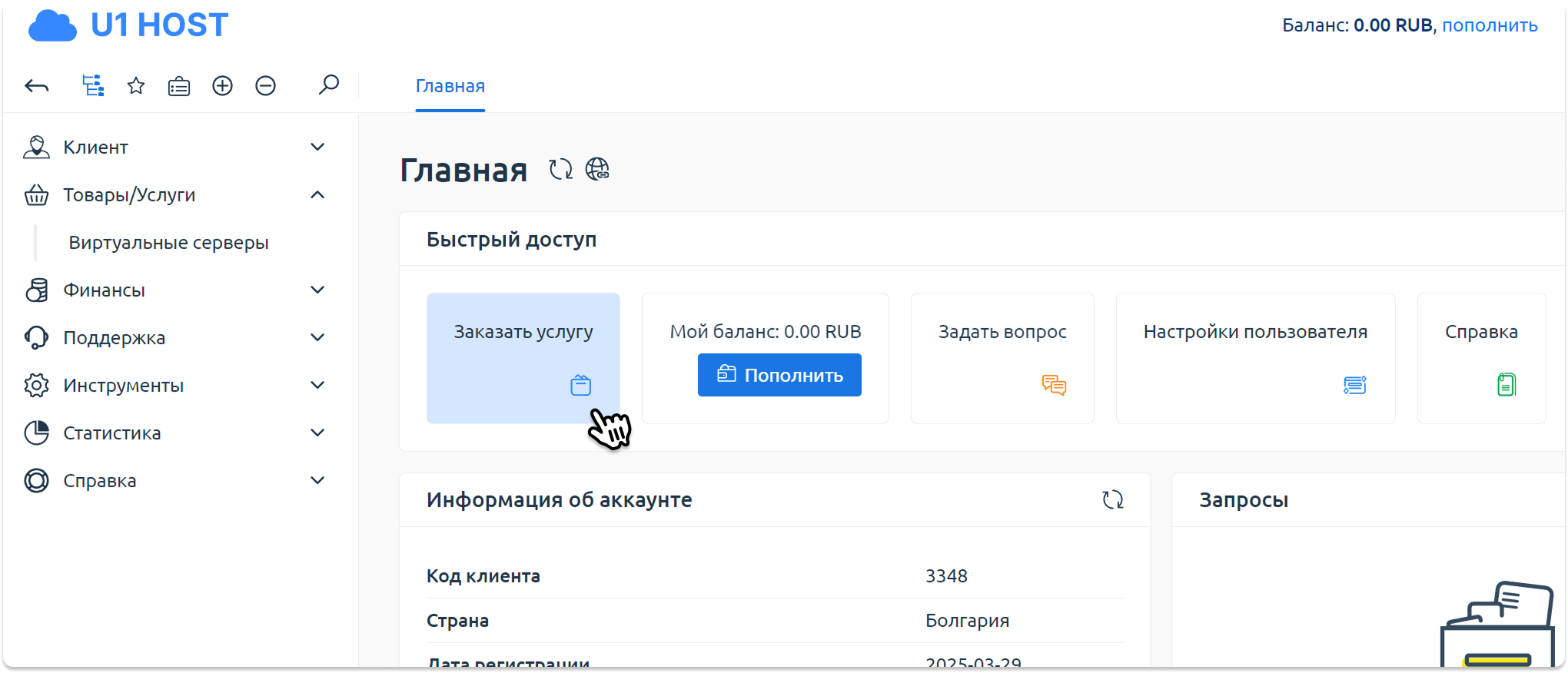
Nachdem Sie sich im Panel von F3 Cloud angemeldet oder registriert haben, klicken Sie auf Order service, um zur Serverauswahl zu gelangen.
- Im Menü Order service werden zuerst die wichtigsten Tarife angezeigt. Um die vollständige Liste zu sehen, klicken Sie auf View all.
So wählen Sie einen Server aus:
- Klicken Sie auf der Karte DE-RZ9-2 auf Order.
- Wählen Sie in der Serverkonfiguration das Betriebssystem Ubuntu 24.04 .
- Klicken Sie auf Pay, um die Bestellung abzuschließen.
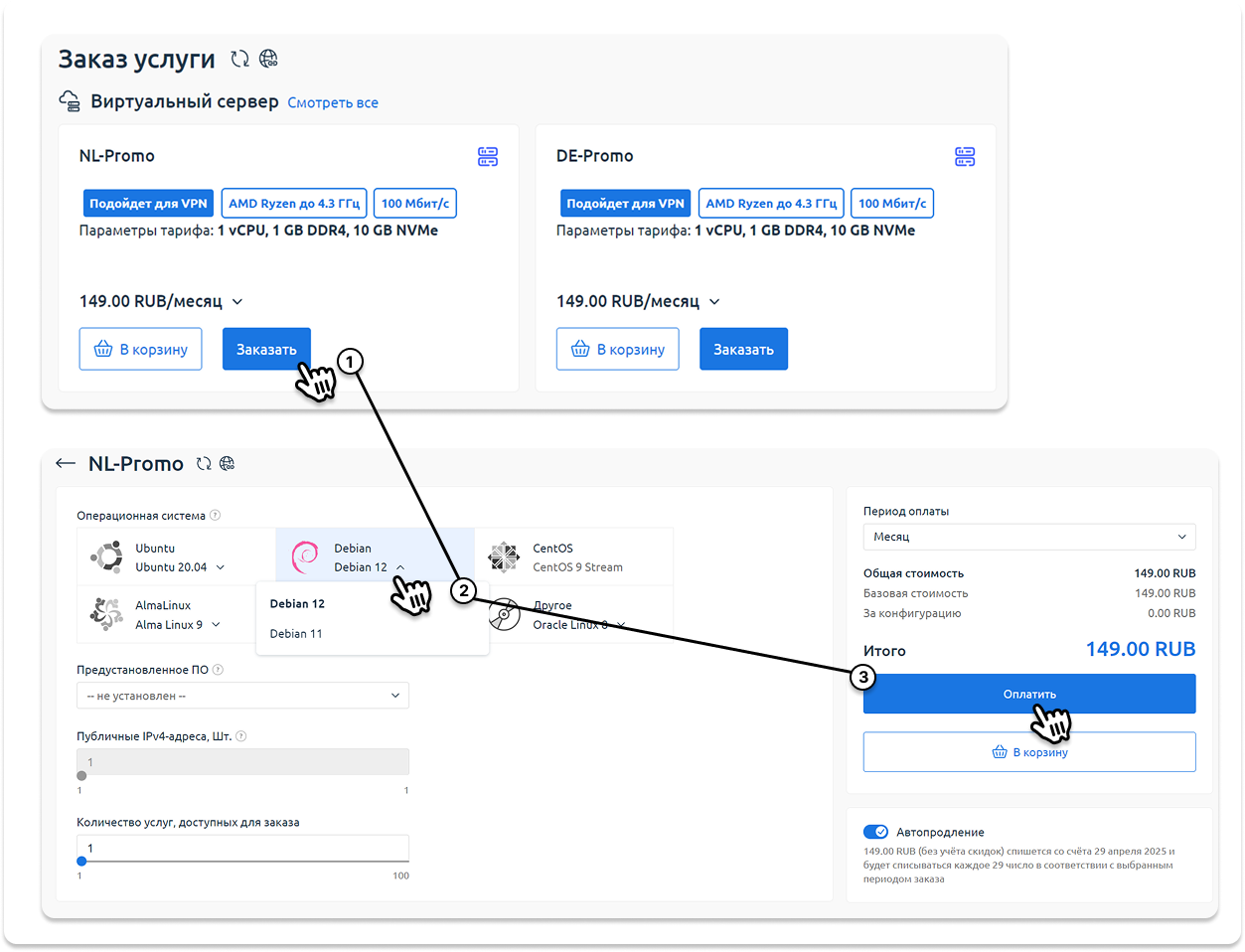
Das Bild zeigt beispielhaft, wie Sie einen Server bestellen. In Ihrem Fall wählen Sie Ubuntu 24.04 statt Debian.
Schritt 3. Server aktivieren
Nach der Zahlung beginnt die automatische Bearbeitung der Bestellung. Die Aktivierung des Servers dauert in der Regel nicht länger als 2 Minuten.

Der Server hat den Status "processing", bitte warten Sie einen Moment.
Den aktuellen Status können Sie im Control Panel verfolgen. Sobald der Server einsatzbereit ist, wechselt der Status auf Active.
INFO
Manchmal dauert die Aktivierung etwas länger, wenn die Auslastung hoch ist und sich die Bestellungen am gewählten Standort in einer Warteschlange befinden. Ist der Server nach 10 Minuten noch nicht aktiviert – schreiben Sie uns bitte ein Ticket, und wir prüfen den Status der Bestellung umgehend.
Schritt 4. Zugangsdaten des Servers abrufen
- Warten Sie, bis der Server vollständig aktiviert ist.
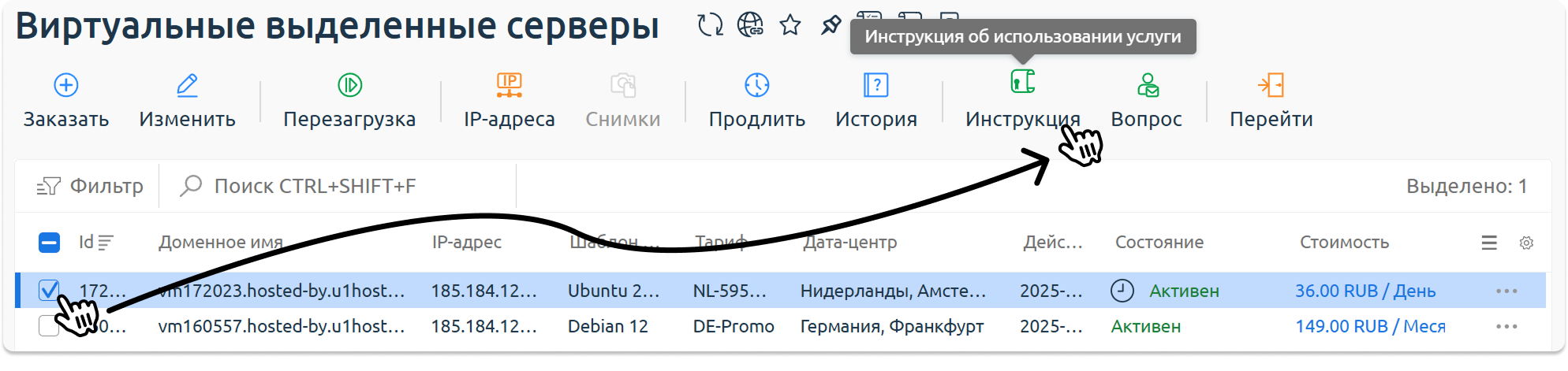
- Setzen Sie im Kundenbereich ein Häkchen beim gewünschten Server und klicken Sie im oberen Menü auf Instructions.
- Kopieren Sie die Zugangsdaten aus der Anleitung:
- Server IP address .
- Username .
- Password .
Auf dem Screenshot unten sehen Sie, wo genau Sie diese Informationen finden.
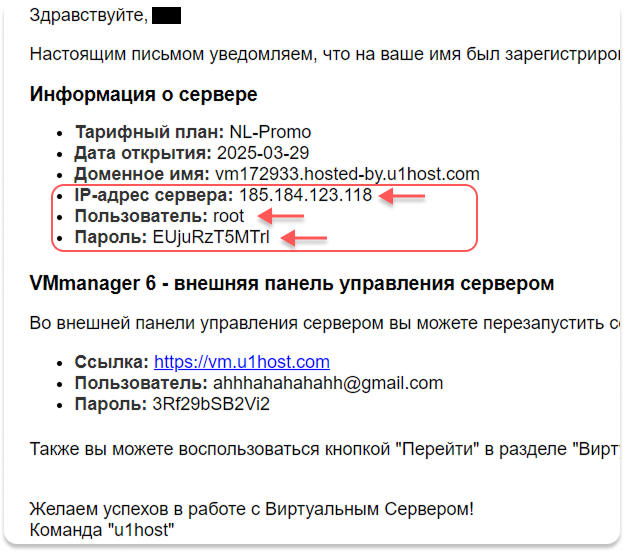
Die Zugangsdaten des Servers werden Ihnen außerdem per E-Mail zugeschickt.
Schritt 5. Dateistruktur vorbereiten
Damit die Volumes korrekt eingebunden werden, müssen Sie ein Arbeitsverzeichnis anlegen und die Konfigurationsdateien erstellen.
apt update && apt upgrade -yreboot ## Fahren Sie nach dem Neustart mit der Einrichtung fort.mkdir -p /opt/n8n && cd /opt/n8ntouch Caddyfile docker-compose.ymlSchritt 6. Reverse Proxy konfigurieren (Caddyfile)
Eine externe Caddyfile ist Inline-Befehlen in Compose vorzuziehen, weil sich Fehler so leichter finden lassen und die Wartung einfacher ist.
nano /opt/n8n/CaddyfileFügen Sie den folgenden Inhalt ein.
ihre-domain.tld {
    reverse_proxy n8n:5678
}
TIP
Caddy erkennt beim Start automatisch, ob ein Zertifikat über Let's Encrypt oder ZeroSSL ausgestellt werden muss.
Schritt 7. Dienste beschreiben (Docker Compose)
Die Orchestrierungsdatei legt Limits, Netzwerke und Neustartregeln fest.
/opt/n8n/docker-compose.ymlFügen Sie den folgenden Inhalt ein und passen Sie ihn an Ihre eigenen Werte an.
services:
  caddy:
    image: caddy:latest
    container_name: n8n-caddy
    restart: always
    ports:
      - "80:80"
      - "443:443"
    volumes:
      - ./Caddyfile:/etc/caddy/Caddyfile
      - caddy_data:/data
      - caddy_config:/config
    networks:
      - n8n_net

  n8n:
    image: n8nio/n8n:latest
    container_name: n8n-app
    restart: always
    environment:
      - N8N_HOST=ihre-domain.tld
      - N8N_PORT=5678
      - N8N_PROTOCOL=https
      - NODE_ENV=production
      - WEBHOOK_URL=https://ihre-domain.tld/
    volumes:
      - n8n_data:/home/node/.n8n
    networks:
      - n8n_net

networks:
  n8n_net:

volumes:
  caddy_data:
  caddy_config:
  n8n_data:
Schritt 8. Bereitstellen und prüfen
- Stack im Detach-Modus starten.
docker compose up -d- Ausstellung des SSL-Zertifikats verfolgen.
docker compose logs -f caddy- Erreichbarkeit von n8n prüfen. Die Antwort sollte
HTTP/2 200enthalten.
curl -I https://ihre-domain.tldSchritt 9. Registrierung im Panel von n8n
- Beim ersten Aufruf der Seite sehen Sie ein Registrierungsformular.
- First and last name – werden zur Anzeige im Panel verwendet.
- Email – das ist Ihr Login. An diese Adresse gehen Benachrichtigungen über kritische Fehler in Ihren Workflows und Anfragen zum Zurücksetzen des Passworts.
- Password – mindestens 8 Zeichen. Da n8n Zugriff auf Ihre API-Schlüssel, Server und Telegram-Bots haben wird, wählen Sie eine möglichst komplexe Kombination.
- Nachdem Sie das Konto erstellt haben, bietet n8n Ihnen eine kurze Umfrage an.
- Rolle (What is your role?) – wählen Sie
EngineeroderDevOps. Davon hängt ab, welche Workflow-Vorlagen das System Ihnen auf der Startseite vorschlägt. - Usage Data – das System fragt um Erlaubnis, anonyme Statistiken zu senden. Als Sicherheitsfachmann ist es Ihnen vielleicht lieber, diese Option zu deaktivieren, um ausgehenden Datenverkehr zu fremden Servern möglichst gering zu halten.
- Sobald Sie in der Hauptoberfläche sind, sollten Sie als Erstes die Anmeldung absichern:
Öffnen Sie Settings (Zahnrad unten links) -> Personal.
Suchen Sie den Abschnitt Multi-factor authentication.
Klicken Sie auf Enable 2FA und scannen Sie den QR-Code mit einer beliebigen Authenticator-App.
Speichern Sie unbedingt die Wiederherstellungscodes. In einem Docker-Container ist es ohne Erfahrung mit SQLite schwierig, 2FA über die Datenbank zurückzusetzen.
Technische Empfehlungen
- Die Daten von n8n (Workflows, Zugangsdaten) liegen im benannten Volume
n8n_data. Für eine Sicherung genügt es, den Inhalt von/var/lib/docker/volumes/n8n_n8n_data/zu kopieren. - Da Caddy auf den Ports 80/443 läuft, stellen Sie sicher, dass eine externe Firewall (ufw/iptables) eingehenden Datenverkehr auf diesen Ports zulässt.