
OpenClaw ist eine vollwertige Engine für KI-Modelle, die autonom auf Ihrem Server läuft, und zwar 24/7. Sie schalten den Computer aus, klappen den Laptop zu – und Ihr Bot arbeitet im Hintergrund weiter und ist im Messenger jederzeit erreichbar.
INFO
Anders als gewöhnliche KI-Chats merkt sich der Bot den Kontext wirklich. Er baut Ihre persönliche Wissensbasis auf, führt ein Benutzerprofil, berücksichtigt Ihre Gewohnheiten und erinnert sich, worüber Sie vor einer Woche gesprochen haben.
Der Bot kann nicht nur plaudern, sondern auch nützliche Dinge erledigen. Dank Skripten können Sie ihm jede Menge Routine übertragen, von der morgendlichen Nachrichtenübersicht bis zur Steuerung des Smart Homes oder eines Servers.
Schritt 1. Server vorbereiten und Systemanforderungen.
Für einen stabilen und unterbrechungsfreien Betrieb von ClawdBot wird ein virtueller privater Server (VPS) benötigt.
Als zuverlässige Infrastruktur empfehlen wir Ihnen unsere Server bei F3 Cloud. Sie erfüllen die Systemanforderungen des Projekts vollständig und bieten perfekte Kompatibilität mit der Anleitung weiter unten.
| Parameter | Mindestanforderungen |
|---|---|
| vCPU (virtueller Kern) | Mindestens 2 Kerne. |
| RAM | Ab 4 GB. |
| Speicher | Ab 40 GB SSD. |
| Betriebssystem | Ubuntu 24.04 (empfohlen). |
Für eine angenehme und schnelle Arbeit des KI-Assistenten empfehlen wir die Konfiguration DE-RZ9-2 (2 vCPU, 4 GB RAM, 60 GB NVMe).
Der Server läuft auf einem Prozessor AMD Ryzen 9 5950X, der die Hintergrundaufgaben des KI-Modells mühelos bewältigt und die Systemanforderungen des Projekts vollständig abdeckt.
Schritt 2. Serverkonfiguration auswählen.
Klicken Sie nach der Anmeldung oder Registrierung im Panel von F3 Cloud auf die Schaltfläche Order service, um zur Auswahl des Servers zu gelangen.
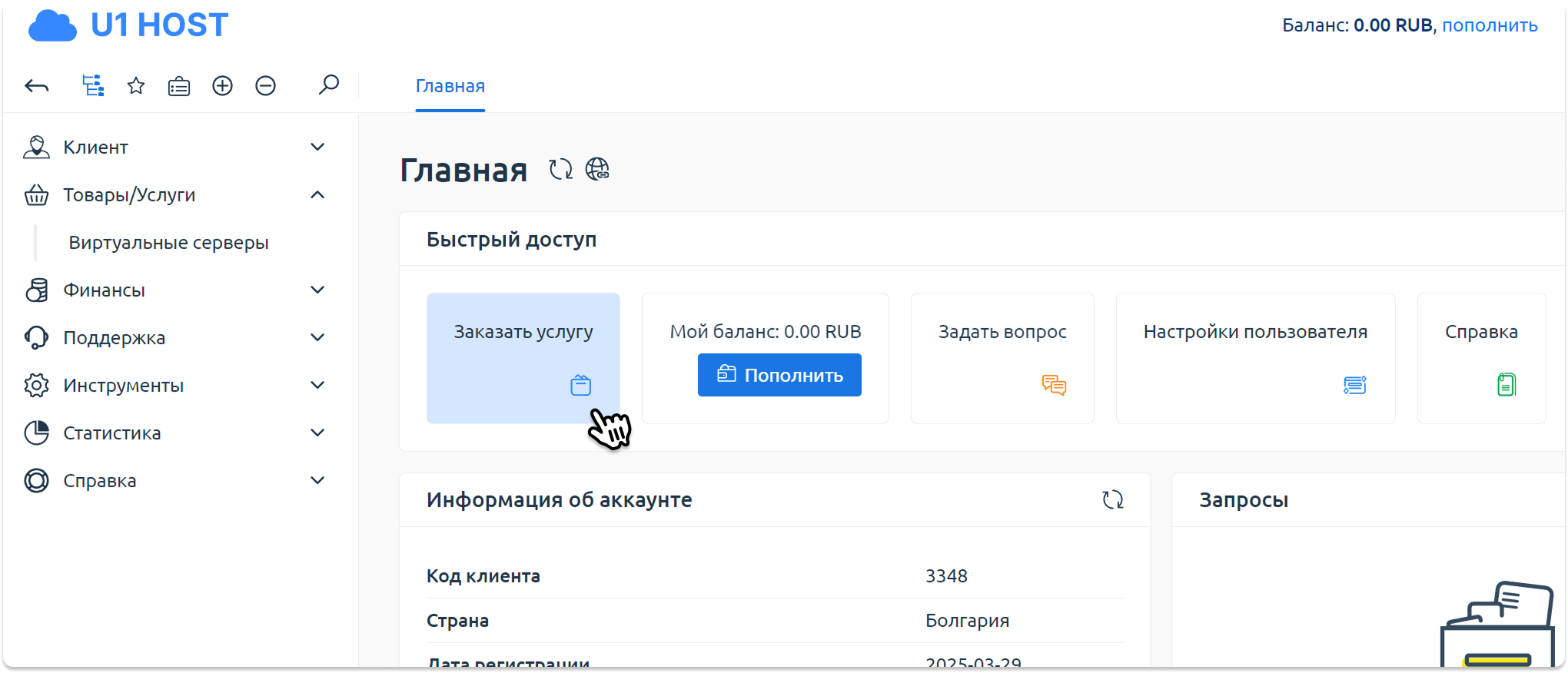
- Im Menü Order service werden zuerst die wichtigsten Tarife angezeigt. Um die vollständige Liste zu sehen, klicken Sie auf View all.
So wählen Sie den Server aus:
- Klicken Sie auf der Karte DE-RZ9-2 auf die Schaltfläche Order.
- Wählen Sie in der Serverkonfiguration das Betriebssystem Ubuntu 24.04.
- Klicken Sie auf die Schaltfläche Pay, um die Bestellung abzuschließen.
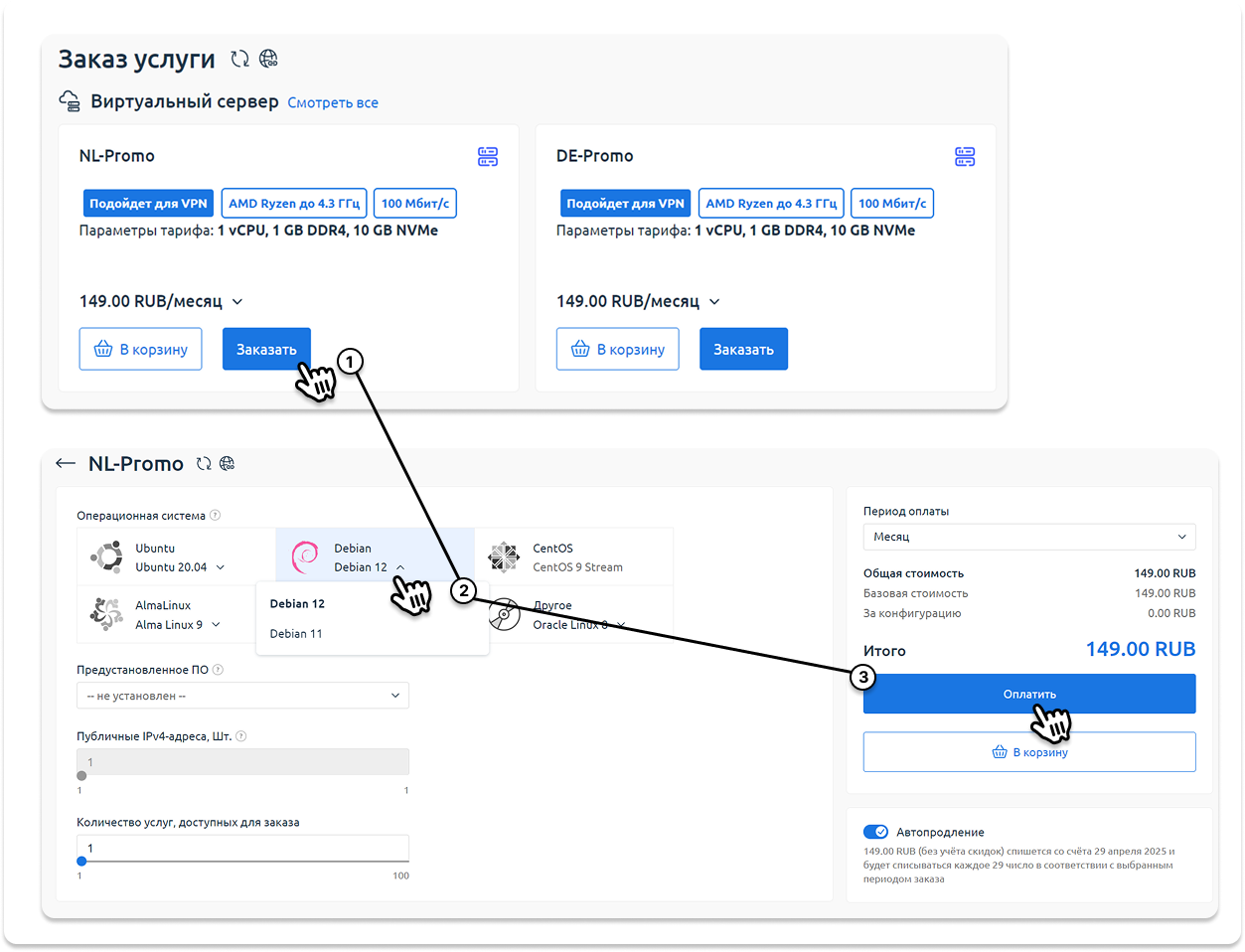
Das Bild zeigt beispielhaft, wie Sie einen Server bestellen. In Ihrem Fall wählen Sie Ubuntu 24.04 und nicht Debian.
Schritt 3. Aktivierung des Servers.
Nach der Zahlung beginnt die automatische Bearbeitung der Bestellung. Die Aktivierung des Servers dauert in der Regel nicht länger als 2 Minuten.

Der Server hat den Status "processing", Sie müssen nur kurz warten.
Den aktuellen Status können Sie im Kundenbereich verfolgen. Sobald der Server einsatzbereit ist, ändert sich der Status auf Active.
INFO
Manchmal kann die Aktivierung wegen erhöhter Auslastung und einer Warteschlange bei der Bearbeitung von Bestellungen am gewählten Standort etwas länger dauern. Wenn der Server nach 10 Minuten noch nicht aktiviert ist, schreiben Sie uns bitte ein Ticket, und wir prüfen den Status der Bestellung umgehend.
Schritt 4. Zugangsdaten des Servers abrufen.
- Warten Sie, bis der Server vollständig aktiviert ist.
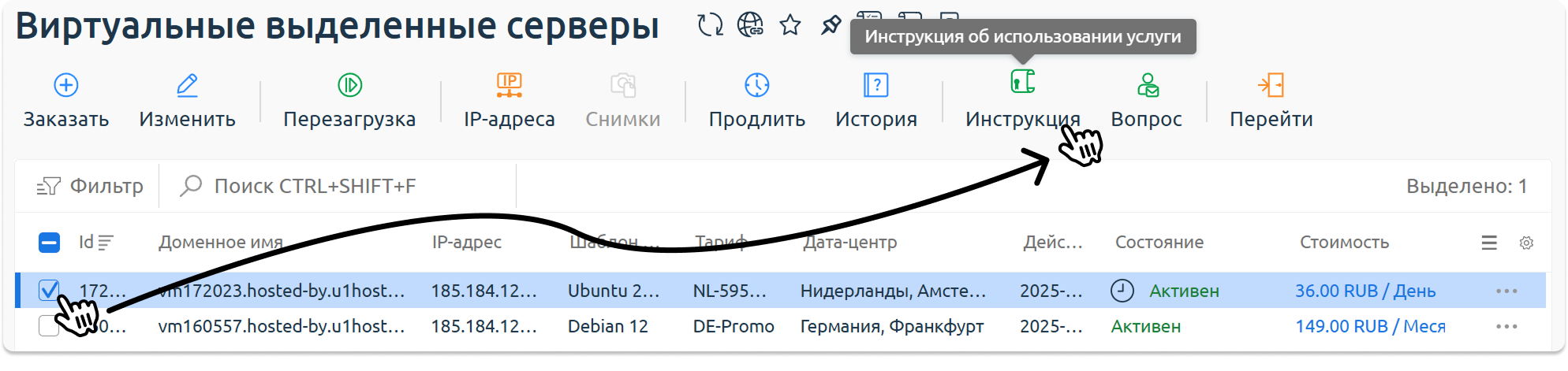
- Setzen Sie im Kundenbereich das Häkchen neben dem gewünschten Server und klicken Sie im oberen Menü auf die Schaltfläche Instructions.
- Kopieren Sie die Zugangsdaten aus der Anleitung:
- Server IP address.
- Username.
- Password.
Auf dem Screenshot unten sehen Sie, wo genau Sie diese Informationen finden.
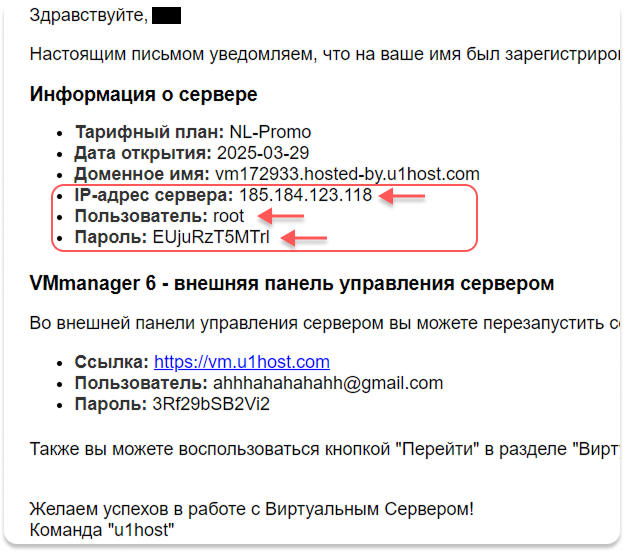
Die Zugangsdaten des Servers werden auch an Ihre E-Mail-Adresse gesendet.
Schritt 5. Node.js und den Kern von OpenClaw installieren.
Verbinden Sie sich über einen SSH-Client mit dem Server und folgen Sie dann der Anleitung unten.
Führen Sie die Befehle der Reihe nach aus.
Schritt 1. Abhängigkeiten installieren und Distribution aktualisieren.
apt update && apt upgrade -y
apt install -y curl gnupg lsb-release jq fail2ban ufw git nano
reboot
Kehren Sie nach dem Neustart ins Terminal zurück.
Schritt 2. Node.JS installieren.
curl -o- https://raw.githubusercontent.com/nvm-sh/nvm/v0.40.4/install.sh | bash
source "$HOME/.nvm/nvm.sh"
nvm install 22
Schritt 3. OpenClaw installieren.
npm install -g openclaw@latestNach der erfolgreichen Installation von OpenClaw muss es über den Einrichtungsassistenten konfiguriert werden.
openclaw onboard --install-daemonIm Assistenten steuern Sie mit den Tasten (Hoch/Runter/Leertaste) auf der Tastatur, eine Auswahl bestätigen Sie mit der Taste Enter.
Schritt 4. OpenClaw einrichten.
I understand this is personal-by-default...Wählen Sie Yes. Der Bot weist nur darauf hin, dass er standardmäßig nur Ihnen vertraut.I understand this is personal-by-default...Wählen Sie Yes. Der Bot weist nur darauf hin, dass er standardmäßig nur Ihnen vertraut.Model/auth provider(das Gehirn des Bots) Wir empfehlen, OpenAI (Codex OAuth + API key) zu wählen. Das Terminal gibt einen Link aus. Kopieren Sie ihn, öffnen Sie ihn im Browser, melden Sie sich bei OpenAI an und kopieren Sie das ausgegebene Token zurück in die Konsole.Default model:Drücken Sie Keep current (Standard beibehalten) oder wählen Sie die gewünschte Version aus der Liste.Search provider:Wählen Sie Brave Search (optional), damit der Bot aktuelle Informationen im Internet suchen kann. Registrieren Sie sich dafür zum Beispiel auf der Website der Brave Search API, holen Sie sich einen kostenlosen API-Schlüssel und fügen Sie ihn in die Konsole ein.Wenn Sie einen API-Schlüssel haben:
- Führen Sie im Terminal
openclaw configure --section webaus. - Wählen Sie
Local, aktivieren Sieweb-searchund fügen Sie den API-Schlüssel ein.
- Führen Sie im Terminal
Select channel(Messenger) Wählen Sie Telegram (Bot API). Öffnen Sie Telegram, suchen Sie den offiziellen Bot @BotFather, senden Sie ihm den Befehl/newbotund erstellen Sie Ihren eigenen Bot. Kopieren Sie das ausgegebene Token (in der Form12345:ABC...) und fügen Sie es in die Konsole des Servers ein.Configure skills now?Der Assistent bietet an, zusätzliche Plugins herunterzuladen. Sie können diesen Schritt überspringen oder die gewünschten Plugins installieren.
Schritt 5. Zugriff auf die Web UI.
Öffnen Sie auf Ihrem eigenen Computer (nicht auf dem Server!) ein Terminal (oder die Eingabeaufforderung) und führen Sie diesen Befehl aus.
ssh -N -L 18789:127.0.0.1:18789 root@IHRE_SERVER_IPSchließen Sie dieses Terminalfenster nicht. Öffnen Sie dann im Browser http://127.0.0.1:18789/.
Schritt 6. Kopplung (Pairing)
- Schreiben Sie Ihrem Bot in Telegram die erste Nachricht.
- Der Bot schickt Ihnen einen Pairing code.
- Geben Sie im Terminal auf dem Server
openclaw pairing approve telegram IHR_CODEein. - Wählen Sie den Startmodus
Hatch in TUI.
Schritt 6. Die Weboberfläche (Web-UI).
Sie haben also http://127.0.0.1:18789/ im Browser geöffnet und Telegram erfolgreich verknüpft. Was bietet dieses Panel Nützliches, und wozu braucht man es überhaupt?
Die Weboberfläche von OpenClaw ist Ihre Steuerzentrale für das „Gehirn“ des Bots. Ins Terminal des Servers müssen Sie nicht mehr, alles erledigen Sie von hier aus:
.png)
- Fähigkeiten installieren (Skills) – erinnern Sie sich, dass wir die Installation von Plugins bei der Einrichtung in der Konsole übersprungen haben? Hier lassen sie sich am bequemsten installieren. Mit ein paar Klicks bringen Sie dem Bot bei, zu googeln (Brave Search und Ähnliches), PDF-Dokumente zu lesen, YouTube-Videos anzusehen und vieles mehr.
- Gedächtnis verwalten (Memory) – das KI-Modell führt über Sie ein „Dossier“. Im Admin-Panel können Sie die Profildatei (
USER.md) öffnen und feste Regeln eintragen, zum Beispiel „Antworte mir nur per Du, schreib kurz und ohne Smileys“. Der Bot wendet das auf alle künftigen Dialoge an. - Systemprotokolle (Logs) – wenn Sie dem Bot in Telegram eine komplexe Aufgabe gegeben haben und er lange schweigt, öffnen Sie das Admin-Panel. In den Logs sehen Sie in Echtzeit, was unter der Haube passiert, also wie der Bot ein Skript schreibt, wie er googelt und wie er Text analysiert.
- Bei Fehlern können Sie sich an unseren Telegram-Kanal F3 Cloud wenden.