
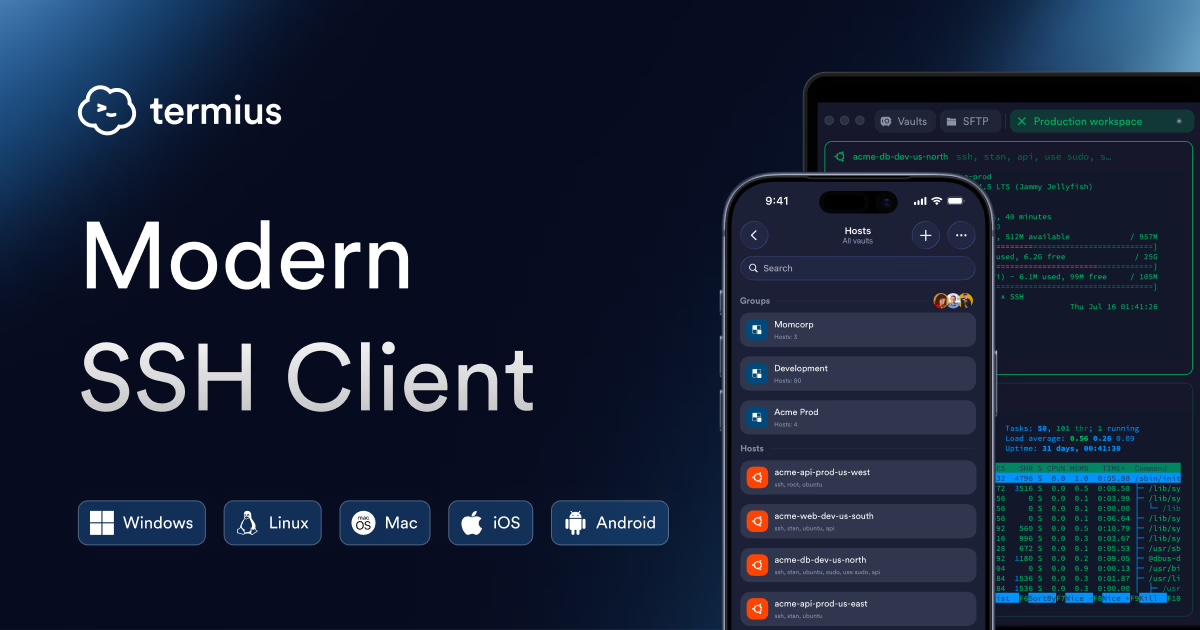
Termius – это SSH-клиент, через который удобно управлять Linux-сервером с компьютера или телефона. Он работает на Windows, macOS, Linux, iOS и Android, запоминает ваши серверы и хранит SSH-ключи, так что в следующий раз подключение занимает один клик.
Ниже покажем, как подключиться к серверу F3 Cloud по паролю, а потом настроить более безопасный вход по SSH-ключу.
Сервер на Windows?
Termius нужен для серверов на Linux. К серверу на Windows подключаются через удалённый рабочий стол.
Что понадобится
Перед началом подготовьте данные для входа на сервер:
- IP-адрес сервера;
- логин, на Linux-серверах это
root; - пароль.
Всё это приходит на почту после запуска сервера, а ещё всегда доступно в личном кабинете по кнопке Инструкция. Где её найти, мы показали в статье о заказе сервера.
1. Установите Termius
Скачайте Termius с официального сайта и установите его как обычную программу. На iPhone и Android приложение есть в App Store и Google Play.
При первом запуске Termius предложит войти или создать аккаунт. После регистрации включается пробный период тарифа Pro, деньги автоматически не списываются. Когда он закончится, можно остаться на бесплатном тарифе Starter, для работы с серверами его полностью хватает.
Чем отличается платный тариф
На Pro серверы и ключи синхронизируются между компьютером и телефоном.
На бесплатном Starter всё хранится только на том устройстве, где вы это добавили.
2. Добавьте сервер
Откройте вкладку Vault, раздел Hosts, и нажмите New Host. Справа появится карточка нового сервера, заполните в ней поля:
- IP or Hostname – IP-адрес вашего сервера;
- Label – любое понятное вам название, например «Мой VPS». Оно нужно только для списка серверов;
- Username –
root; - Password – пароль от сервера.
Порт оставьте 22, если вы его не меняли. Termius сохраняет карточку сам, отдельная кнопка сохранения не нужна.
Как не ошибиться с паролем
Пароль лучше скопировать из письма или из кнопки Инструкция и вставить, а не набирать вручную. Проследите, чтобы вместе с ним не скопировался пробел в начале или в конце.
3. Подключитесь к серверу
Нажмите Connect в карточке сервера или дважды кликните по нему в списке.
При первом подключении Termius покажет отпечаток (fingerprint) сервера и спросит, доверяете ли вы ему. Это нормально, так SSH защищает вас от подмены сервера. Нажмите Add and continue, и Termius запомнит сервер, чтобы больше не спрашивать.
Когда откроется окно терминала с именем root и мигающим курсором, вы на сервере и можете вводить команды. Например, можно проверить, какая система установлена.
# Показывает название и версию операционной системы
cat /etc/os-release
Поздравляем, вы подключились! Дальше можно сразу браться за свои проекты, но мы советуем потратить ещё пять минут и настроить вход по ключу.
4. Настройте вход по SSH-ключу
Пароль можно подобрать или подсмотреть, а SSH-ключ подобрать практически невозможно. Ключ состоит из двух частей:
- приватная хранится только у вас в Termius, её никому нельзя передавать;
- публичная лежит на сервере в файле
~/.ssh/authorized_keys, её показывать не страшно.
Сервер пускает только того, у кого есть приватная часть, подходящая к сохранённой публичной. Termius умеет сам создать ключ и отправить публичную часть на сервер, поэтому вводить команды не придётся.
Создайте ключ
- Откройте вкладку Vault и раздел Keychain.
- В выпадающем меню ключей выберите Generate key.
- В поле Label напишите название ключа, например «Мой ноутбук».
- В поле Key type выберите Ed25519. Это современный, быстрый и надёжный тип ключа.
- При желании задайте Passphrase, то есть пароль к самому ключу. Тогда без него ключом не воспользуются, даже если получат доступ к вашему компьютеру. Включите Save passphrase, чтобы Termius не спрашивал его при каждом подключении.
- Нажмите Generate & save.
Отправьте ключ на сервер
- В разделе Keychain нажмите на ключ правой кнопкой мыши и выберите Export to host.
- Нажмите Select Host и выберите свой сервер.
- Остальные поля оставьте как есть и нажмите Export and Attach.
Termius войдёт на сервер по паролю, допишет публичную часть ключа в authorized_keys и сразу привяжет ключ к карточке этого сервера.
На телефоне всё так же
В приложении для iPhone и Android ключ создаётся в разделе Keychain через кнопку +. Чтобы отправить его на сервер, нажмите на ключ и выберите нужный сервер.
Проверьте вход по ключу
Откройте карточку сервера и сотрите пароль из поля Password, ниже должен остаться привязанный ключ. Нажмите Connect. Если терминал открылся и пароль никто не спросил, ключ работает.
Сохраните пароль от сервера
На бесплатном тарифе ключ хранится только в Termius на этом устройстве и удалится вместе с приложением. Поэтому пароль от сервера не выбрасывайте. А если доступ всё же пропал, сервер можно открыть прямо в браузере через кнопку Консоль в личном кабинете.
Если ключ у вас уже есть
Если вы уже создавали ключ командой ssh-keygen, например по нашей инструкции о SSH-ключах, новый делать не нужно. Добавьте его в Termius:
- В разделе Keychain нажмите New key, а затем Import from key file.
- Выберите файл приватного ключа. Обычно это
id_ed25519, без расширения.pub. Он лежит в скрытой папке.sshвнутри папки пользователя:- в Windows это
C:\Users\ИмяПользователя\.ssh\; - в macOS и Linux это
~/.ssh/. Чтобы увидеть скрытую папку в окне выбора файла на Mac, нажмите Cmd + Shift + .
- в Windows это
- Если при создании ключа вы задавали пароль, введите его в поле Passphrase.
Дальше отправьте ключ на сервер через Export to host, как описано выше. А если публичная часть уже лежит на сервере, ключ достаточно привязать к карточке. Для этого откройте карточку сервера, нажмите + SSH ID, Key, Certificate, FIDO2, выберите Key и укажите свой ключ.
Отключите вход по паролю
Когда вход по ключу заработал, пароль на сервере можно отключить совсем. Тогда подбирать будет просто нечего. Как это сделать и не потерять доступ, мы подробно рассказали в статье Вход по SSH-ключам и отдельный пользователь.
Если не получается подключиться
Connection timed out
Termius не может достучаться до сервера. Проверьте, что IP-адрес указан без ошибок, а сервер в личном кабинете в статусе «Активен». Если вы настраивали брандмауэр, убедитесь, что порт SSH в нём открыт.
Connection refused
Сервер доступен, но SSH не отвечает на указанном порту. Если вы меняли порт SSH, укажите новый порт в карточке сервера. Если сервер только что создан или перезагружается, подождите пару минут и попробуйте снова.
Permission denied или Authentication failed
Сервер не принял логин, пароль или ключ. Проверьте, что логин root, и вставьте пароль заново, без лишних пробелов. Если вы уже отключили вход по паролю, подключиться можно только по ключу.
Termius предупреждает, что отпечаток сервера изменился
Так бывает после переустановки операционной системы, потому что у сервера появляются новые ключи. Если вы переустанавливали систему, удалите старую запись о сервере во вкладке Vault в разделе Known Hosts и подключитесь снова.
Если ничего не переустанавливали, не подключайтесь и напишите нам в поддержку.
Ничего не помогло?
Если ничего не помогло, откройте сервер через кнопку Консоль в личном кабинете, она работает даже без SSH. Если и там не получается разобраться, напишите нам в тикет, поможем.
Наши ресурсы
Telegram-канал: https://t.me/f3cloud_news
Сайт хостинга: https://f3cloud.com