
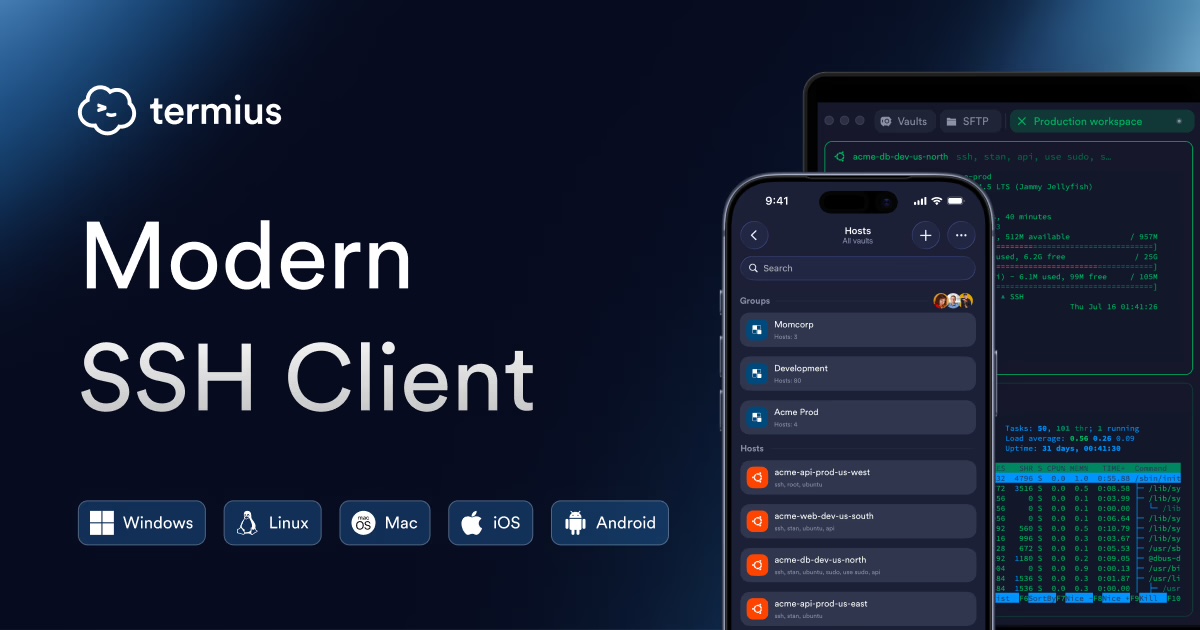
Termius es un cliente SSH con el que resulta cómodo gestionar un servidor Linux desde el ordenador o el móvil. Funciona en Windows, macOS, Linux, iOS y Android, recuerda tus servidores y guarda las claves SSH, así que la próxima vez conectarte te costará un solo clic.
A continuación te mostramos cómo conectarte a un servidor de F3 Cloud con contraseña y, después, cómo configurar un acceso más seguro con clave SSH.
¿Tu servidor es Windows?
Termius sirve para servidores Linux. A un servidor Windows te conectas mediante el escritorio remoto.
Qué necesitas
Antes de empezar, ten a mano los datos de acceso al servidor:
- la dirección IP del servidor;
- el usuario, que en los servidores Linux es
root; - la contraseña.
Todo esto te llega por correo cuando el servidor se pone en marcha, y además siempre lo tienes en el área de cliente con el botón Instructions. Dónde encontrarlo te lo enseñamos en el artículo sobre el pedido del servidor.
1. Instala Termius
Descarga Termius desde la web oficial e instálalo como cualquier otro programa. Para iPhone y Android, la app está en la App Store y en Google Play.
La primera vez que lo abras, Termius te propondrá iniciar sesión o crear una cuenta. Al registrarte se activa un periodo de prueba del plan Pro, y no se te cobra nada automáticamente. Cuando termine, puedes quedarte en el plan gratuito Starter, que basta de sobra para trabajar con servidores.
En qué se diferencia el plan de pago
Con Pro, los servidores y las claves se sincronizan entre el ordenador y el móvil.
Con el plan gratuito Starter, todo se guarda solo en el dispositivo donde lo añadiste.
2. Añade el servidor
Abre la pestaña Vault, la sección Hosts, y pulsa New Host. A la derecha aparecerá la tarjeta del nuevo servidor. Rellena en ella estos campos:
- IP or Hostname – la dirección IP de tu servidor;
- Label – cualquier nombre que te resulte claro, por ejemplo «Mi VPS». Solo sirve para la lista de servidores;
- Username –
root; - Password – la contraseña del servidor.
Deja el puerto en 22, salvo que lo hayas cambiado. Termius guarda la tarjeta por sí solo, no hace falta ningún botón de guardar.
Cómo no equivocarte con la contraseña
Es mejor copiar la contraseña del correo o del botón Instructions y pegarla, en lugar de escribirla a mano. Asegúrate de que no se copie con ella un espacio al principio o al final.
3. Conéctate al servidor
Pulsa Connect en la tarjeta del servidor o haz doble clic sobre él en la lista.
En la primera conexión, Termius te mostrará la huella (fingerprint) del servidor y te preguntará si confías en él. Es normal, porque así SSH te protege de que alguien suplante el servidor. Pulsa Add and continue y Termius recordará el servidor para no volver a preguntar.
Cuando se abra la ventana del terminal con el nombre root y el cursor parpadeando, ya estás en el servidor y puedes escribir comandos. Por ejemplo, puedes comprobar qué sistema tiene instalado.
# Muestra el nombre y la versión del sistema operativo
cat /etc/os-release
¡Enhorabuena, ya estás conectado! Puedes ponerte ya con tus proyectos, pero te recomendamos dedicar cinco minutos más a configurar el acceso con clave.
4. Configura el acceso con clave SSH
Una contraseña se puede adivinar o ver a escondidas, mientras que una clave SSH es prácticamente imposible de adivinar. La clave tiene dos partes:
- la privada la guardas solo tú en Termius, y no se la debes pasar a nadie;
- la pública está en el servidor, en el archivo
~/.ssh/authorized_keys, y no pasa nada si alguien la ve.
El servidor solo deja entrar a quien tiene la parte privada que encaja con la pública guardada. Termius sabe crear la clave y enviar la parte pública al servidor por sí solo, así que no tendrás que escribir comandos.
Crea la clave
- Abre la pestaña Vault y la sección Keychain.
- En el menú desplegable de claves, elige Generate key.
- En el campo Label, escribe un nombre para la clave, por ejemplo «Mi portátil».
- En el campo Key type, elige Ed25519. Es un tipo de clave moderno, rápido y fiable.
- Si quieres, pon una Passphrase, es decir, una contraseña para la propia clave. Así nadie podrá usar la clave sin ella, aunque consiga acceso a tu ordenador. Activa Save passphrase para que Termius no te la pida en cada conexión.
- Pulsa Generate & save.
Envía la clave al servidor
- En la sección Keychain, haz clic derecho sobre la clave y elige Export to host.
- Pulsa Select Host y elige tu servidor.
- Deja los demás campos como están y pulsa Export and Attach.
Termius entrará en el servidor con la contraseña, añadirá la parte pública de la clave a authorized_keys y vinculará la clave a la tarjeta de ese servidor al momento.
En el móvil es igual
En la app para iPhone y Android, la clave se crea en la sección Keychain con el botón +. Para enviarla al servidor, toca la clave y elige el servidor que quieras.
Comprueba el acceso con clave
Abre la tarjeta del servidor y borra la contraseña del campo Password, debajo debe quedar la clave vinculada. Pulsa Connect. Si el terminal se abre y nadie te pide la contraseña, la clave funciona.
Guarda la contraseña del servidor
Con el plan gratuito, la clave se guarda solo en Termius en este dispositivo y se borrará si eliminas la app. Por eso no tires la contraseña del servidor. Y si aun así pierdes el acceso, puedes abrir el servidor directamente en el navegador con el botón Console del área de cliente.
Si ya tienes una clave
Si ya creaste una clave con el comando ssh-keygen, por ejemplo siguiendo nuestra guía sobre claves SSH, no hace falta crear otra. Añádela a Termius:
- En la sección Keychain, pulsa New key y luego Import from key file.
- Elige el archivo de la clave privada. Normalmente es
id_ed25519, sin la extensión.pub. Está en la carpeta oculta.ssh, dentro de tu carpeta de usuario:- en Windows es
C:\Users\NombreDeUsuario\.ssh\; - en macOS y Linux es
~/.ssh/. Para ver la carpeta oculta en la ventana de selección de archivos del Mac, pulsa Cmd + Shift + .
- en Windows es
- Si al crear la clave le pusiste contraseña, escríbela en el campo Passphrase.
Después envía la clave al servidor con Export to host, como hemos explicado arriba. Y si la parte pública ya está en el servidor, basta con vincular la clave a la tarjeta. Para ello, abre la tarjeta del servidor, pulsa + SSH ID, Key, Certificate, FIDO2, elige Key y selecciona tu clave.
Desactiva el acceso con contraseña
Cuando el acceso con clave ya funcione, puedes desactivar del todo la contraseña en el servidor. Así no quedará nada que adivinar. Cómo hacerlo sin perder el acceso lo contamos en detalle en el artículo Acceso con claves SSH y un usuario aparte.
Si no consigues conectarte
Connection timed out
Termius no logra llegar al servidor. Comprueba que la dirección IP está bien escrita y que el servidor tiene el estado Active en el área de cliente. Si configuraste un cortafuegos, asegúrate de que el puerto SSH está abierto en él.
Connection refused
El servidor está accesible, pero SSH no responde en el puerto indicado. Si cambiaste el puerto SSH, pon el puerto nuevo en la tarjeta del servidor. Si el servidor se acaba de crear o se está reiniciando, espera un par de minutos y vuelve a intentarlo.
Permission denied o Authentication failed
El servidor no ha aceptado el usuario, la contraseña o la clave. Comprueba que el usuario es root y vuelve a pegar la contraseña, sin espacios de más. Si ya desactivaste el acceso con contraseña, solo podrás conectarte con la clave.
Termius avisa de que la huella del servidor ha cambiado
Esto pasa después de reinstalar el sistema operativo, porque el servidor recibe claves nuevas. Si has reinstalado el sistema, borra el registro antiguo del servidor en la pestaña Vault, sección Known Hosts, y vuelve a conectarte.
Si no has reinstalado nada, no te conectes y escribe a nuestro soporte.
¿No ha funcionado nada?
Si nada ha funcionado, abre el servidor con el botón Console del área de cliente, que funciona incluso sin SSH. Si tampoco así consigues resolverlo, escríbenos un ticket y te ayudaremos.
Nuestros recursos
Canal de Telegram: https://t.me/f3cloud_news
Web del hosting: https://f3cloud.com