
En este artículo recorreremos todo el camino, desde entrar en el área de cliente hasta tener el servidor listo. El pedido en sí te llevará unos minutos, y tras el pago el servidor suele activarse en unos 2 minutos.
1. Entra en el área de cliente
Abre la página de acceso y escribe el correo y la contraseña que indicaste al registrarte. Si te registraste con Google, basta con pulsar el icono de Google debajo del formulario.
Si todavía no tienes cuenta, puedes crearla en un par de minutos con nuestra guía de registro.
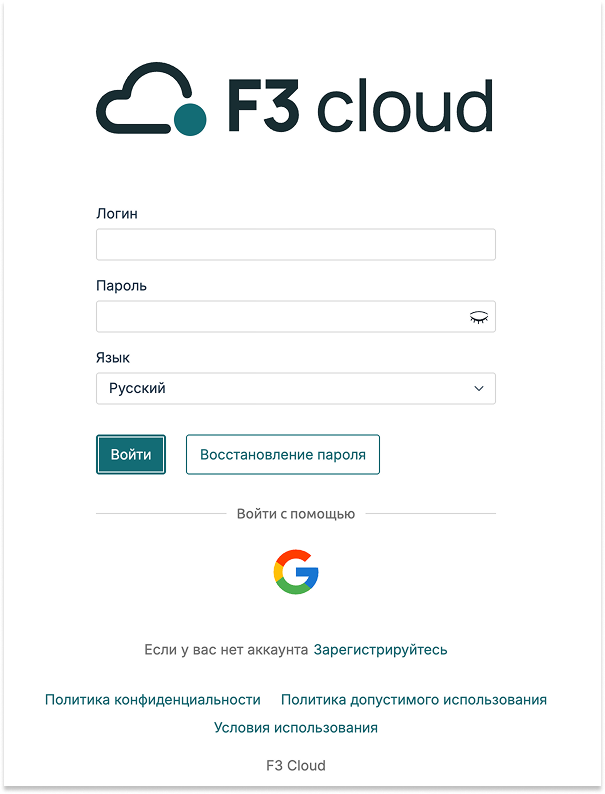
Página de acceso al área de cliente
2. Página principal del área de cliente
Al entrar se abrirá la página principal. A la izquierda tienes el menú, donde todo está ordenado por secciones:
- Products/Services – tus servidores y el pedido de otros nuevos;
- Finance – recarga del saldo e historial de gastos;
- Support – tus consultas al soporte;
- Client – los datos de la cuenta;
- Statistics – el historial de accesos al área de cliente.
Para pasar a elegir el servidor, pulsa Order service en el bloque Быстрый доступ (acceso rápido).
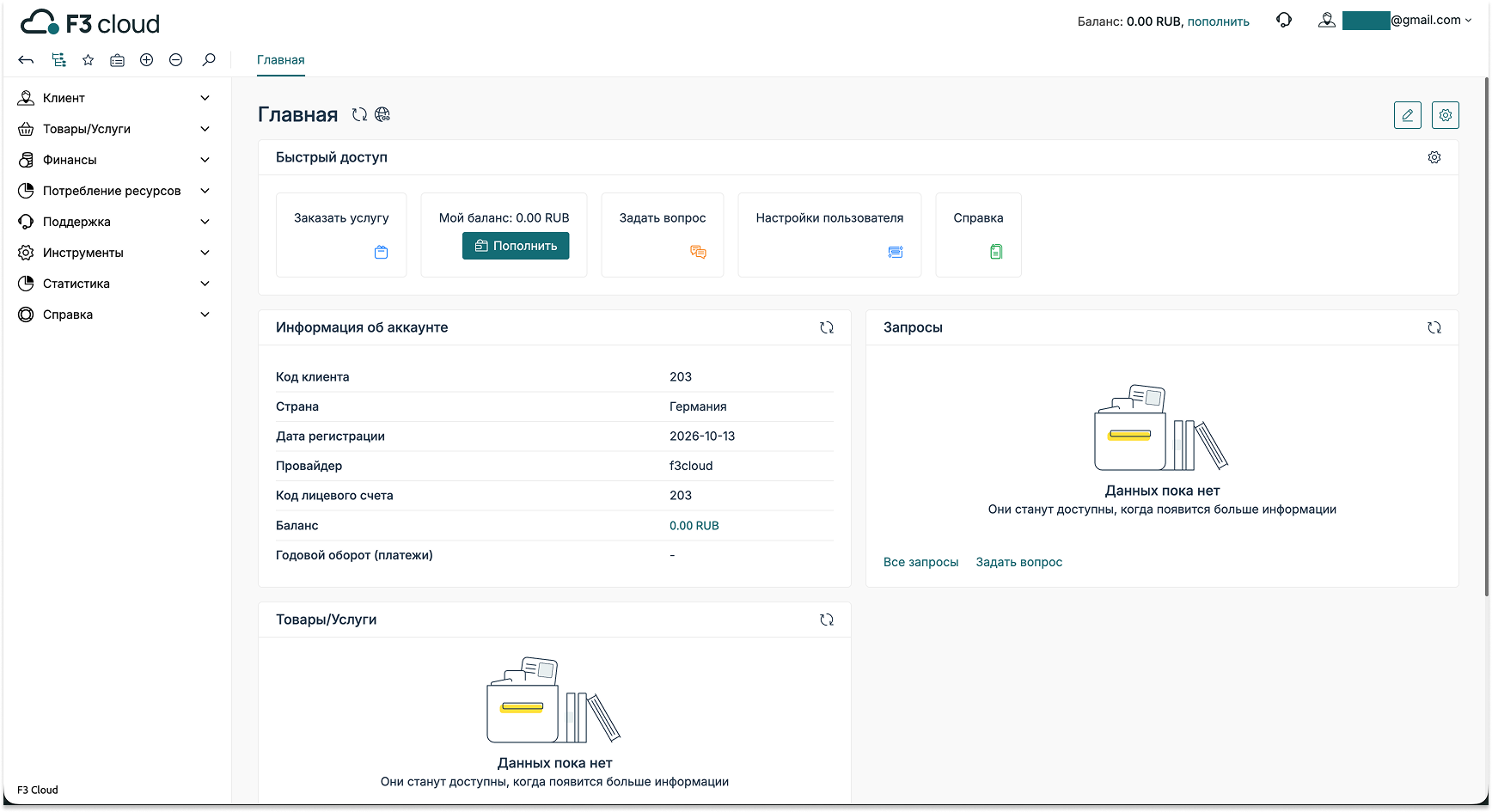
Página principal del área de cliente
3. Elige el plan
En la página Order service al principio solo se muestran tres planes. Para verlos todos y compararlos en una misma página, pulsa View all junto al título VPS.
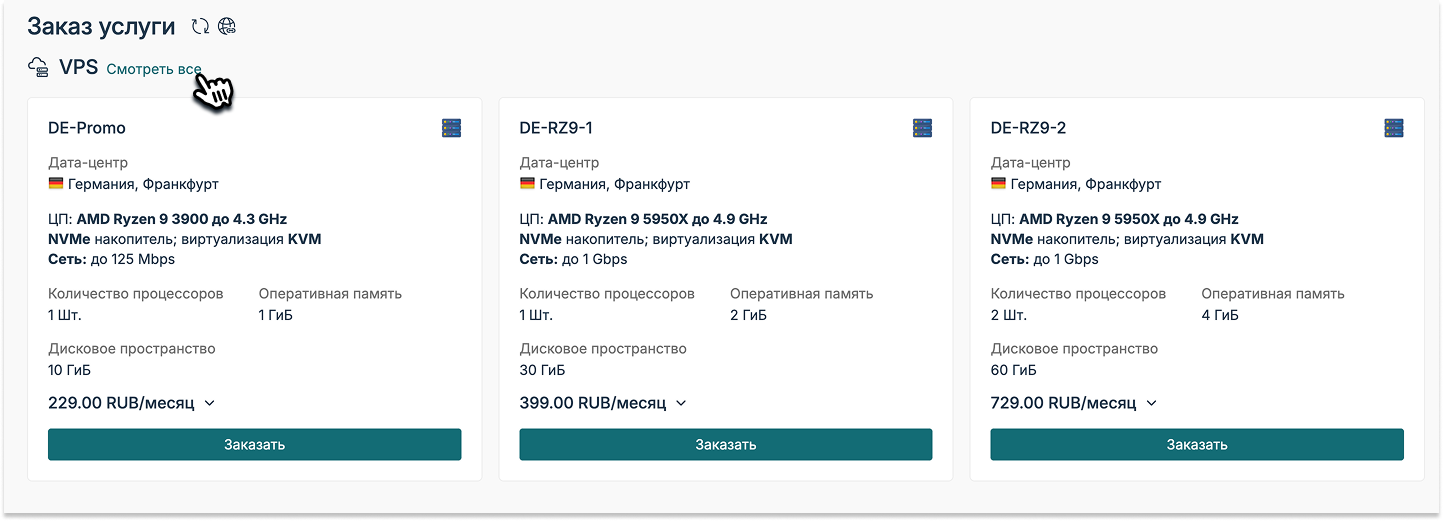
Página de pedido de servicio
Encima de la lista de planes hay filtros. El primero corresponde al centro de datos, y en él eliges la ubicación donde quieres alojar el servidor.
.png)
Elección del centro de datos
El siguiente filtro fija el periodo de pago. Puedes pagar el servidor por un mes, tres meses, medio año o un año entero de una vez.
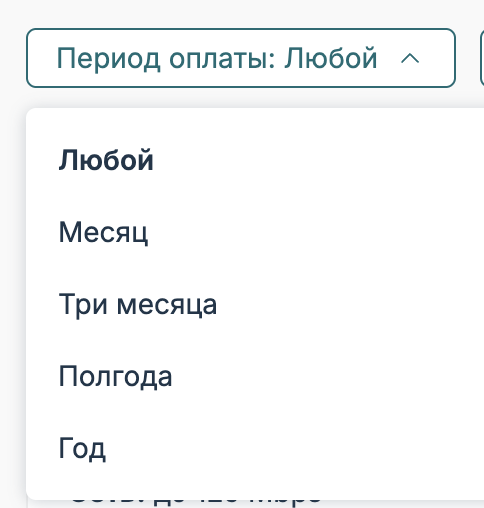
Elección del periodo de pago
Un periodo más largo sale más a cuenta
Los planes DE-RZ9 tienen descuento por periodo, que es del 5% si pagas tres meses, del 10% por medio año y del 15% por un año.
El filtro Processor te ayuda a seleccionar los planes por modelo de procesador. DE-Promo funciona con un AMD Ryzen 9 3900.
Todos los planes DE-RZ9 funcionan con el AMD Ryzen 9 5950X, más potente.
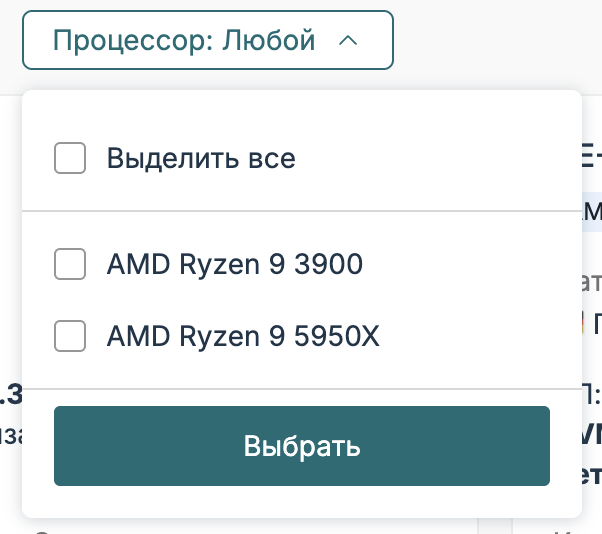
Elección del procesador
Cuando te hayas decidido por un plan, pulsa Заказать (Pedir) en su tarjeta.
4. Configura el servidor
A continuación se abrirá la página de configuración. Aquí eliges qué se instalará en el servidor y cuántos servidores necesitas.
Sistema operativo
Arriba del todo aparece el centro de datos y el campo Доменное имя (nombre de dominio). Puedes dejarlo vacío, y entonces el servidor recibirá un nombre estándar del tipo vm2081.hosted-by.f3cloud.com.
Más abajo, elige el sistema operativo. Están disponibles AlmaLinux, CentOS Stream, Debian, Oracle Linux, Ubuntu y Windows. Para elegir la versión, pulsa la flecha que hay junto al nombre del sistema.
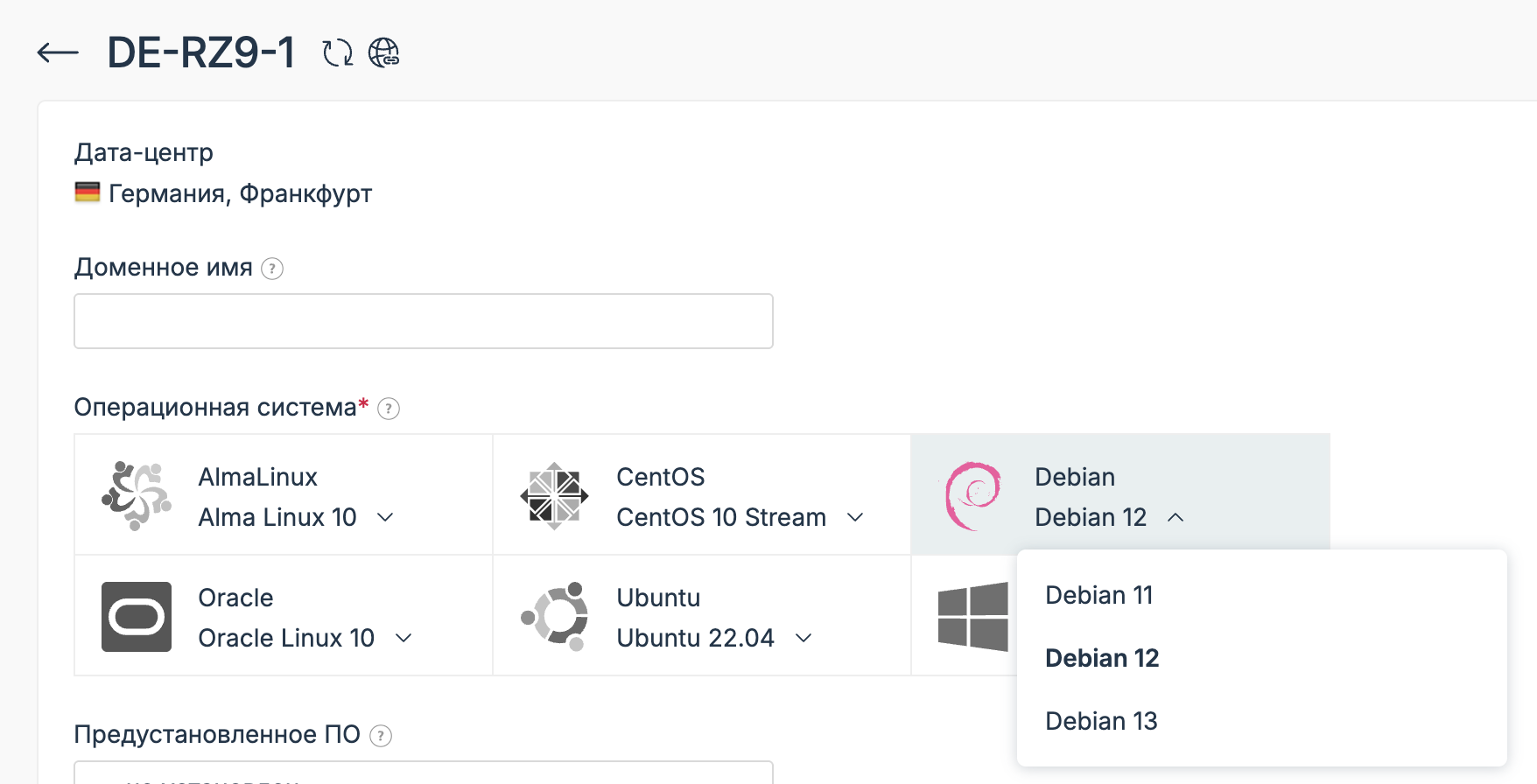
Elección del sistema operativo y su versión
¿No sabes cuál elegir?
Si no sabes qué sistema elegir, empieza por Ubuntu. Sirve para la mayoría de tareas.
Software preinstalado
Si lo necesitas, puedes recibir el servidor con programas ya instalados. En la lista Preinstalled software hay, por ejemplo, WireGuard VPN, el panel ISPmanager, Proxmox y Zabbix, y el programa que buscas lo encuentras fácilmente con el buscador de la parte superior de la lista. El programa se instalará junto con el sistema y no tendrás que configurarlo a mano.
Si no necesitas nada de esto, deja el valor не установлен (no instalado).
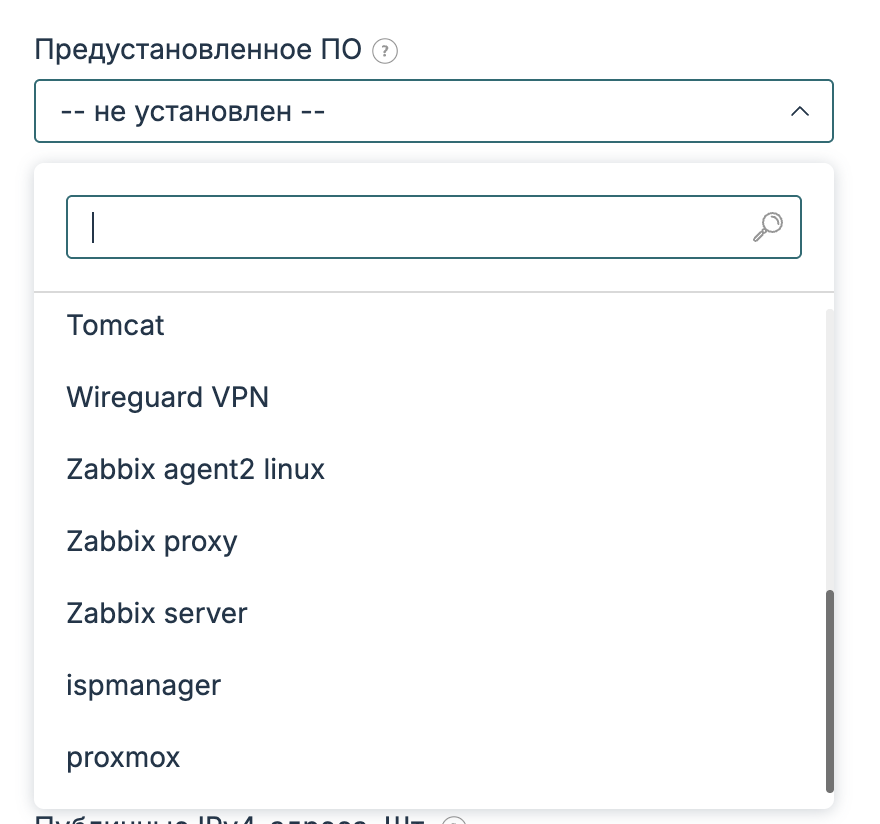
Elección del software preinstalado
Parámetros adicionales
Más abajo hay dos controles deslizantes más:
- Публичные IPv4-адреса (direcciones IPv4 públicas) – cuántas direcciones necesita el servidor, hasta 16;
- Количество услуг (número de servicios) – cuántos servidores iguales pedir a la vez, hasta 10 de una sola vez.
Para un servidor con una sola dirección, deja ambos números como están.
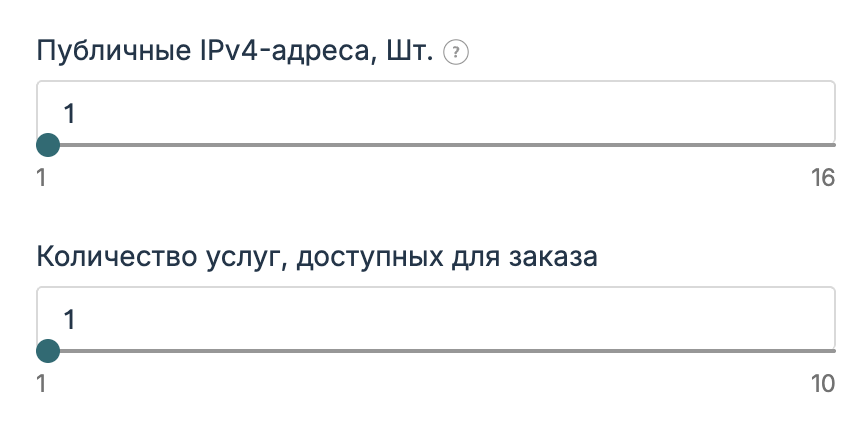
Número de direcciones IPv4 y de servidores
INFO
Cada dirección IPv4 adicional cuesta 150 ₽ al mes además del precio del plan.
Cómo terminar el pedido
En esta misma página ves el coste total. Aquí puedes volver a cambiar el periodo de pago y activar la renovación automática. Con ella, el servidor se renovará solo si tienes saldo suficiente en el área de cliente, y no se te pasará la fecha de pago.
Cuando lo tengas todo listo, pulsa Оплатить (Pagar).
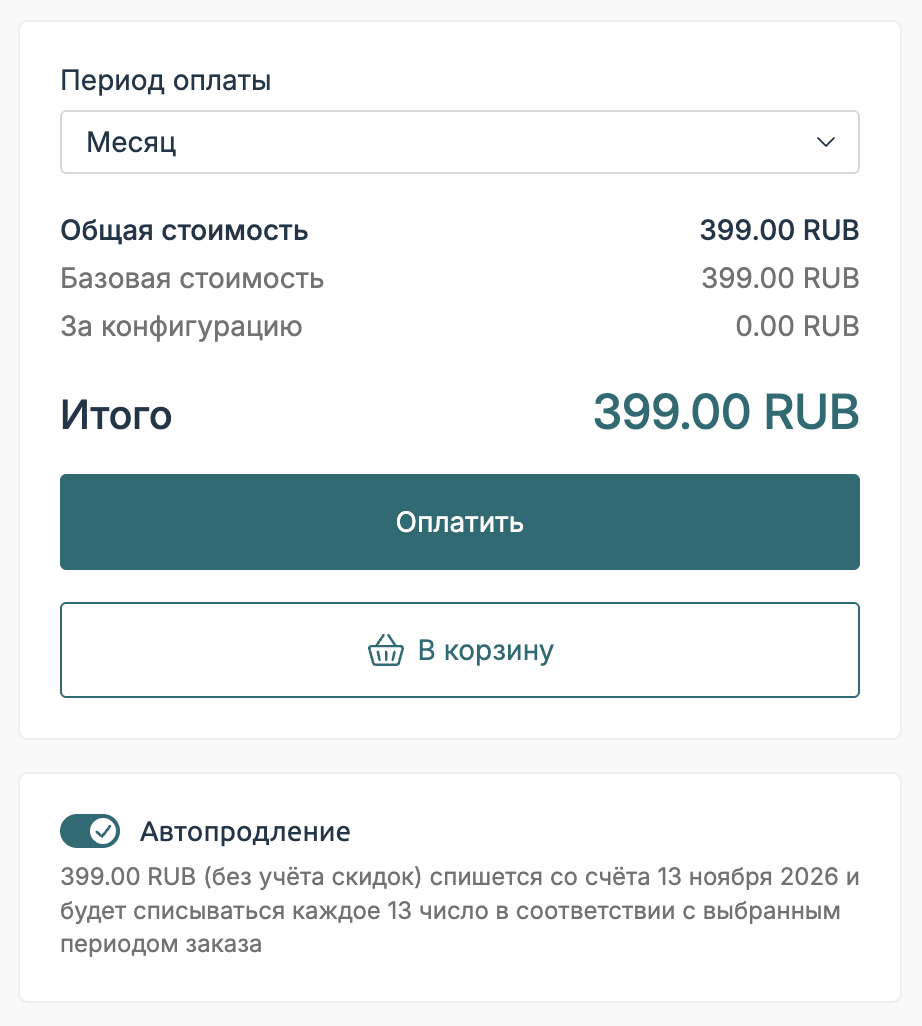
Coste total y renovación automática
Varios servidores en un solo pago
El botón В корзину (Añadir al carrito) te vendrá bien si quieres reunir varios servidores distintos y pagarlos todos a la vez.
5. Paga el pedido
Solo te queda elegir el método de pago que te resulte más cómodo:
- SBP (Sistema de Pagos Rápidos);
- tarjeta bancaria Mir;
- criptomoneda a través de Heleket;
- cuenta personal, si tienes saldo suficiente en el área de cliente.
A la derecha de la página ves tu carrito. Si se te ha olvidado algo, puedes cambiar el pedido con el botón Изменить заказ (Editar pedido).
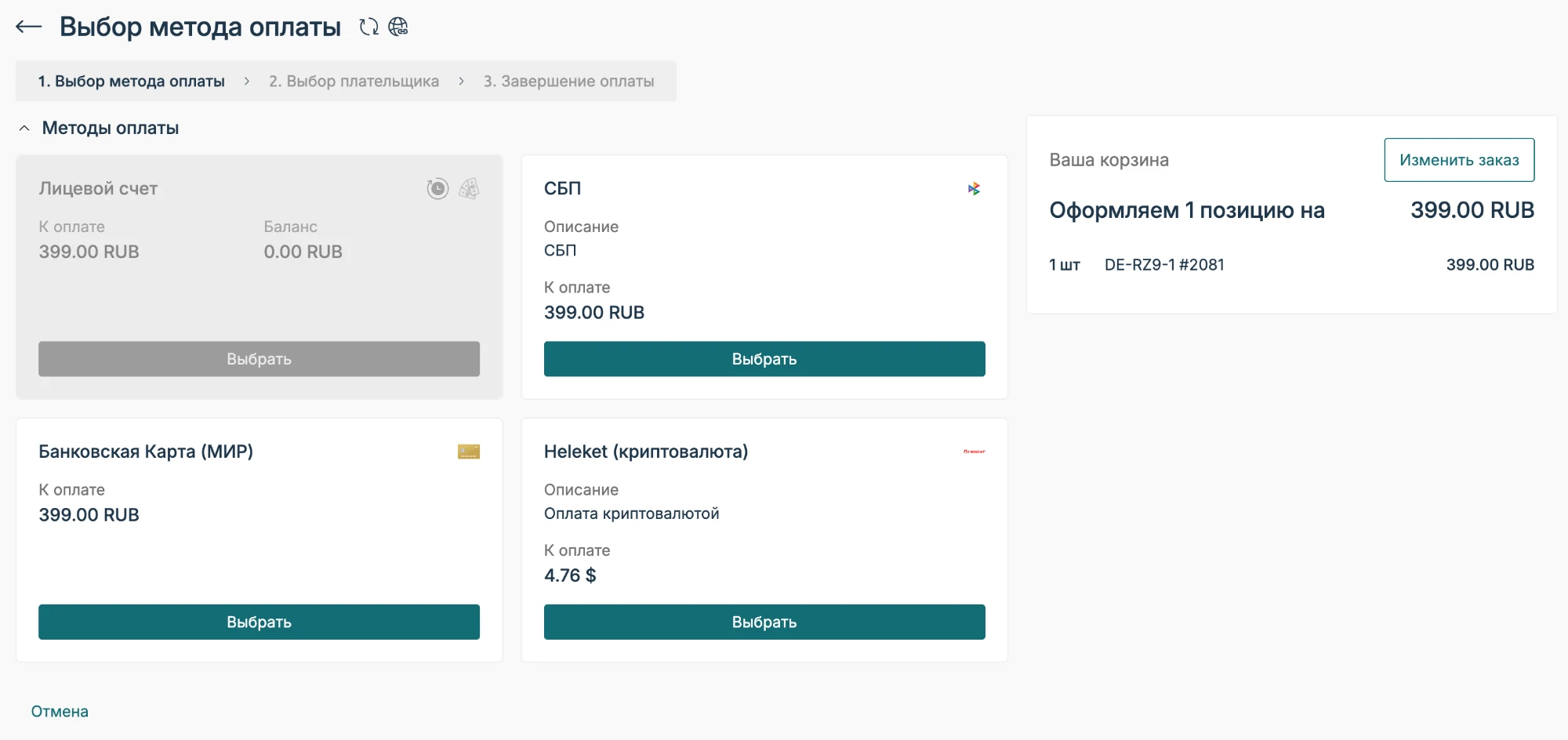
Elección del método de pago
6. Espera a la activación
Tras el pago, el servidor empezará a crearse automáticamente, y normalmente no tarda más de 2 minutos. Mientras se prepara, en la lista de servidores tendrá el estado Processing (opening).

El servidor todavía se está preparando
En cuanto el estado cambie a Active, ya puedes usar el servidor.

El servidor está listo para trabajar
7. Dónde encontrar los datos de conexión
La dirección IP del servidor, el usuario y la contraseña te llegarán al correo que indicaste al registrarte. También puedes consultarlos siempre en el área de cliente:
- Abre la lista de servidores en la sección Products/Services.
- Marca la casilla del servidor que quieras.
- Pulsa Instructions en el menú superior.

El botón Instructions con los datos del servidor
8. El servidor está listo
¡Enhorabuena, tu servidor ya está funcionando! Ahora puedes conectarte a él:
- a un servidor Linux, con Termius;
- a un servidor Windows, con el escritorio remoto.
A partir de aquí solo te queda instalar los programas que necesites y ponerte con tus proyectos.
Nuestros recursos
Canal de Telegram: https://t.me/f3cloud_news
Web del hosting: https://f3cloud.com