
В этой статье пройдём весь путь от входа в личный кабинет до готового сервера. Сам заказ займёт несколько минут, а после оплаты сервер обычно активируется примерно за 2 минуты.
1. Войдите в личный кабинет
Откройте страницу входа и введите почту и пароль, которые указывали при регистрации. Если вы регистрировались через Google, просто нажмите на значок Google под формой.
Если аккаунта у вас ещё нет, его можно создать за пару минут по нашей инструкции по регистрации.
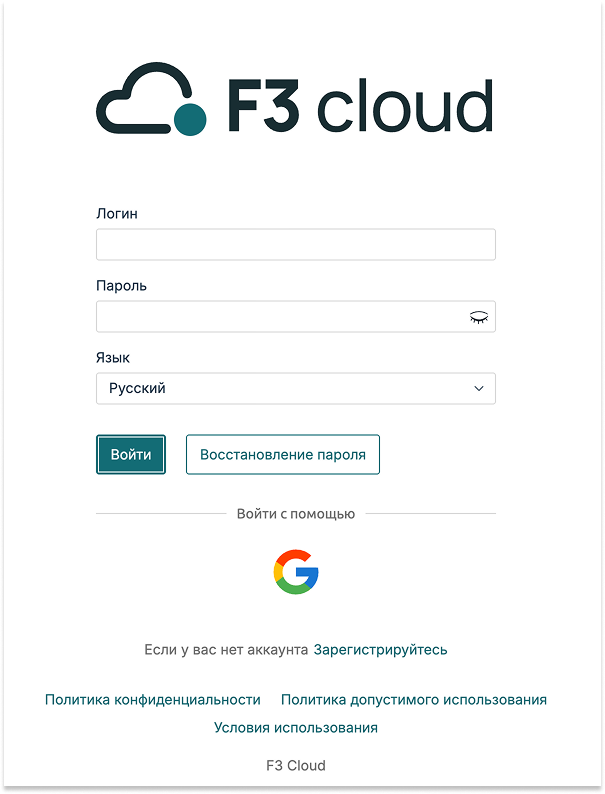
Страница входа в личный кабинет
2. Главная страница личного кабинета
После входа откроется главная страница. Слева находится меню, где всё разложено по разделам:
- Товары/Услуги – ваши серверы и заказ новых;
- Финансы – пополнение баланса и история расходов;
- Поддержка – ваши обращения в поддержку;
- Клиент – данные аккаунта;
- Статистика – история входов в личный кабинет.
Чтобы перейти к выбору сервера, нажмите Заказать услугу в блоке «Быстрый доступ».
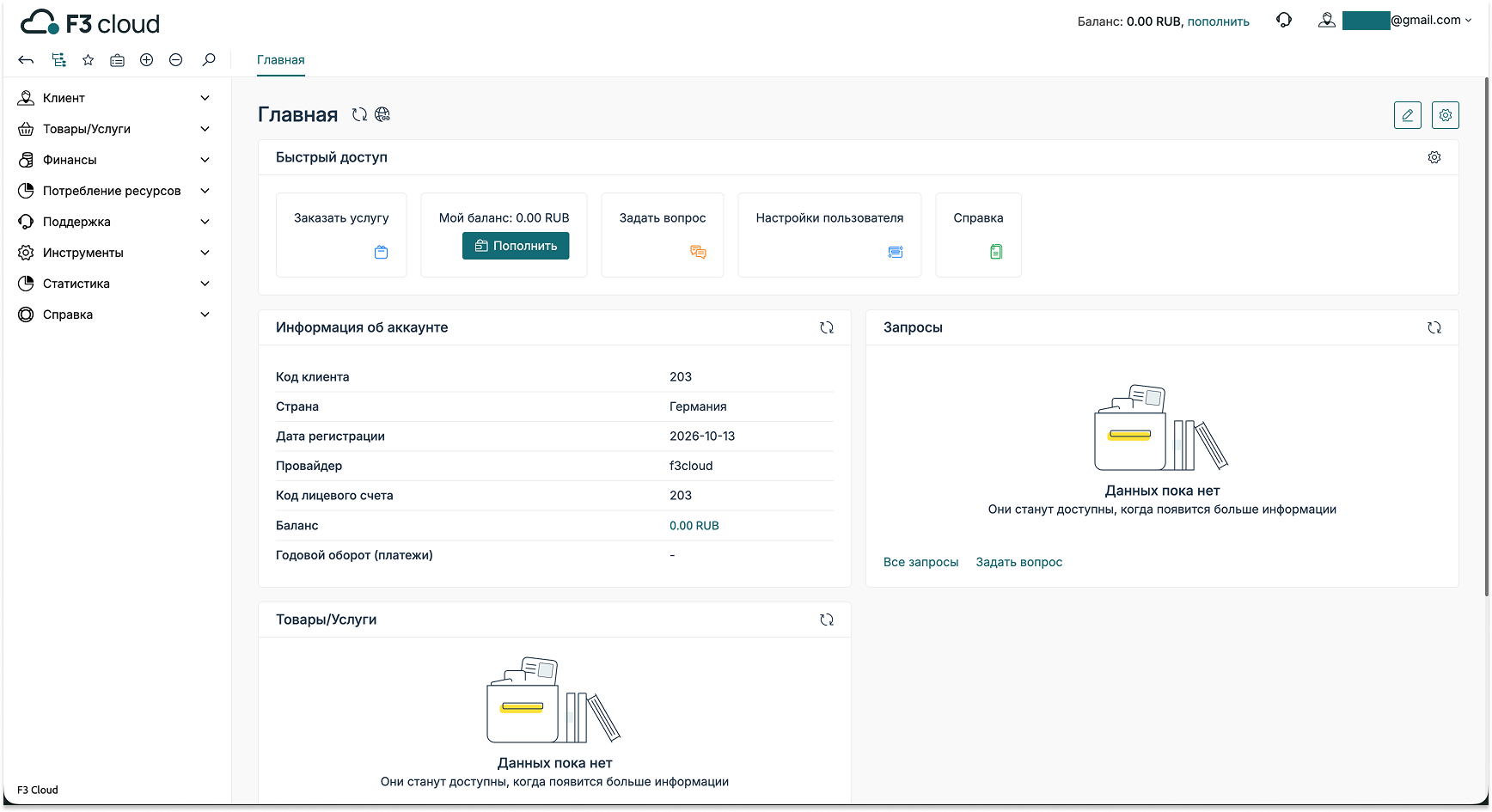
Главная страница личного кабинета
3. Выберите тариф
На странице «Заказ услуги» сначала показаны только три тарифа. Чтобы увидеть все и сравнить их на одной странице, нажмите «Смотреть все» рядом с заголовком VPS.
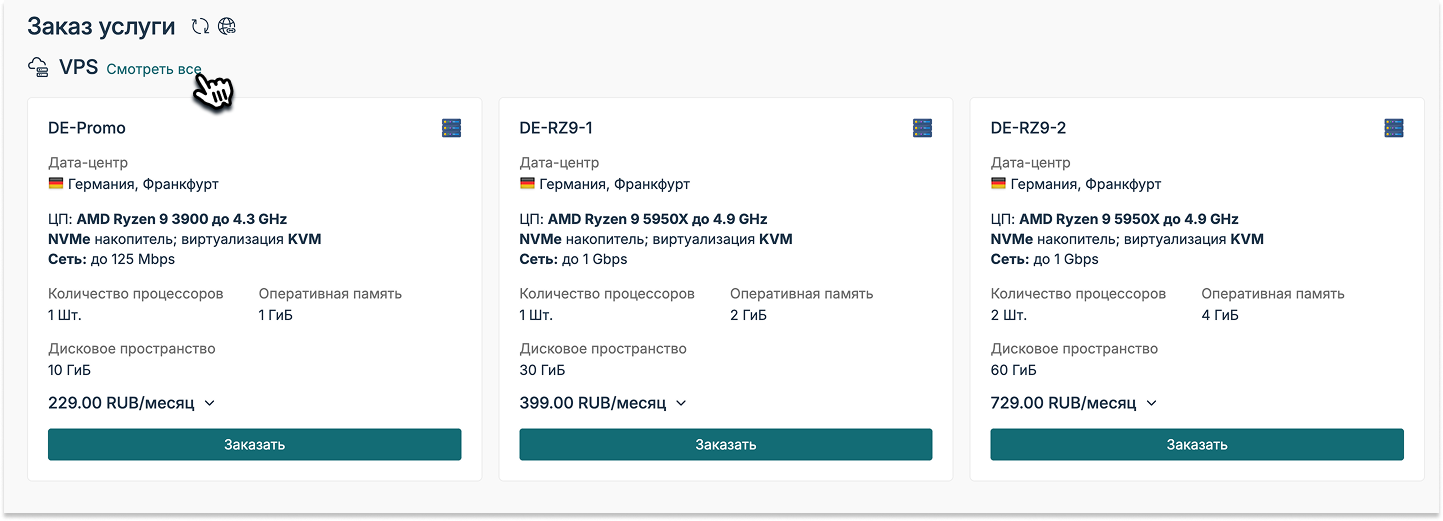
Страница заказа услуги
Дата-центр указан на карточке каждого тарифа, а над списком тарифов есть фильтры. Первый из них задаёт период оплаты. Сервер можно оплатить на месяц, три месяца, полгода или сразу на год.
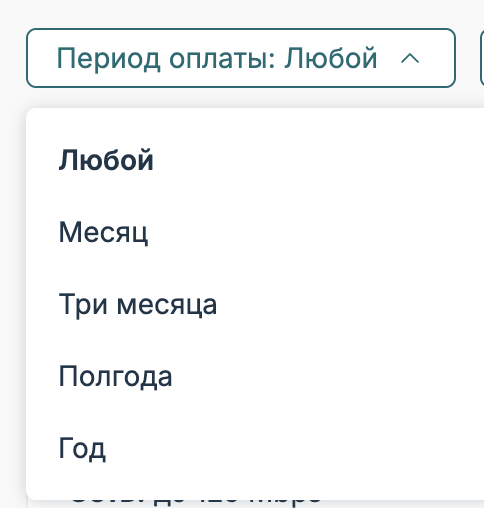
Выбор периода оплаты
Длинный период выгоднее
На тарифах DE-RZ9 действует скидка за период, это 5% при оплате за три месяца, 10% за полгода и 15% за год.
Фильтр «Процессор» поможет отобрать тарифы по модели процессора. DE-Promo работает на AMD Ryzen 9 3900.
Все тарифы DE-RZ9 работают на более мощном AMD Ryzen 9 5950X.
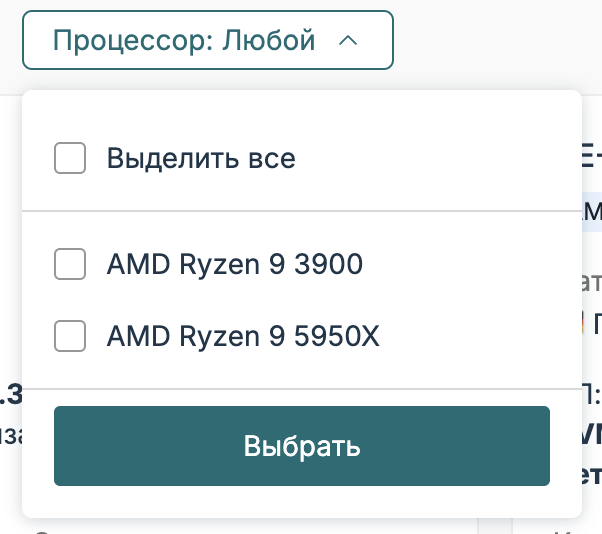
Выбор процессора
Определившись с тарифом, нажмите Заказать на его карточке.
4. Настройте сервер
Дальше откроется страница настройки. Здесь вы выбираете, что будет установлено на сервер и сколько серверов нужно.
Операционная система
Вверху страницы указан дата-центр и есть поле «Доменное имя». Его можно оставить пустым, тогда сервер получит стандартное имя вида vm2081.hosted-by.f3cloud.com.
Ниже выберите операционную систему. Доступны AlmaLinux, CentOS Stream, Debian, Oracle Linux, Ubuntu и Windows. Чтобы выбрать версию, нажмите на стрелку рядом с названием системы.
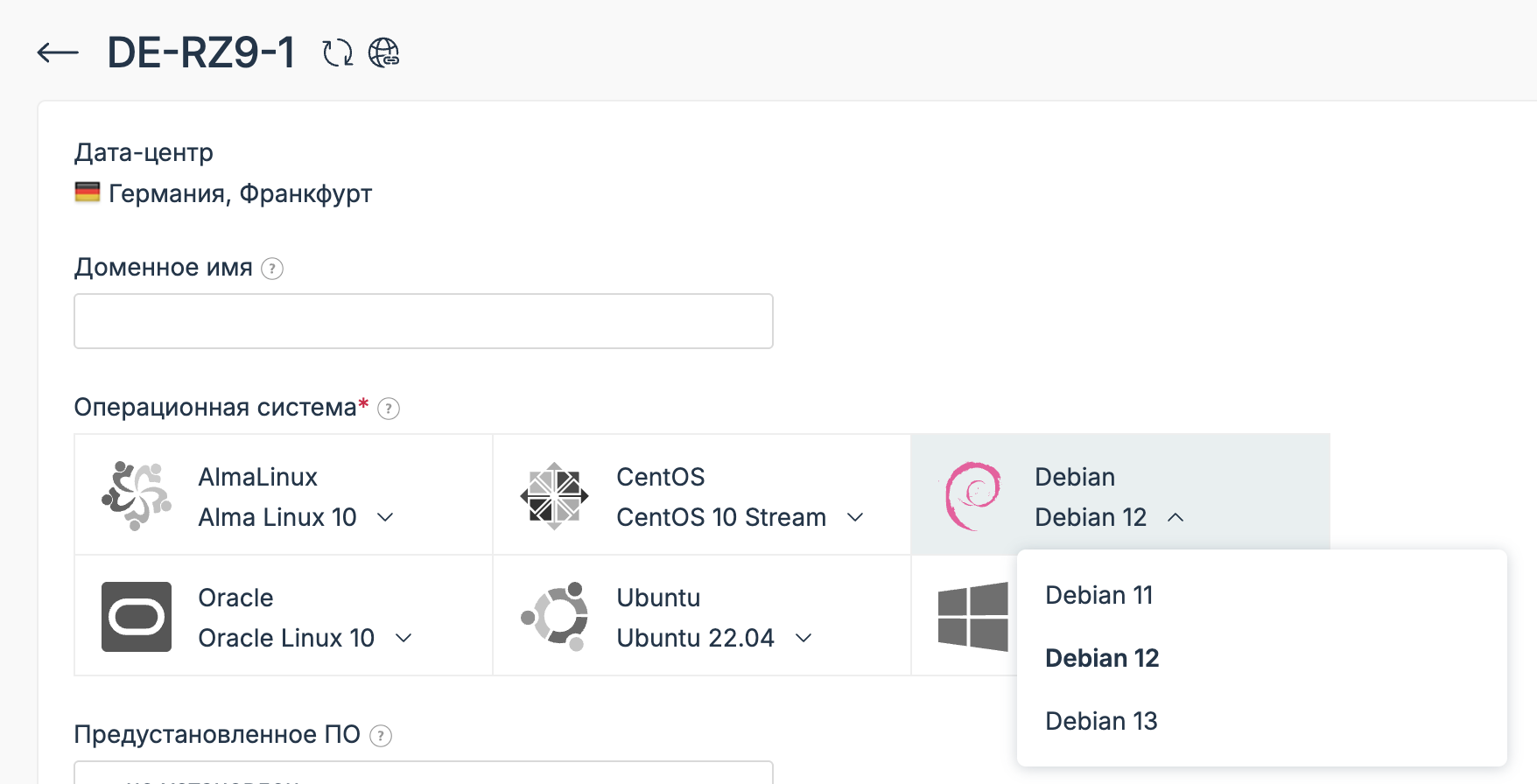
Выбор операционной системы и её версии
Не знаете, что выбрать?
Если не знаете, какую систему выбрать, начните с Ubuntu. Она подходит для большинства задач.
Предустановленное ПО
Если нужно, сервер можно получить сразу с готовыми программами. В списке «Предустановленное ПО» есть, например, WireGuard VPN, панель ISPmanager, Proxmox и Zabbix, а нужную программу удобно найти через поиск вверху списка. Программа установится вместе с системой, и настраивать её вручную не придётся.
Если ничего такого не нужно, оставьте значение «не установлен».
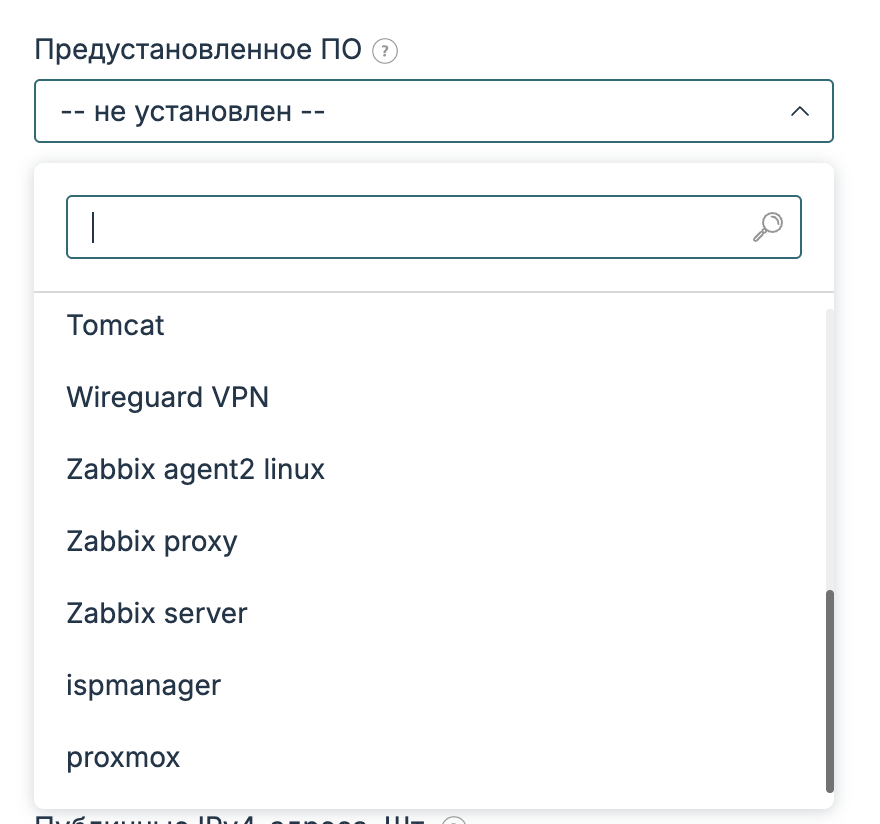
Выбор предустановленного ПО
Дополнительные параметры
Ниже есть ещё два ползунка:
- Публичные IPv4-адреса – сколько адресов нужно серверу, до 16 штук;
- Количество услуг – сколько одинаковых серверов заказать сразу.
Для одного сервера с одним адресом оставьте обе цифры как есть.
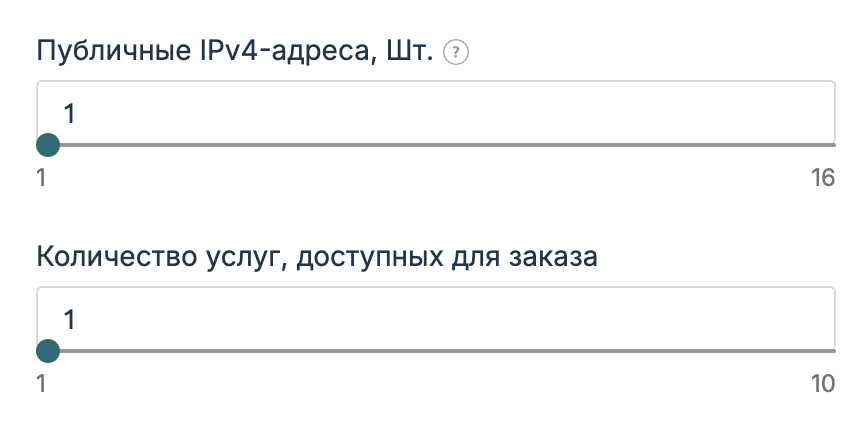
Количество IPv4-адресов и серверов
INFO
Каждый дополнительный IPv4-адрес стоит 150 ₽ в месяц сверх цены тарифа.
Завершение заказа
На этой же странице видна итоговая стоимость. Здесь ещё раз можно поменять период оплаты и включить автопродление. С ним сервер будет продлеваться сам, если на балансе личного кабинета достаточно средств, и вы не пропустите дату оплаты.
Когда всё готово, нажмите Оплатить.
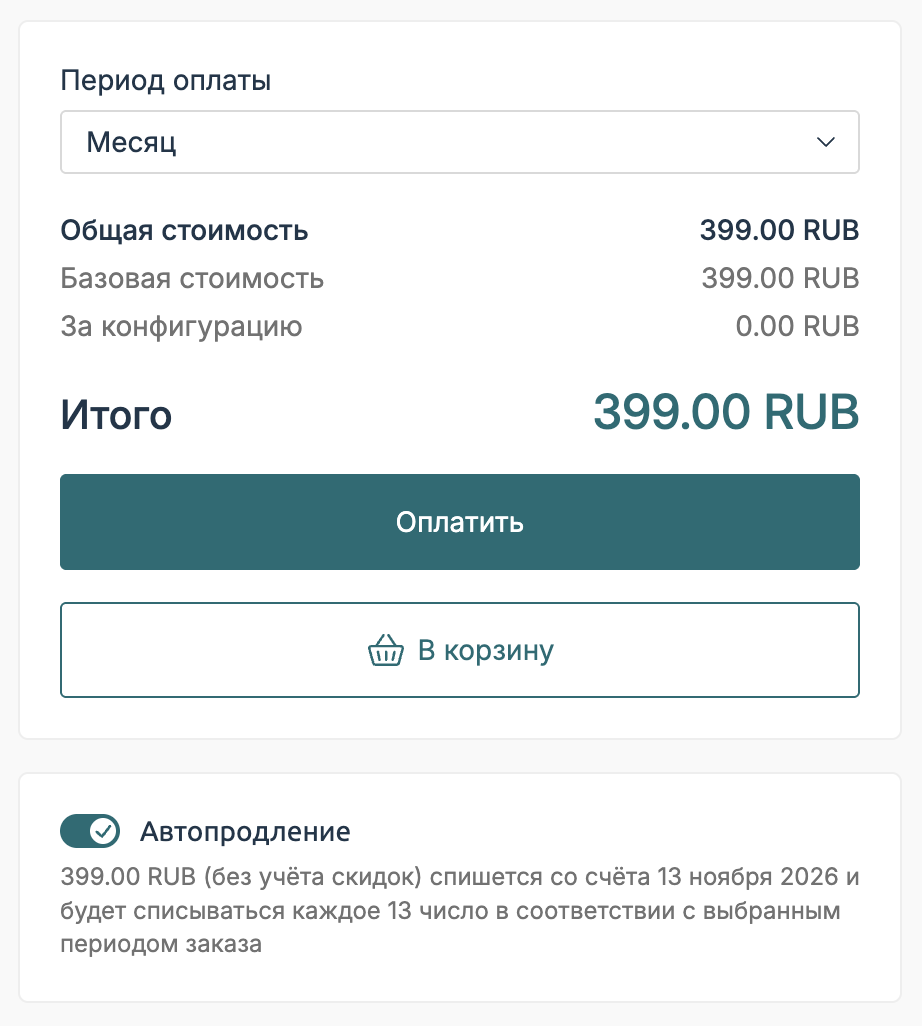
Итоговая стоимость и автопродление
Несколько серверов одним платежом
Кнопка В корзину пригодится, если вы хотите собрать несколько разных серверов и оплатить их сразу.
5. Оплатите заказ
Осталось выбрать удобный способ оплаты:
- СБП;
- банковская карта «Мир»;
- криптовалюта через Heleket;
- лицевой счёт, если на балансе личного кабинета достаточно средств.
Справа на странице видна ваша корзина. Если вы что-то забыли, заказ можно поменять кнопкой Изменить заказ.
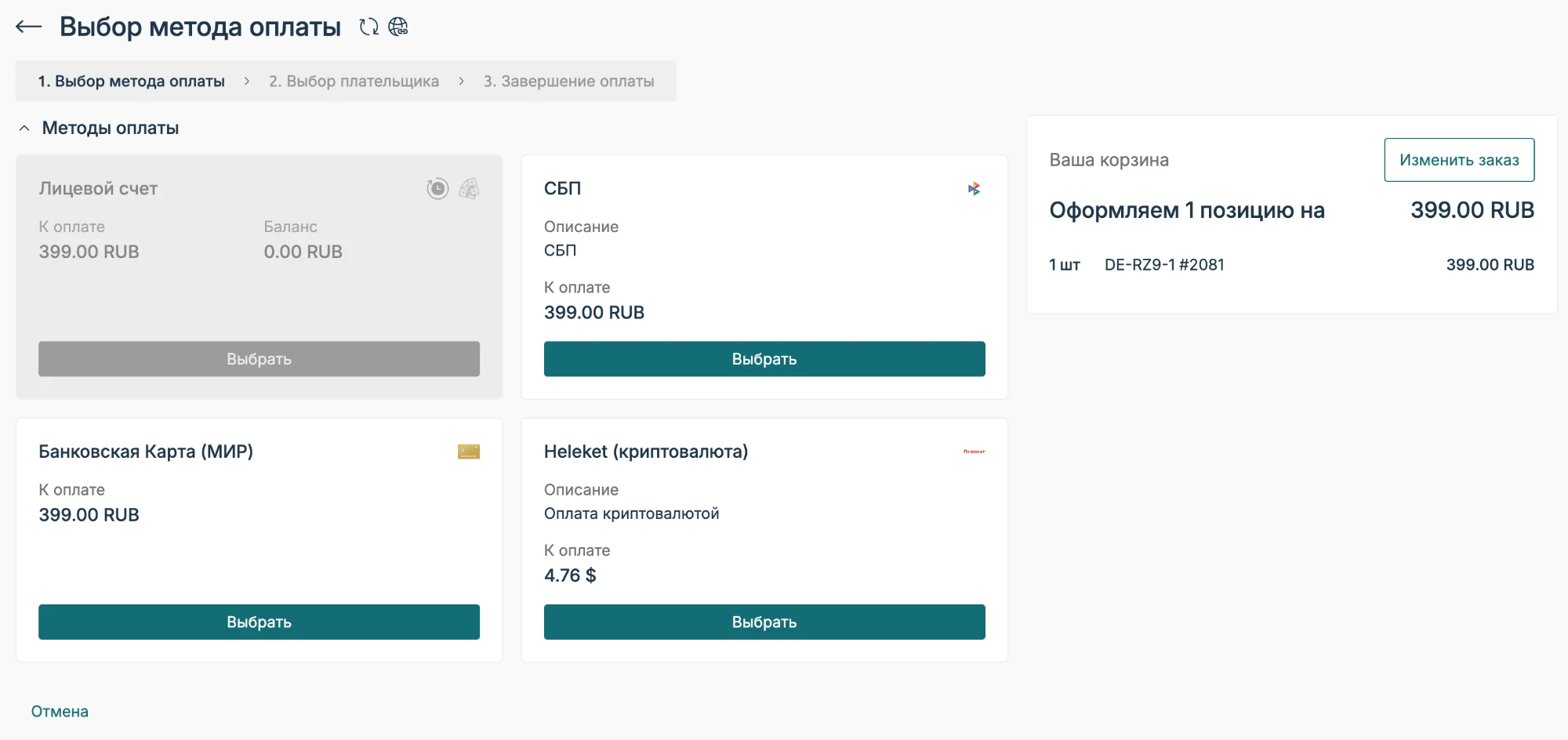
Выбор способа оплаты
6. Дождитесь активации
После оплаты сервер начнёт создаваться автоматически, обычно на это уходит не больше 2 минут. Пока идёт подготовка, в списке серверов у него будет статус «Обрабатывается (открытие)».

Сервер ещё готовится
Как только статус сменится на «Активен», сервером можно пользоваться.

Сервер готов к работе
7. Где найти данные для подключения
IP-адрес сервера, логин и пароль придут на почту, которую вы указали при регистрации. Их также всегда можно посмотреть в личном кабинете:
- Откройте список серверов в разделе «Товары/Услуги».
- Отметьте нужный сервер галочкой.
- Нажмите Инструкция в верхнем меню.
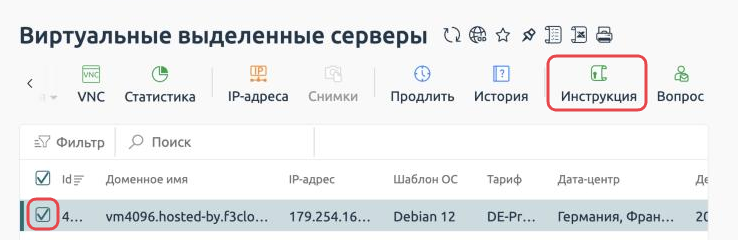
Кнопка «Инструкция» с данными от сервера
8. Сервер готов
Поздравляем, ваш сервер работает! Теперь к нему можно подключиться:
- к Linux-серверу через Termius;
- к Windows-серверу через удалённый рабочий стол.
Дальше остаётся установить нужные программы и браться за свои проекты.
Наши ресурсы
Telegram-канал: https://t.me/f3cloud_news
Сайт хостинга: https://f3cloud.com