
¿Qué es Amnezia?
Amnezia es una aplicación gratuita y de código abierto para montar tu propio servidor VPN en tu VPS.
Este programa instala y configura el VPN de forma automática, sin necesidad de usar el terminal ni escribir comandos.
Además, Amnezia funciona en Android, iOS, Windows, macOS y otras plataformas, es compatible con los protocolos más populares y se gestiona cómodamente desde una interfaz gráfica.
Ventajas y por qué elegir Amnezia
- Puesta en marcha rápida – configurar tu propio VPN lleva como mucho 2 minutos, y la mayor parte de ese tiempo se va en esperar a que termine la instalación automática.
- Gestión cómoda – todos los ajustes del VPN, y también las opciones para dar acceso a amigos y compañeros, están en una sola aplicación, y la mayoría de las acciones se hacen en 2–3 clics.
- Muchas posibilidades – la aplicación es compatible con varios protocolos VPN y modos de camuflaje del tráfico, entre ellos AmneziaWG, WireGuard, OpenVPN, IKEv2/IPsec, Shadowsocks, OpenVPN con Cloak y XRay (VLESS/Reality).
Vídeo con las instrucciones para configurar Amnezia
WARNING
Ten en cuenta que este vídeo está alojado en YouTube y puede no estar disponible en algunas regiones, entre ellas Rusia.
Si no puedes ver el vídeo, más abajo tienes las instrucciones completas por escrito.
Paso 1. Contrata un servidor para el VPN
Para montar tu propio VPN con Amnezia necesitas un servidor. Te recomendamos nuestros servidores F3 Cloud, porque son totalmente compatibles y garantizan un funcionamiento estable del VPN.
Para un internet de alta velocidad y la máxima velocidad de transferencia, es mejor elegir los planes DE-RZ9-1 y DE-RZ9-2, que están pensados para un canal de hasta 1 Gbit/s y dejan un buen margen de ancho de banda. Esto es especialmente importante si piensas conectar a varios usuarios a la vez, descargar o compartir archivos grandes con frecuencia, trabajar a menudo con entornos remotos o si quieres que la velocidad no «choque» contra el límite del servidor en los picos de carga. Ten en cuenta también que el VPN añade una carga extra por el cifrado y la encapsulación, así que la velocidad útil real suele ser menor que la del puerto, y el margen de un plan de un gigabit ayuda a mantener la comodidad.
Si necesitas el VPN para el día a día (mensajería, webs, trabajo habitual, videollamadas, streaming moderado), normalmente basta con el plan básico DE-PROMO, con una velocidad de hasta 125 Mbit/s y un precio desde 229 ₽/mes. Como referencia, las videoconferencias suelen moverse en decenas de Mbit/s, y el vídeo en 4K, según el servicio y el códec, necesita unos 15–40 Mbit/s por flujo, así que incluso con margen cabe sin problemas en 125 Mbit/s con 1–4 usuarios activos.
Paso 2. Elige la configuración del servidor
Después de iniciar sesión o registrarte en el panel de F3 Cloud, pulsa el botón Order service para pasar a la elección del servidor.
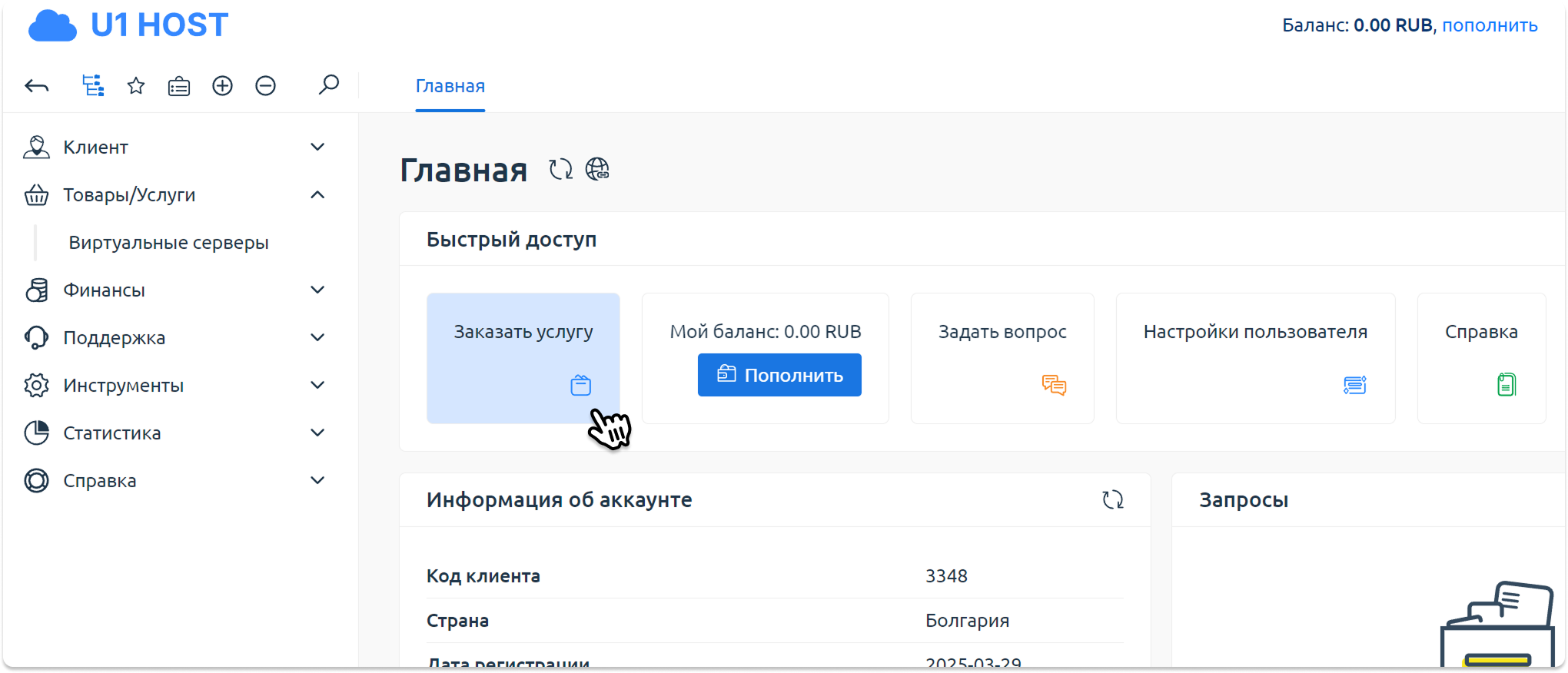
Acceso al menú de pedido de servicios
En el menú Order service se muestran primero los planes principales. Para ver la lista completa, pulsa View all.
Cómo elegir el servidor:
- En la tarjeta DE-PROMO, pulsa el botón Order.
- En la configuración del servidor, elige el sistema operativo Debian 11 o Debian 12, porque entre ellos no hay diferencia.
- Pulsa el botón Pay para completar el pedido.
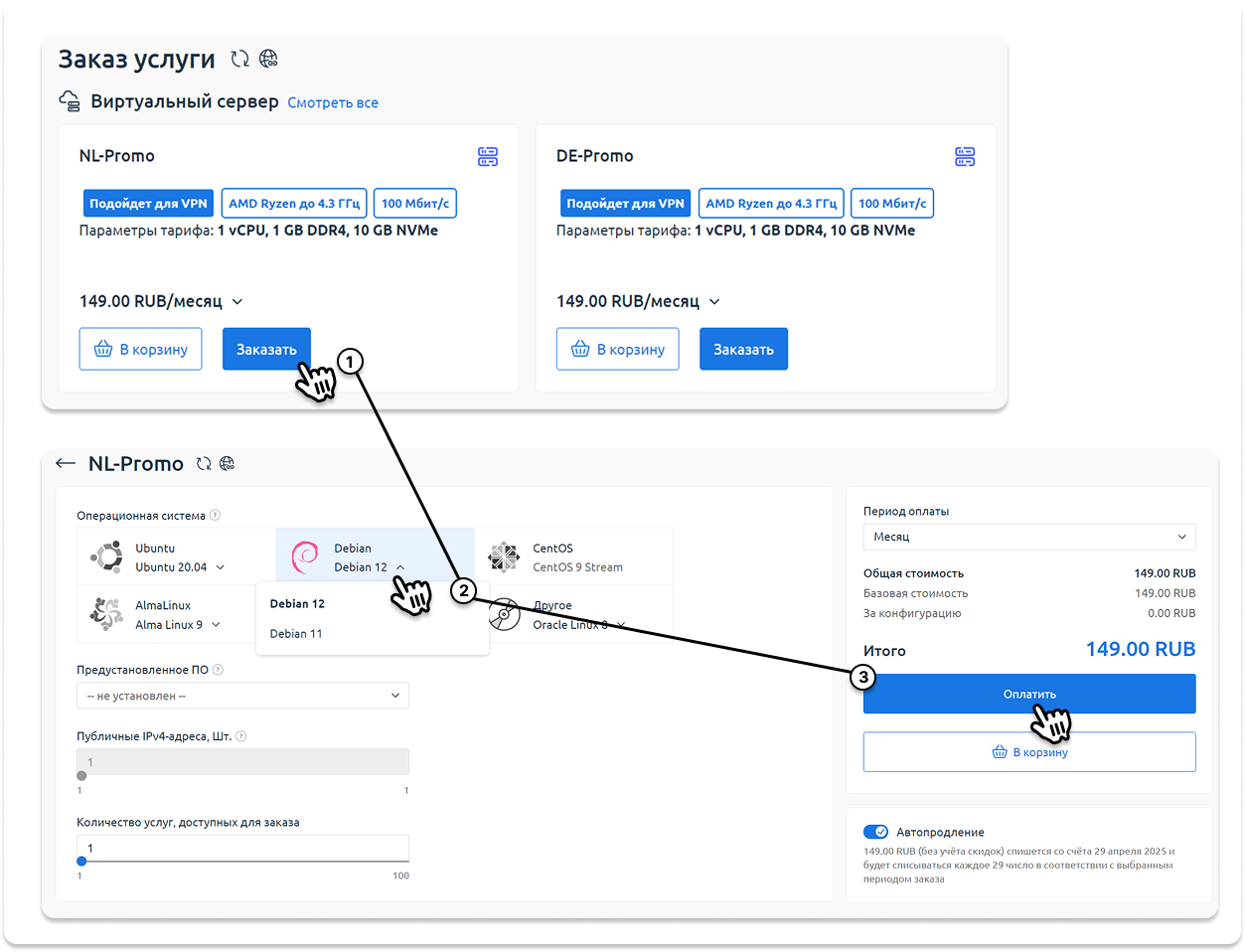
Paso 3. Activación del servidor
Después del pago empieza el procesamiento automático del pedido. La activación del servidor suele tardar como mucho 2 minutos.

Estado del servidor «processing»
Puedes seguir el estado actual en el panel de control. En cuanto el servidor esté listo para usarse, el estado cambiará a Active.
INFO
A veces la activación puede tardar un poco más por una carga elevada y la cola de pedidos en la ubicación elegida. Si el servidor no se ha activado en 10 minutos, escríbenos por ticket y revisaremos enseguida el estado del pedido.

Estado del servidor «active»
Paso 4. Obtén los datos del servidor
- Espera a que el servidor esté completamente activado.
- En el área de cliente, marca la casilla junto al servidor que necesitas y pulsa el botón Instructions en el menú superior.
- Copia los datos de conexión que aparecen en las instrucciones:
- Server IP address
- Username
- Password
En la captura de abajo se ve exactamente dónde encontrar esta información.
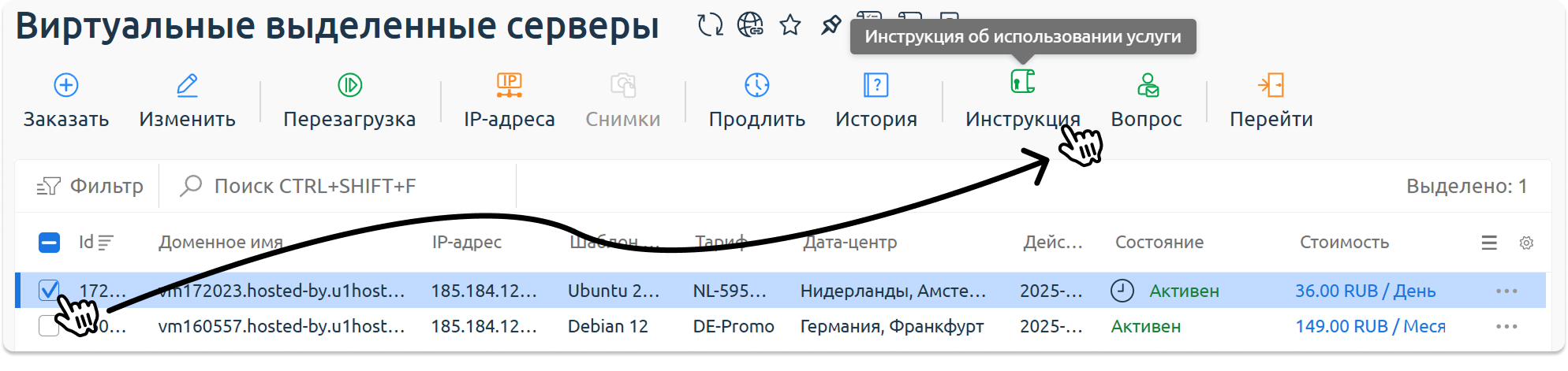
Instrucciones con los datos del servidor
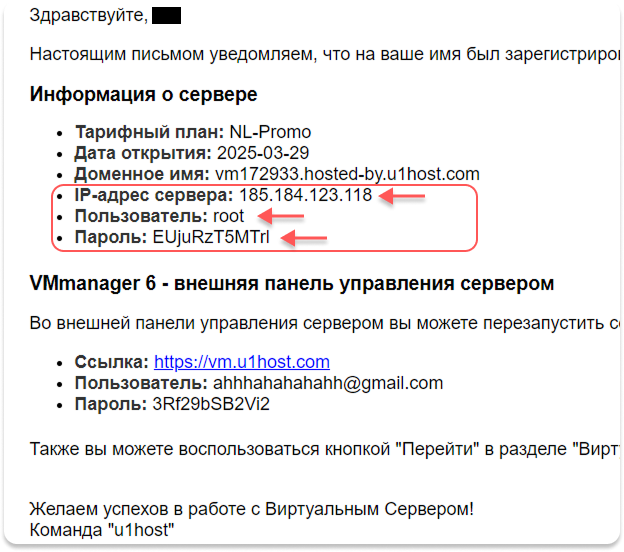
Los datos del servidor que necesitas
Paso 5. Descarga y configura Amnezia
Web de descarga: AmneziaWG
Espejos de descarga (si la web no funciona):
1. https://storage.googleapis.com/kldscp/amnezia.org
2. El repositorio oficial de Amnezia en GitHub, donde se publican las actualizaciones – https://github.com/amnezia-vpn/amnezia-client
Configuración básica
- Instala Amnezia en tu ordenador.
- Abre la aplicación y pulsa Let’s Get Started.
- Elige Self-hosted VPN.
- Introduce los datos que copiaste antes:
- IP address
- Username
- Password
- Cuando tengas que elegir el nivel de protección, selecciona High.
- Espera a que termine la configuración, y el VPN estará listo para usar.
DANGER
Si tienes que elegir un protocolo, te lo explicamos brevemente. Antes se usaba el protocolo AmneziaWG (un WireGuard mejorado), pero en algunas regiones, o en la mayoría, ya han aprendido a bloquearlo con los equipos TSPU, por lo que usarlo puede no tener mucho sentido. Más adelante Amnezia añadió otro protocolo llamado xRay. Te aconsejamos elegir precisamente este.
.png)
Página de descarga de AmneziaWG
.png)
Pantalla principal de la aplicación
.png)
Selección de Self-hosted VPN
.png)
Formulario para introducir los datos
.png)
Selección del nivel de protección High
.png)
Configuración completada con éxito
Paso 6. Conéctate y comparte el acceso
- Conéctate al VPN desde la aplicación Amnezia en tu ordenador o en otro dispositivo.
- Para dar acceso a otros dispositivos, o a amigos y familiares, pulsa el 2.º (segundo) botón del menú inferior de la aplicación.
- Escribe un nombre para la configuración y elige el formato Amnezia native format.
- Aparecerá un código QR para conectarse. Escanéalo en otro dispositivo que tenga instalada la aplicación Amnezia.
.png)
Ventana de conexión del VPN
.png)
Añadir un perfil nuevo
.png)
Código QR para conectarse
Aplicaciones para móviles
- iPhone, macOS – AmneziaWG está disponible en el App Store.
- Android – AmneziaWG está disponible en Google Play.
Instala la aplicación, añade un túnel, escanea el código QR y activa el VPN.
.png)
Configuración terminada
Ahora tu propio servidor VPN ya está configurado y listo para funcionar. Te ofrece alta velocidad, estabilidad y más seguridad que los servicios VPN públicos.
No olvides poner una contraseña larga y segura para acceder al servidor y protegerlo así de conexiones no autorizadas.
Nuestros recursos
Canal de Telegram: https://t.me/f3cloud_news
Web del hosting: https://f3cloud.com