
OpenVPN – один из самых известных протоколов для VPN. Он шифрует весь трафик между вашим устройством и сервером, а в интернет вы выходите уже с IP-адреса сервера.
Ставить OpenVPN вручную долго, поэтому мы используем открытый скрипт openvpn-install с GitHub. Он сам устанавливает OpenVPN, создаёт сертификаты, настраивает сеть и выдаёт готовый файл для подключения. Мы проверили каждый шаг на сервере F3 Cloud с Debian 12.
Скрипт работает не на всех системах
Скрипту нужна Ubuntu 22.04 или новее, Debian 11 или новее, AlmaLinux, Rocky Linux или CentOS 9 и новее либо Fedora. На Ubuntu 20.04 и AlmaLinux 8 скрипт откажется запускаться. В этом случае сначала переустановите систему на более свежую.
Мощный тариф не нужен. Сам OpenVPN на нашем сервере занимал меньше 10 МБ памяти.
Шаг 1. Установите OpenVPN
Подключитесь к серверу по SSH под пользователем root и выполните команду.
cd /root && wget https://raw.githubusercontent.com/Nyr/openvpn-install/master/openvpn-install.sh -O openvpn-install.sh && bash openvpn-install.shСкрипт задаст несколько вопросов. Если не знаете, что выбрать, просто нажимайте Enter, подойдут значения по умолчанию.
- Which IPv4 address should be used? – какой IP-адрес использовать. Вопрос появится, только если у сервера несколько адресов. Выберите внешний, это IP вашего сервера из личного кабинета.
- Protocol – оставьте
1(UDP), он быстрее. TCP нужен, только если UDP в вашей сети не работает. - Port – порт сервера, по умолчанию 1194.
- DNS server – какие DNS-серверы получат устройства. Подойдёт
3(1.1.1.1) или2(Google). - Name – имя первого клиента, например
laptop. Из него получится имя файла для подключения.
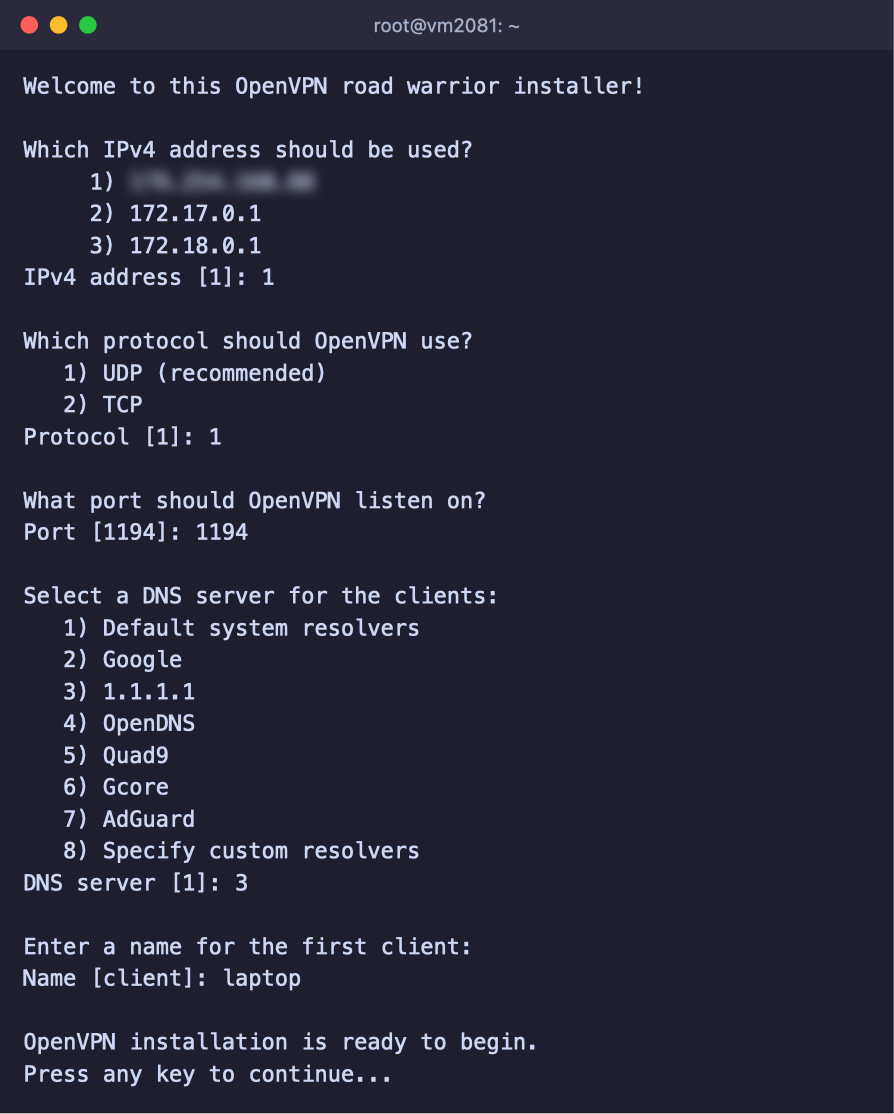
Ответы на вопросы установщика
В имени клиента используйте латинские буквы, цифры, дефис и подчёркивание, остальные символы скрипт заменит на _. Затем нажмите любую клавишу, и установка начнётся. Она занимает меньше минуты.
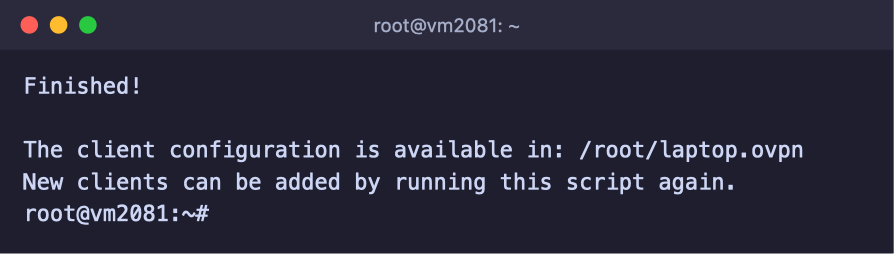
OpenVPN установлен, файл для подключения готов
Готовый файл для подключения лежит в папке /root и называется по имени клиента, в нашем примере /root/laptop.ovpn. OpenVPN уже работает и будет сам запускаться после перезагрузки сервера.
Шаг 2. Скачайте файл подключения
Файл .ovpn нужно перенести с сервера на устройство, с которого вы будете подключаться. Проще всего это сделать командой scp на своём компьютере. Замените IP-сервера на адрес вашего сервера.
scp root@IP-сервера:/root/laptop.ovpn .Команда сохранит файл в текущую папку. На macOS и Linux она есть сразу, а в Windows 10 и 11 входит в клиент OpenSSH и запускается в PowerShell. Если PowerShell не знает такой команды, включите компонент Клиент OpenSSH в дополнительных компонентах Windows. Если удобнее мышкой, файл можно скачать через SFTP в Termius или MobaXterm.
Файл подключения – это ключ к вашему VPN
С файлом .ovpn к вашему серверу подключится любой, у кого он окажется. Не публикуйте его и не пересылайте через открытые чаты. Для каждого человека создавайте отдельный файл, как показано в шаге 4.
Шаг 3. Подключитесь к VPN
Для подключения нужно официальное приложение OpenVPN Connect.
- Скачайте OpenVPN Connect с официального сайта и установите.
- Откройте приложение, перейдите на вкладку FILE и нажмите BROWSE. Выберите скачанный файл
.ovpn.
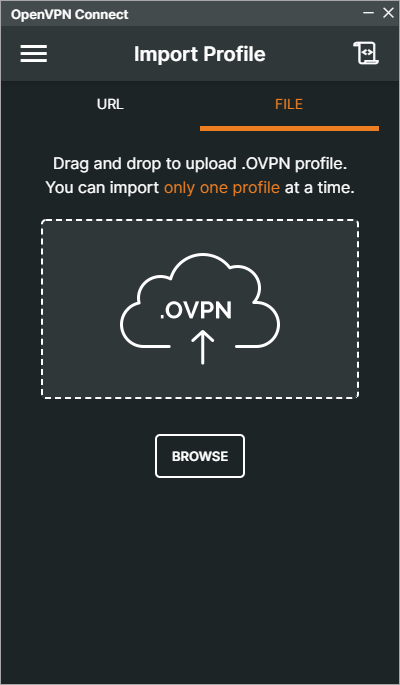
Импорт файла подключения
- Включите переключатель рядом с профилем. Когда появится надпись CONNECTED, VPN работает.
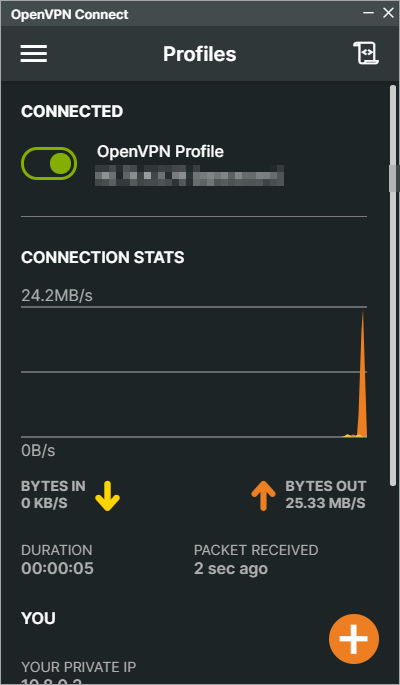
Подключение установлено
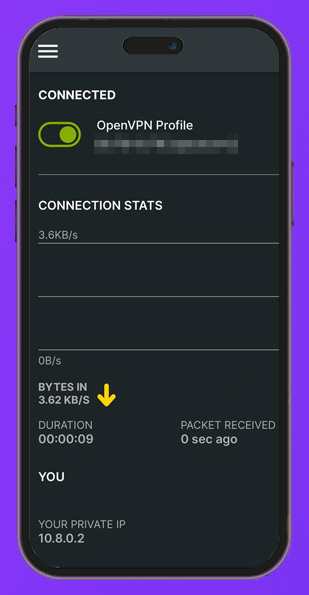
Чтобы убедиться, что трафик идёт через VPN, откройте в браузере api.ipify.org. Там должен показываться IP-адрес вашего сервера.
Шаг 4. Добавьте устройства и людей
Один файл подключения можно использовать только на одном устройстве за раз. Если подключиться с тем же файлом со второго устройства, первое отключится. Поэтому для телефона, ноутбука и каждого человека создавайте отдельный файл.
Запустите скрипт ещё раз.
bash /root/openvpn-install.shТеперь он покажет меню.
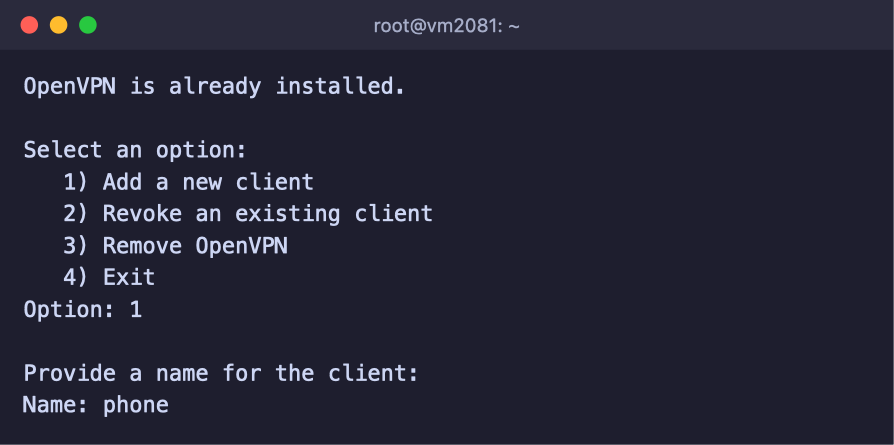
Добавление клиента phone
| Пункт | Что делает |
|---|---|
1 Add a new client | Создаёт нового клиента и его файл /root/имя.ovpn |
2 Revoke an existing client | Отзывает клиента, его файл сразу перестаёт работать |
3 Remove OpenVPN | Полностью удаляет OpenVPN с сервера |
4 Exit | Выход |
Чтобы добавить клиента, выберите 1 и введите имя, например phone. В конце скрипт напишет, где лежит новый файл, например phone added. Configuration available in: /root/phone.ovpn.
Чтобы закрыть доступ, выберите 2, укажите номер клиента в списке и подтвердите отзыв буквой y. Сервер сразу перестанет принимать его файл, остальные клиенты продолжат работать.
Частые вопросы
Приложение не подключается
Сначала проверьте, что OpenVPN работает, командой systemctl status openvpn-server@server. В строке Active должно быть active (running). Если на сервере включён брандмауэр ufw, откройте в нём порт OpenVPN командой ufw allow 1194/udp. Если вы выбирали другой порт или TCP, укажите их.
В моей сети OpenVPN не работает
В некоторых сетях OpenVPN-трафик блокируют. Попробуйте переустановить OpenVPN с протоколом TCP. Для этого удалите его пунктом 3 меню и запустите установку заново. Если и это не помогает, используйте протоколы, которые сложнее заблокировать, например Amnezia или VLESS Reality в 3X-UI.
Скрипт пишет «Ubuntu 22.04 or higher is required»
На сервере слишком старая система, скрипт её не поддерживает. Переустановите систему на Ubuntu 22.04 или 24.04 либо Debian 12 и запустите установку снова.
Отключается VPN на втором устройстве
Вы подключаетесь с одним и тем же файлом с двух устройств. В этом случае сервер оставляет только последнее подключение. Создайте для второго устройства свой файл пунктом 1 меню.
Как полностью удалить OpenVPN
Запустите bash /root/openvpn-install.sh, выберите 3 и подтвердите буквой y. Скрипт удалит OpenVPN, его настройки и правила сети. Файлы .ovpn в папке /root останутся, но работать уже не будут, их можно удалить вручную.
Наши ресурсы
Telegram-канал: https://t.me/f3cloud_news
Сайт хостинга: https://f3cloud.com