
OpenClaw es un motor completo de redes neuronales que funciona de forma autónoma en tu servidor 24/7. Apagas el ordenador, cierras el portátil – y tu bot sigue trabajando en segundo plano y está siempre disponible en tu app de mensajería.
INFO
A diferencia de las redes neuronales (IA) estándar, este bot recuerda el contexto de verdad. Crea tu base personal de conocimiento. Lleva un perfil de usuario, tiene en cuenta tus costumbres y recuerda de qué hablasteis hace una semana.
El bot sabe no solo charlar, sino también hacer cosas útiles. Gracias a los scripts, puedes delegarle un montón de tareas rutinarias, desde preparar un resumen de noticias por la mañana hasta gestionar una casa inteligente o un servidor.
Paso 1. Preparación del servidor y requisitos del sistema.
Para que el servicio ClawdBot funcione de forma estable y sin interrupciones, hay que desplegarlo en un servidor virtual privado (VPS).
Como infraestructura fiable, te recomendamos usar nuestros servidores F3 Cloud. Cumplen por completo los requisitos del sistema del proyecto y garantizan una compatibilidad perfecta con las instrucciones que verás más abajo.
| Parámetro | Requisitos mínimos |
|---|---|
| vCPU (núcleo virtual) | Mínimo 2 núcleos. |
| RAM | Desde 4 GB. |
| Almacenamiento | Desde 40 GB SSD. |
| Sistema operativo | Ubuntu 24.04 (recomendado). |
Para que el asistente de IA funcione con comodidad y rapidez, te aconsejamos fijarte en la configuración DE-RZ9-2 (2 vCPU, 4 GB de RAM, 60 GB NVMe).
El servidor funciona con un procesador AMD Ryzen 9 5950X, que se maneja de maravilla con las tareas en segundo plano de la red neuronal y cubre por completo los requisitos del sistema del proyecto.
Paso 2. Elección de la configuración del servidor.
Después de entrar o registrarte en el panel de F3 Cloud, pulsa el botón Order service para pasar a elegir el servidor.
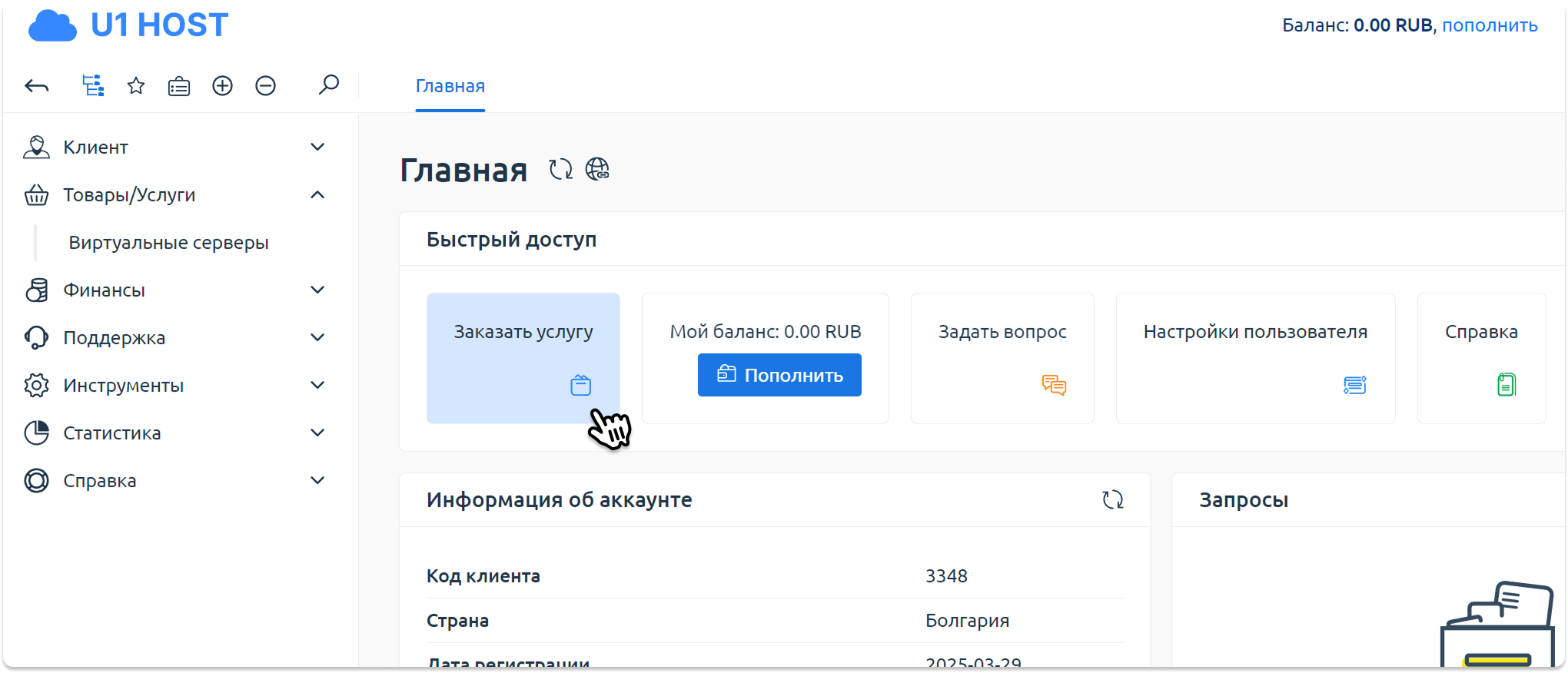
- En el menú Order service se muestran primero los planes principales. Para ver la lista completa, pulsa View all.
Cómo elegir el servidor:
- En la tarjeta DE-RZ9-2, pulsa el botón Order.
- En la configuración del servidor, elige el sistema operativo Ubuntu 24.04 .
- Pulsa el botón Pay para completar el pedido.
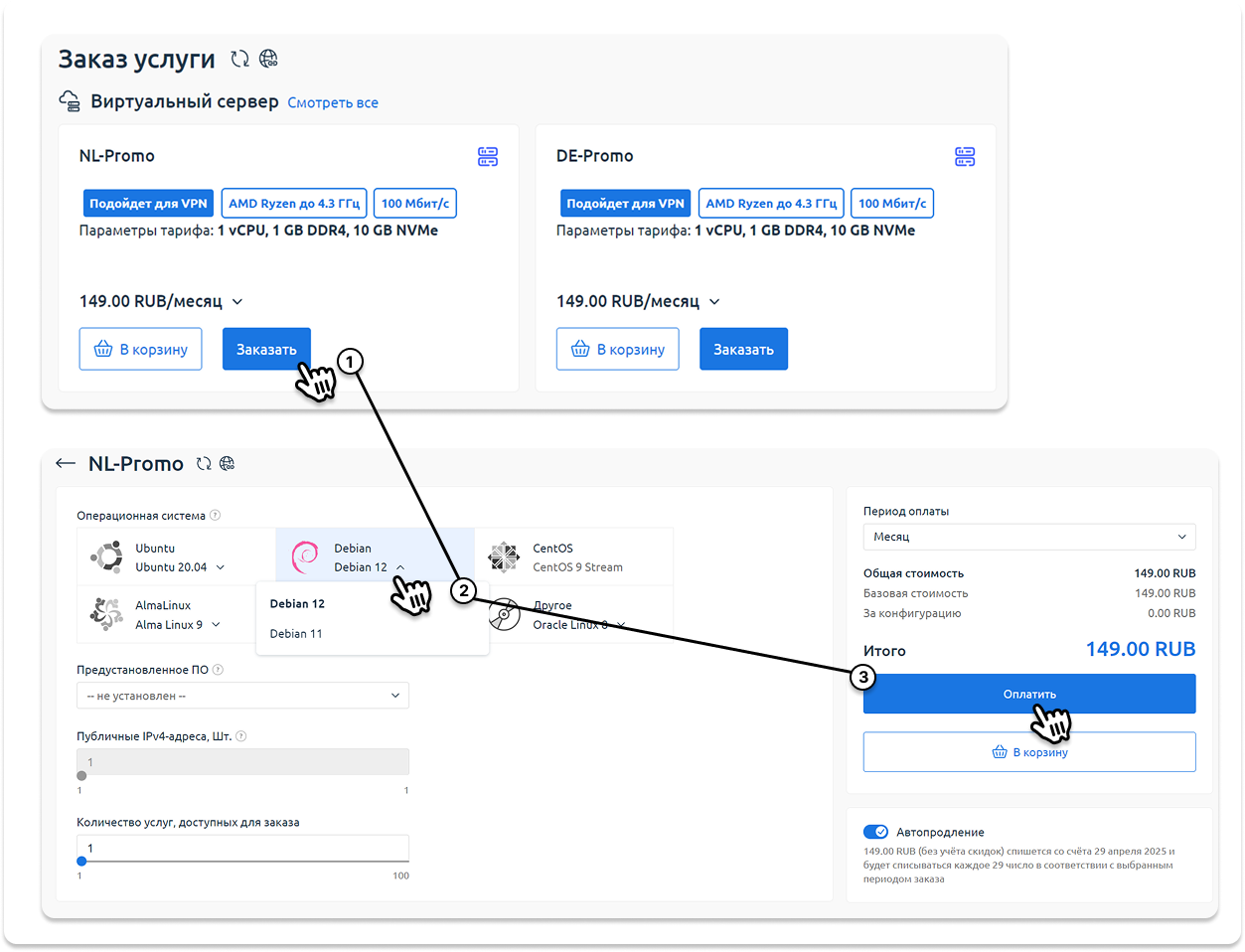
La imagen sirve de ejemplo de cómo configurar el servidor. En tu caso tienes que elegir Ubuntu 24.04 y no Debian.
Paso 3. Activación del servidor.
Tras el pago empieza la tramitación automática del pedido. La activación del servidor no suele llevar más de 2 minutos.

El servidor está en estado «Processing», solo hay que esperar un poco.
Puedes seguir el estado actual en el panel de control. En cuanto el servidor esté listo para usarse, el estado cambiará a Active.
INFO
A veces la activación puede tardar un poco más por una carga elevada y la cola de pedidos en la ubicación elegida. Si el servidor no se ha activado en 10 minutos, escríbenos un ticket, por favor, y revisaremos enseguida el estado del pedido.
Paso 4. Obtención de los datos del servidor.
- Espera a que el servidor esté totalmente activado.
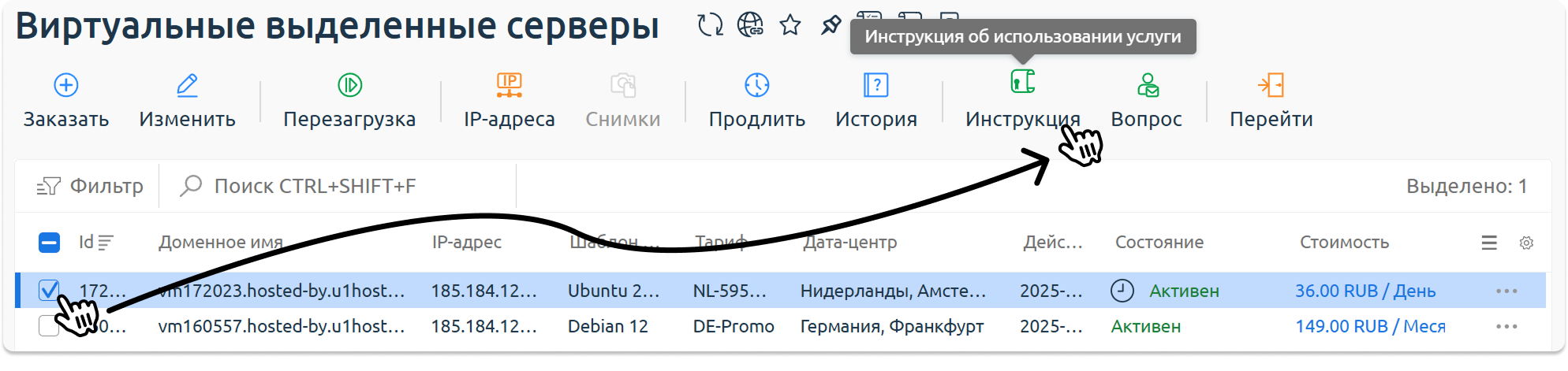
- En el área de cliente, marca la casilla junto al servidor que quieras y pulsa el botón Instructions en el menú superior.
- Copia los datos de conexión que aparecen en las instrucciones:
- Server IP address .
- Username .
- Password .
En la captura de abajo se ve exactamente dónde encontrar esta información.
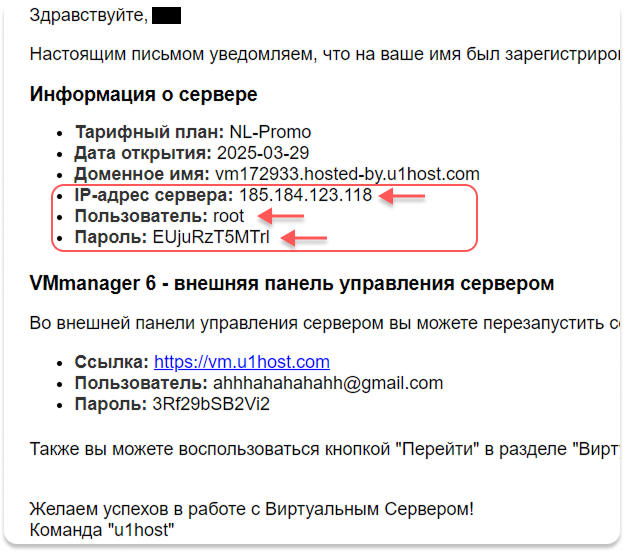
Los datos del servidor también se envían a tu correo.
Paso 5. Instalación de Node.js y del núcleo de OpenClaw.
Conéctate al servidor con un cliente SSH y luego sigue las instrucciones de abajo.
Ejecuta los comandos uno por uno.
Paso 1. Instalación de dependencias y actualización de la distribución.
apt update && apt upgrade -y
apt install -y curl gnupg lsb-release jq fail2ban ufw git nano
reboot
Después del reinicio, vuelve al terminal.
Paso 2. Instalación de Node.JS.
curl -o- https://raw.githubusercontent.com/nvm-sh/nvm/v0.40.4/install.sh | bash
source "$HOME/.nvm/nvm.sh"
nvm install 22
Paso 3. Instalación de OpenClaw.
npm install -g openclaw@latestUna vez instalado OpenClaw, hay que configurarlo con el asistente de instalación.
openclaw onboard --install-daemonEn el asistente te mueves con las flechas (Arriba/Abajo/Espacio) del teclado, y cada elección se confirma con la tecla Enter.
Paso 4. Configuración de OpenClaw.
I understand this is personal-by-default...Elige Yes. El bot solo te avisa de que, por defecto, confía únicamente en ti.I understand this is personal-by-default...Elige Yes. El bot solo te avisa de que, por defecto, confía únicamente en ti.Model/auth provider(El cerebro del bot): Te recomendamos elegir OpenAI (Codex OAuth + API key). El terminal te dará un enlace. Cópialo, ábrelo en el navegador, inicia sesión en OpenAI y copia el token que te den de vuelta en la consola.Default model:Pulsa Keep current (Dejar el predeterminado) o elige la versión que quieras de la lista.Search provider:Elige Brave Search (opcional) para que el bot pueda buscar información reciente en internet. Por ejemplo, regístrate en la web de Brave Search API, consigue una clave API gratuita y pégala en la consola.Si tienes una clave API:
- En el terminal, ejecuta
openclaw configure --section web - Elige
Local, activaweb-searchy pega la clave API.
- En el terminal, ejecuta
Select channel(Mensajería): Elige Telegram (Bot API). Entra en Telegram, busca el bot oficial @BotFather, envíale el comando/newboty crea tu propio bot. Copia el token que te dé (del tipo12345:ABC...) y pégalo en la consola del servidor.Configure skills now?El asistente te propondrá descargar plugins adicionales. Puedes saltarte este paso o instalar los plugins que necesites.
Paso 5. Acceso a la Web UI.
Abre un terminal (o la línea de comandos) en tu ordenador personal (¡no en el servidor!) y ejecuta este comando.
ssh -N -L 18789:127.0.0.1:18789 root@IP_DE_TU_SERVIDORNo cierres esta ventana del terminal. Abre en el navegador http://127.0.0.1:18789/
Paso 6. Emparejamiento (Pairing)
- Escribe a tu bot el primer mensaje en Telegram.
- El bot te enviará un Pairing code.
- En el terminal del servidor, escribe
openclaw pairing approve telegram TU_CODIGO - Elige el modo de arranque
Hatch in TUI.
Paso 6. Interfaz Web-UI.
Así que ya has abierto http://127.0.0.1:18789/ en el navegador y has vinculado Telegram sin problemas. ¿Qué tiene de útil este panel y para qué sirve en realidad?
La interfaz web de OpenClaw es tu mando a distancia del «cerebro» del bot. Ya no tendrás que entrar en el terminal del servidor, todo se hace desde aquí:
.png)
- Instalación de habilidades (Skills) – ¿recuerdas que nos saltamos la instalación de plugins al configurar el bot en la consola? Aquí es donde resulta más cómodo instalarlos. En un par de clics puedes enseñar al bot a buscar en Google (Brave Search y similares), leer documentos PDF, ver vídeos de YouTube y mucho más.
- Gestión de la memoria (Memory) – la red neuronal lleva un «expediente» sobre ti. En el panel de administración puedes abrir el archivo de perfil (
USER.md) y fijar reglas a mano. Por ejemplo, «Háblame siempre de tú, escribe corto y sin emojis». El bot lo aplicará en todas las conversaciones futuras. - Registros del sistema (Logs) – si le has encargado al bot una tarea complicada en Telegram y lleva rato sin contestar, abre el panel de administración. En los registros ves en tiempo real lo que pasa por dentro, cómo el bot escribe un script, cómo busca en Google y cómo analiza el texto.
- Si surge algún error, puedes escribirnos en nuestro canal de Telegram F3 Cloud.