
MikroTik RouterOS es un sistema operativo para routers. En un servidor virtual se instala su versión especial CHR (Cloud Hosted Router), y el VPS se convierte en un router completo con VPN, enrutamiento, cortafuegos y una gestión cómoda desde el navegador o con el programa Winbox.
Al hacer el pedido no hay una plantilla de RouterOS lista para usar, así que escribiremos la imagen de CHR directamente desde Linux encima del sistema del servidor. Lleva unos diez minutos.
Se borrarán todos los datos del servidor
La imagen de RouterOS se escribe en el disco encima del sistema actual, y todo lo que había en el servidor desaparecerá. Instala MikroTik en un servidor nuevo o guarda antes los archivos que necesites.
Qué necesitas
- Un servidor con Ubuntu o Debian. Vale cualquier plan, incluso DE-Promo, porque RouterOS necesita a partir de 256 MB de memoria y 128 MB de disco.
- Conexión al servidor por SSH. Si todavía no te has conectado, sigue nuestra guía de Termius.
1. Apunta la configuración de red del servidor
Después de la instalación, RouterOS no averiguará por sí solo la dirección IP ni la puerta de enlace, y tendrás que introducirlas a mano. Por eso, consúltalas primero, mientras en el servidor todavía funciona Linux. Conéctate por SSH y ejecuta dos comandos.
# Dirección IP del servidor. La máscara va después de la barra,
# por ejemplo 203.0.113.10/24
ip -4 -brief address show scope global

# Puerta de enlace, es la dirección que va después de la palabra via,
# por ejemplo default via 203.0.113.1
ip -4 route show default
Apunta la dirección IP y la puerta de enlace, porque las necesitarás en el paso 6.
Estos mismos datos aparecen en el panel de control del servidor. En el área de cliente, abre la lista de servidores, marca el que necesitas y pulsa Go to.
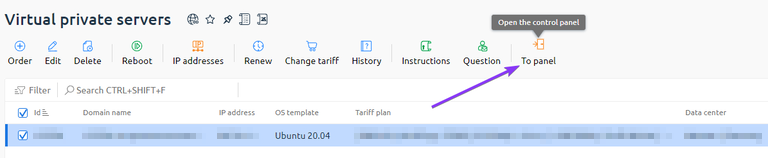
Acceso al panel de control del servidor
En el panel, abre la sección IP addresses. Ahí aparecen la dirección IP, la máscara y la puerta de enlace.
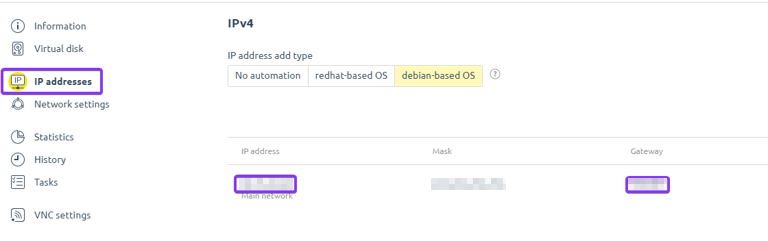
Dirección IP, máscara y puerta de enlace del servidor en el panel de control
2. Descarga la imagen de RouterOS
Descargamos la imagen en la carpeta /dev/shm. Esta carpeta está en la memoria RAM, así que el archivo de la imagen no sufrirá daños cuando empecemos a sobrescribir el disco. Ejecuta todos los comandos en la misma ventana de SSH, sin cerrarla.
# Instalamos los programas para descargar y descomprimir
apt-get update && apt-get install -y curl unzip

# Vamos a la carpeta que está en la memoria RAM
cd /dev/shm

# Averiguamos el número de la última versión estable de RouterOS 7
VERSION=$(curl -s https://upgrade.mikrotik.com/routeros/NEWESTa7.stable | cut -d' ' -f1)
echo $VERSION

# Descargamos la imagen CHR de esta versión desde la web oficial de MikroTik
curl -L -o chr.img.zip https://download.mikrotik.com/routeros/$VERSION/chr-$VERSION.img.zip

# Descomprimimos la imagen y borramos el archivo comprimido
unzip chr.img.zip && rm chr.img.zip
ls -lh
El comando echo $VERSION mostrará el número de versión, por ejemplo 7.24.5, y ls -lh mostrará un archivo de imagen de unos 128 MB.
3. Escribe la imagen en el disco
Primero comprueba cómo se llama el disco del servidor.
# Lista de discos. Necesitas la línea con el tipo disk, normalmente es vda
lsblk
Ahora escribe la imagen en ese disco. Si en lsblk el disco no se llama vda, corrige el nombre en el comando.
# Escribimos la imagen de RouterOS encima del sistema.
# En lugar de vda, pon el nombre del disco de lsblk si es otro
dd if=chr-$VERSION.img of=/dev/vda bs=4M oflag=sync status=progress
La escritura tarda unos segundos. Al final, dd indicará cuántos bytes se han copiado.
4. Reinicia el servidor
El comando habitual reboot aquí no funcionará, porque el sistema del disco ya está borrado. Por eso reiniciamos el servidor directamente a través del kernel.
# Permitimos los comandos de emergencia del kernel
echo 1 > /proc/sys/kernel/sysrq

# Reiniciamos el servidor al momento
echo b > /proc/sysrq-trigger
Después de esto la ventana de SSH se quedará colgada, es normal. El servidor arrancará ya con RouterOS.
5. Entra en RouterOS por la consola
Mientras la red de RouterOS no esté configurada, solo se puede entrar por la consola. En el área de cliente, en la lista de servidores, pulsa Console.
En el panel de control del servidor se abre con el botón VNC.
.png)
El botón VNC en el panel de control del servidor
- En la línea Login, escribe
admin. - La contraseña por defecto está vacía, así que solo pulsa Enter.
- RouterOS preguntará si quieres ver el texto de la licencia. Pulsa n.
- Inventa una nueva contraseña de administrador e introdúcela dos veces.
.png)
Acceso a RouterOS por la consola
.png)
Cambio de la contraseña de administrador
Qué contraseña elegir
El router será accesible desde internet, así que necesitas una contraseña segura, de 12 caracteres o más, con letras y números.
6. Configura la red
Ahora introduce en la consola los comandos de abajo. En lugar de 203.0.113.10 pon la dirección IP del servidor, y en lugar de 203.0.113.1, su puerta de enlace del paso 1.
# Asignamos la dirección IP al servidor. La máscara /32 y la puerta de enlace en network
# las indicamos a propósito, así RouterOS encontrará seguro la puerta de enlace
/ip address add address=203.0.113.10/32 network=203.0.113.1 interface=ether1

# Enviamos todo el tráfico a internet a través de la puerta de enlace
/ip route add dst-address=0.0.0.0/0 gateway=203.0.113.1

# Indicamos los servidores DNS para que el router abra los sitios por su nombre
/ip dns set servers=1.1.1.1,8.8.8.8

# Comprobamos la conexión. Deben llegar respuestas sin pérdidas
/ping mikrotik.com count=4
Si en la consola no funciona pegar texto, escribe los comandos a mano. Comprueba la distribución del teclado, porque los comandos se escriben en inglés.
7. Abre la interfaz web
Escribe en el navegador la dirección http://IP-del-servidor y entra con el usuario admin y la contraseña que pusiste en el paso 5.
.png)
Acceso a la interfaz web de RouterOS
.png)
La interfaz web de RouterOS después de entrar
El router también se gestiona cómodamente con el programa Winbox. Puedes descargarlo en la web de MikroTik, y para conectarte basta con indicar la dirección IP del servidor, el usuario y la contraseña.
8. Quita el límite de velocidad
Sin licencia, CHR funciona gratis, pero la velocidad de salida está limitada a 1 Mbit/s por interfaz. Para una VPN o un proxy es demasiado poco.
MikroTik ofrece un periodo de prueba gratuito de 60 días.
Después puedes comprar la licencia p1, de hasta 1 Gbit/s.
Si no la compras, el router seguirá funcionando a la misma velocidad, solo que dejará de recibir actualizaciones.
- Regístrate en mikrotik.com.
- En la consola, ejecuta el comando
/system license renew. - Introduce el correo y la contraseña de tu cuenta de MikroTik, y en la línea level indica
p1. - Comprueba el resultado con el comando
/system license print. En la línea level debe aparecerp1.
9. Protege el router
En un servidor con RouterOS pueden estar activos por defecto servicios que no hacen falta para gestionarlo. Desactiva los que sobran para que nadie intente adivinar la contraseña a través de ellos.
# Desactivamos telnet, FTP y API. El router se puede seguir gestionando
# desde el navegador, Winbox y SSH, que siguen activados
/ip service disable telnet,ftp,api,api-ssl

# Vemos qué servicios siguen activados
/ip service print
Cuando termines la configuración, guarda una copia de seguridad con el comando /system backup save name=backup. El archivo aparecerá en la interfaz web, en la sección Files, y desde ahí puedes descargarlo a tu ordenador.
Errores frecuentes
Después de reiniciar volvió a arrancar Linux
La imagen no se escribió en el disco. Lo más habitual es que en el comando dd se indicara un disco equivocado o que la ventana de SSH se cerrara y se perdiera la variable VERSION. Vuelve a conectarte y repite los pasos 2–4 en una sola ventana.
En la consola salen errores de arranque o una pantalla negra
La escritura se interrumpió a medias, y en el disco no ha quedado ningún sistema que funcione. Reinstala Linux con esta guía y repite la instalación desde el paso 1.
El ping no pasa
Comprueba la configuración con los comandos /ip address print y /ip route print. Lo más habitual es una errata en la dirección IP o en la puerta de enlace. Puedes borrar la entrada incorrecta con /ip address remove 0 o /ip route remove 0, donde 0 es el número de línea de la lista, y añadirla de nuevo.
La interfaz web no se abre
Abre la dirección justo con http://, sin la s, porque el acceso seguro por HTTPS está desactivado por defecto. Si no funciona, comprueba con /ip service print que el servicio www está activado.
Todo funciona, pero muy lento
Lo más probable es que el router tenga la licencia gratuita con el límite de 1 Mbit/s. Compruébala con /system license print y activa la licencia de prueba como se explica en el paso 8.
Quiero volver a un Linux normal
Reinstala el sistema operativo en el panel de control con nuestra guía, y el servidor volverá a ser un VPS normal.
Nuestros recursos
Canal de Telegram: https://t.me/f3cloud_news
Web del hosting: https://f3cloud.com