
WireGuard es un protocolo VPN rápido y sencillo. Apenas carga el servidor y se reconecta enseguida cuando el móvil cambia de red.
Para no tener que configurar WireGuard a mano, le instalaremos el panel web wg-easy. Con él creas clientes en un par de clics, y los ajustes de conexión te los da en un archivo o en un código QR. Hemos comprobado todos los pasos en un servidor de F3 Cloud con Debian 12 y wg-easy versión 15.4.
Paso 1. Instala Docker
wg-easy funciona en Docker. Conéctate al servidor por SSH con el usuario root e instala Docker con el script oficial.
curl -fsSL https://get.docker.com -o get-docker.sh
sh get-docker.sh
Si Docker ya está instalado en el servidor, puedes saltarte este paso. Puedes comprobarlo con el comando docker --version.
Paso 2. Pon en marcha wg-easy
Crea una carpeta para el panel, descarga el archivo de configuración oficial y arranca wg-easy.
# Carpeta para los archivos del panel
mkdir -p /opt/wg-easy && cd /opt/wg-easy

# Archivo de configuración oficial de los desarrolladores de wg-easy
curl -fsSL -o docker-compose.yml https://raw.githubusercontent.com/wg-easy/wg-easy/master/docker-compose.yml

# Permitimos abrir el panel por http:// normal
sed -i -e 's/^    #environment:/    environment:/' -e 's/^    #  - INSECURE=false/      - INSECURE=true/' docker-compose.yml

# Lo ponemos en marcha
docker compose up -d
Sin el ajuste INSECURE=true, la versión nueva de wg-easy solo se abre por HTTPS, y para eso hacen falta un dominio y un certificado. El comando sed activa ese ajuste, y el panel estará disponible al momento en la dirección IP del servidor.
El panel se abre por HTTP, sin cifrado
Al entrar, la contraseña del panel viaja por la red en texto claro. Ponle una contraseña robusta y no entres en el panel desde una wifi pública.
Si el servidor tiene activado el cortafuegos, abre en él el puerto 51820/UDP para la VPN y el 51821/TCP para el panel. Cómo hacerlo te lo enseñamos en el artículo sobre el cortafuegos.
Paso 3. Configura el panel en el navegador
Abre http://IP-del-servidor:51821 en el navegador. La primera vez que entres se abrirá el asistente de configuración en el idioma de tu navegador.
- Pulsa Continue.
- Elige un nombre de usuario y una contraseña de administrador y pulsa Create Account. Con estos datos entrarás en el panel.
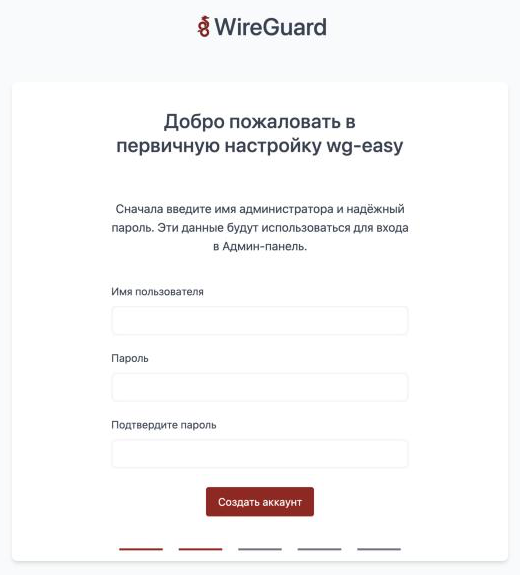
Creación del administrador del panel
- A la pregunta «Do you have an existing setup?», responde No.
- En el campo Host, indica la dirección IP del servidor. Lo más cómodo es elegirla con el botón Suggest, y necesitas la línea marcada como IPv4 - Public. Deja el puerto en 51820 y pulsa Continue.
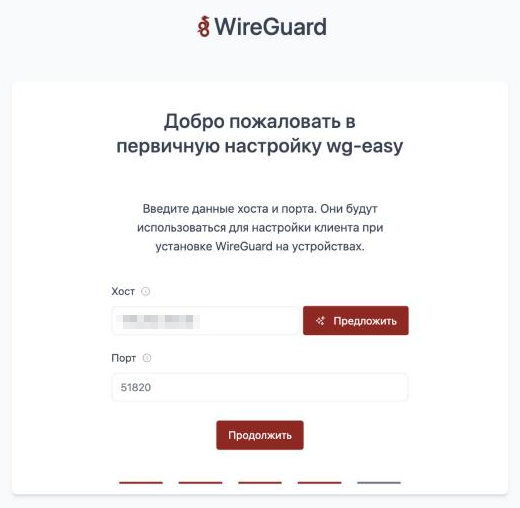
Dirección del servidor y puerto de conexión
- Aparecerá el mensaje «Setup successful». Pulsa Sign In y entra con la cuenta que acabas de crear.
Paso 4. Crea un cliente
Un cliente es un perfil independiente para un dispositivo o una persona. Es mejor crear clientes distintos para el móvil y el portátil, porque así puedes desactivar cualquiera de ellos sin tocar los demás.
Pulsa New, escribe un nombre, por ejemplo laptop, y pulsa Create Client. El campo Expire Date puedes dejarlo vacío, y entonces el cliente funcionará sin fecha de caducidad.
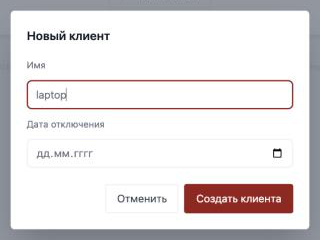
Creación de un cliente
El cliente aparecerá en la lista. A su derecha están los botones para gestionarlo.
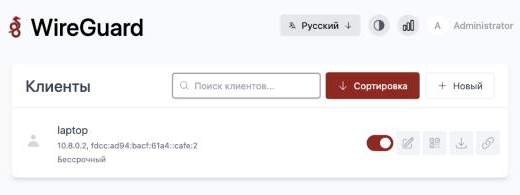
Cliente creado
| Botón | Qué hace |
|---|---|
| Interruptor | Activa y desactiva el cliente |
| Lápiz | Abre los ajustes del cliente. Ahí también puedes borrarlo con el botón Delete |
| Código QR | Muestra el código QR para conectarte desde el móvil |
| Flecha hacia abajo | Descarga el archivo de configuración .conf para el ordenador |
| Enlace | Crea un enlace temporal al archivo de configuración, válido durante 5 minutos |
Paso 5. Conéctate a la VPN
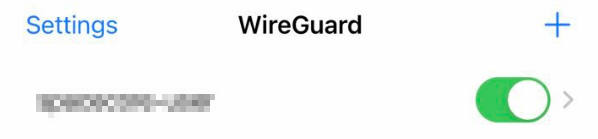
Para conectarte necesitas la app oficial de WireGuard.
- Descarga WireGuard para Windows o macOS desde la página de descargas e instálalo.
- En el panel wg-easy, descarga el archivo de configuración con el botón de la flecha hacia abajo.
- En la app WireGuard, pulsa Import tunnel(s) from file y elige el archivo descargado.
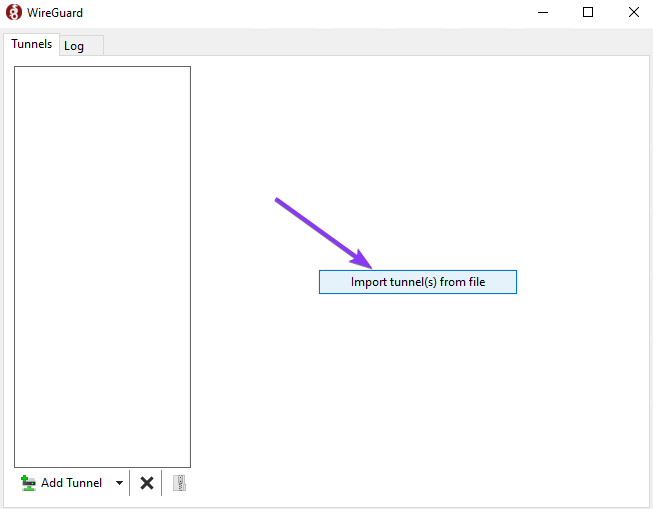
Importación del archivo de configuración
- Pulsa Activate. Cuando en la línea Status aparezca Active, la VPN está funcionando.
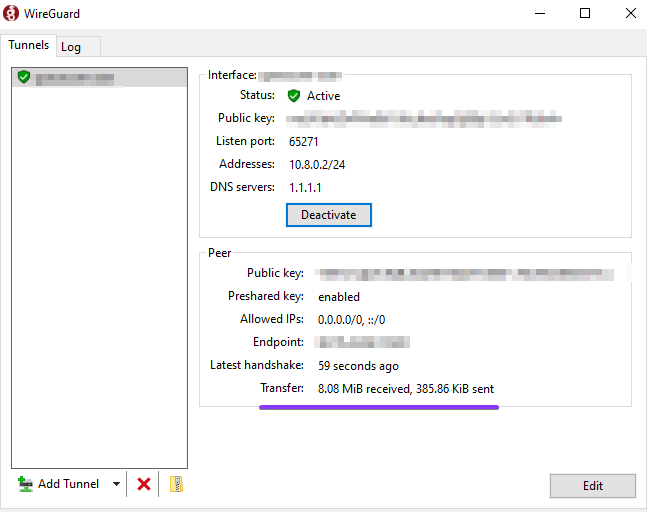
Conexión establecida

Para comprobar que el tráfico pasa por la VPN, abre api.ipify.org en el navegador. Debe aparecer la dirección IP de tu servidor.
El archivo de configuración y el código QR son la llave de tu VPN
Cualquiera que los tenga podrá conectarse a tu servidor. No los publiques ni los envíes por chats abiertos.
Preguntas frecuentes
El panel no se abre
Comprueba con el comando docker ps que wg-easy está en marcha. En la lista debe aparecer el contenedor wg-easy con el estado Up. Asegúrate de que abres la dirección con http:// y no con https://, y de que el puerto 51821/TCP está abierto en el cortafuegos.
La VPN no se conecta
Lo más habitual es que el puerto 51820/UDP esté cerrado en el cortafuegos del servidor. Comprueba también que en el asistente de configuración, en el campo Host, figura la dirección IP externa del servidor. Si ahí aparece una dirección interna como 10.42.42.42, corrígela en la sección Admin Panel → Config y vuelve a descargar el archivo de configuración.
He olvidado la contraseña del panel
Puedes restablecer la contraseña de administrador con un comando en el servidor. Te pedirá que escribas una contraseña nueva.
cd /opt/wg-easy && docker compose exec -it wg-easy cli db:admin:resetCómo actualizar wg-easy
Ejecuta dos comandos. Los clientes y los ajustes se conservan al actualizar.
cd /opt/wg-easy && docker compose pull && docker compose up -dWireGuard no funciona en mi red
Algunos proveedores y redes bloquean WireGuard. En ese caso, usa protocolos más difíciles de detectar, por ejemplo Amnezia o VLESS Reality en 3X-UI.
Nuestros recursos
Canal de Telegram: https://t.me/f3cloud_news
Web del hosting: https://f3cloud.com