
Nginx es un servidor web rápido en el que funciona una enorme parte de los sitios de internet. Sirve páginas y archivos a los visitantes, pasa los scripts PHP para que se ejecuten y cifra la conexión por HTTPS.
En esta guía instalaremos Nginx, crearemos un sitio, le conectaremos PHP y emitiremos un certificado SSL gratuito. Hemos probado todos los comandos en Debian 12, y en Ubuntu funcionan igual.
Qué necesitas
Para empezar necesitas un VPS con Ubuntu o Debian y acceso a él por SSH, por ejemplo con Termius. Para HTTPS también te hará falta un dominio cuyo registro A apunte a la dirección IP del servidor.
1. Instala Nginx
# Actualizamos la lista de paquetes e instalamos Nginx
apt update && apt install -y nginx

# Comprobamos que Nginx se ha iniciado
systemctl status nginx
Si en la línea Active aparece en verde active (running), Nginx funciona y a partir de ahora se iniciará solo cada vez que se reinicie el servidor.
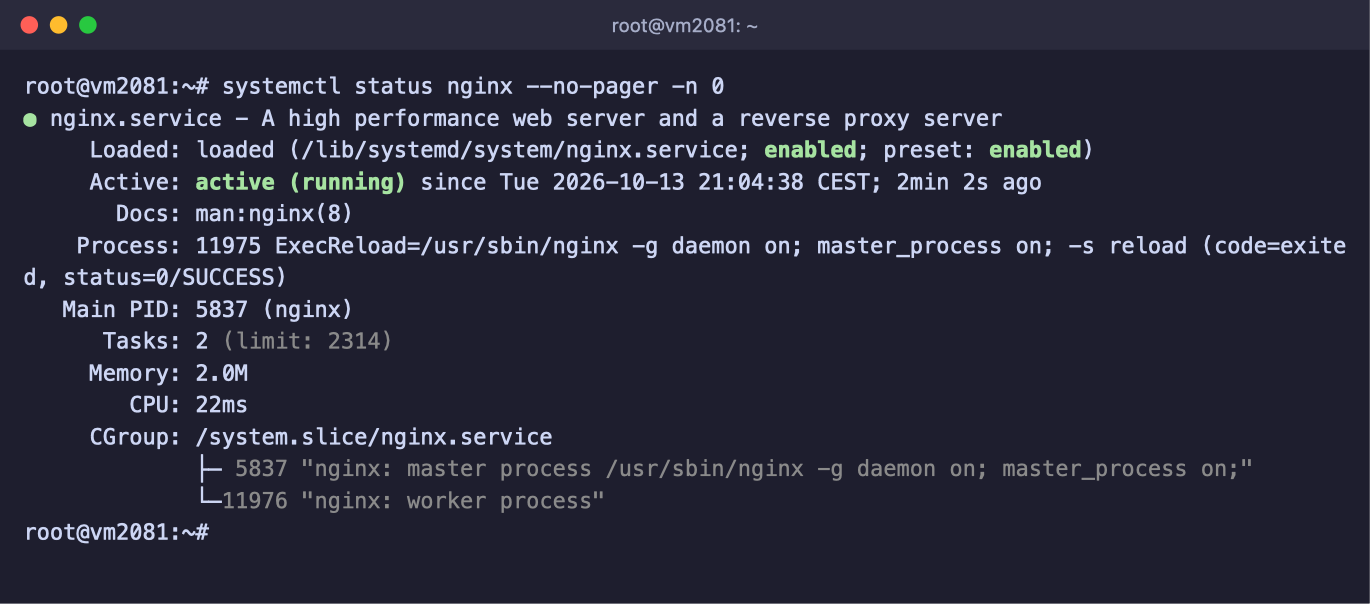
Nginx está instalado y en marcha
Abre en el navegador http://IP-de-tu-servidor. Debería aparecer la página de bienvenida de Nginx.
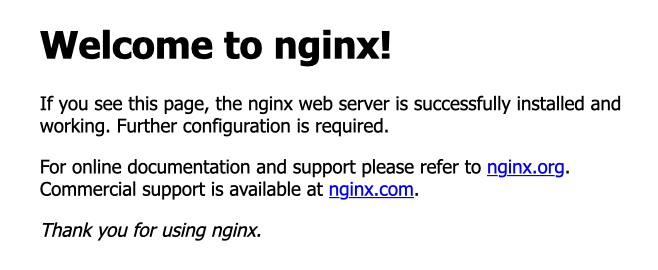
Página de bienvenida de Nginx
¿No se abre la página?
Si el servidor tiene activado un cortafuegos, abre en él los puertos 80 y 443. Te explicamos cómo hacerlo en el artículo sobre el cortafuegos.
2. Crea la carpeta del sitio
Lo más cómodo es guardar los archivos de cada sitio en una carpeta propia dentro de /var/www. Vamos a crear la carpeta y una página sencilla para comprobar que todo va bien. Aquí y en adelante, sustituye example.com por tu dominio.
# Creamos la carpeta para los archivos del sitio
mkdir -p /var/www/example.com

# Ponemos dentro una página de prueba
echo '<h1>¡El sitio funciona!</h1>' > /var/www/example.com/index.html

# Damos la carpeta al usuario www-data, con el que se ejecuta Nginx
chown -R www-data:www-data /var/www/example.com
3. Configura el sitio en Nginx
La configuración de los sitios se guarda en la carpeta /etc/nginx/sites-available. Crea en ella un archivo para tu sitio.
nano /etc/nginx/sites-available/example.comPega dentro la configuración de abajo y cambia el dominio por el tuyo. Para guardar el archivo en nano pulsa Ctrl + O y luego Enter.
Para salir del editor pulsa Ctrl + X.
server {
    # Aceptamos peticiones HTTP normales por IPv4 e IPv6
    listen 80;
    listen [::]:80;

    # Dominio del sitio, con www y sin www
    server_name example.com www.example.com;

    # Carpeta con los archivos del sitio y página principal
    root /var/www/example.com;
    index index.html index.php;

    # Registros propios para este sitio
    access_log /var/log/nginx/example.com-access.log;
    error_log  /var/log/nginx/example.com-error.log;

    # Tamaño máximo de archivo que se puede subir al sitio
    client_max_body_size 100M;

    location / {
        # Servimos el archivo o la carpeta y, si no existen, un error 404
        try_files $uri $uri/ =404;
    }
}
Un archivo en sites-available no hace nada por sí solo. Nginx solo lee la carpeta sites-enabled, así que activa el sitio con un enlace al archivo. De paso, desactiva el sitio por defecto de Nginx para que al entrar por la dirección IP se abra el tuyo.
# Activamos nuestro sitio
ln -s /etc/nginx/sites-available/example.com /etc/nginx/sites-enabled/

# Desactivamos el sitio por defecto con la página de bienvenida
rm /etc/nginx/sites-enabled/default

# Comprobamos que la configuración no tiene errores
nginx -t
Si nginx -t muestra syntax is ok y test is successful, no hay errores.

La comprobación de la configuración ha ido bien
Aplica la configuración. El comando reload vuelve a leer la configuración sin detener el sitio.
systemctl reload nginxAhora, en la dirección del servidor se abrirá tu página «¡El sitio funciona!».
Comprueba siempre la configuración antes de recargar
Acostúmbrate a ejecutar nginx -t después de cada cambio en la configuración. Si el archivo tiene un error, Nginx no podrá reiniciarse y el sitio dejará de abrirse.
4. Conecta PHP
Para sitios hechos en PHP, como WordPress, instala PHP-FPM. Es el servicio que ejecuta los scripts PHP cuando Nginx se lo pide.
# Instalamos PHP-FPM
apt install -y php-fpm

# Vemos la versión de PHP
php -v

# Vemos cómo se llama el archivo para comunicarse con PHP
ls /run/php/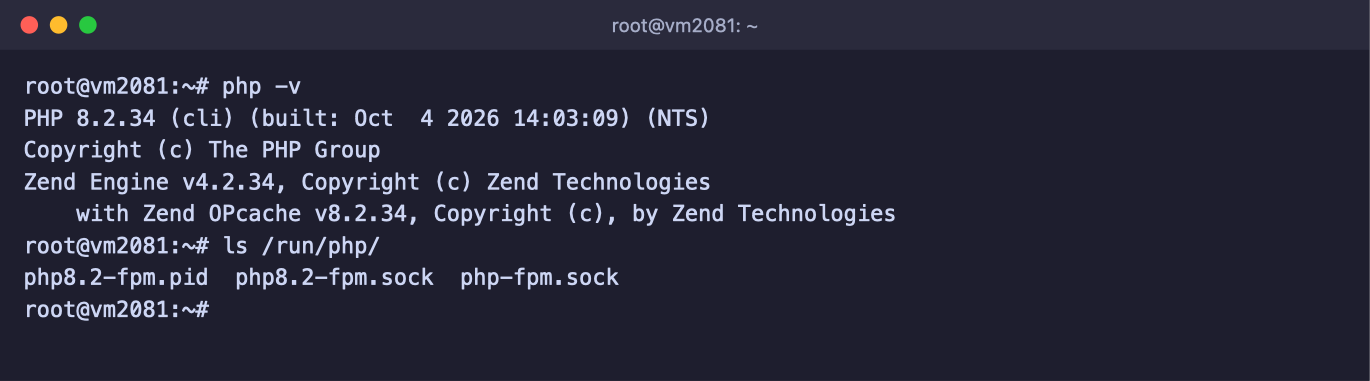
PHP 8.2 está instalado y la comunicación va por php8.2-fpm.sock
En Debian 12 se instala PHP 8.2, y en las versiones recientes de Ubuntu será más nueva. Apunta el nombre del archivo que termina en .sock, por ejemplo php8.2-fpm.sock.
Abre la configuración del sitio con nano /etc/nginx/sites-available/example.com y añade dos bloques antes de la última llave de cierre }.
    # Pasamos los archivos PHP a PHP-FPM para que los ejecute.
    # Indica el nombre del archivo .sock que mostró el comando ls /run/php/
    location ~ \.php$ {
        include snippets/fastcgi-php.conf;
        fastcgi_pass unix:/run/php/php8.2-fpm.sock;
    }

    # Bloqueamos el acceso a los archivos de servicio .htaccess
    location ~ /\.ht {
        deny all;
    }
Comprueba la configuración y aplícala.
nginx -t && systemctl reload nginxPara asegurarte de que PHP funciona, crea un archivo de prueba.
# Creamos una página con información sobre PHP
echo '<?php phpinfo();' > /var/www/example.com/info.php
Abre http://IP-de-tu-servidor/info.php. Debería aparecer una página con la versión de PHP, y en la línea Server API pondrá FPM/FastCGI.
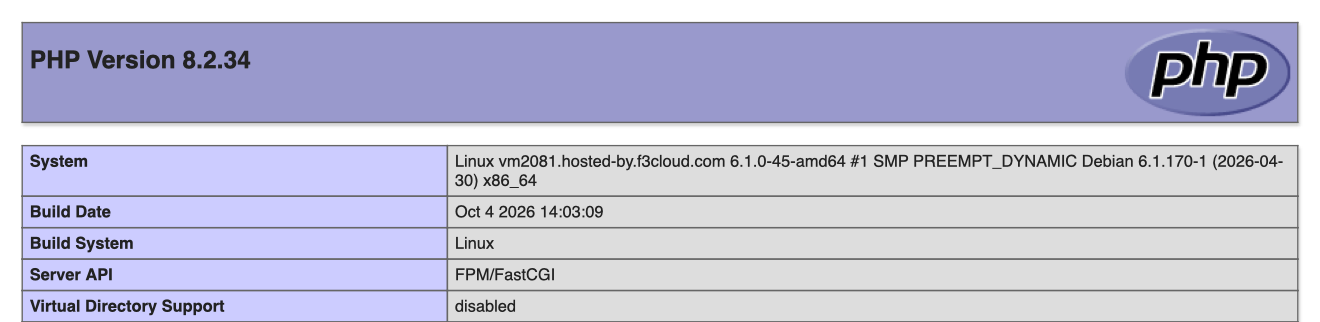
PHP funciona a través de PHP-FPM
Borra el archivo de prueba
La página info.php muestra detalles del servidor que no conviene dejar a la vista de todos. Cuando termines la comprobación, bórrala con rm /var/www/example.com/info.php.
La mayoría de los sitios necesitan módulos de PHP adicionales. Por ejemplo, para WordPress instala estos.
# Módulos para bases de datos MySQL y para trabajar con imágenes, archivos comprimidos y peticiones
apt install -y php-mysql php-curl php-gd php-mbstring php-xml php-zip

# Reiniciamos PHP-FPM para que se carguen los módulos
systemctl restart php8.2-fpm
5. Conecta un certificado SSL
El certificado gratuito de Let's Encrypt lo emite el programa Certbot. Antes de empezar, asegúrate de que el registro A del dominio ya apunta a la dirección IP del servidor y de que el sitio se abre con el dominio por http://.
# Instalamos Certbot y su módulo para Nginx
apt install -y certbot python3-certbot-nginx

# Emitimos el certificado para el dominio con www y sin www
certbot --nginx -d example.com -d www.example.com
Certbot te pedirá un correo para los avisos y que aceptes las condiciones de Let's Encrypt. Después emitirá el certificado él solo, añadirá HTTPS a la configuración del sitio y activará la redirección de http:// a https://.
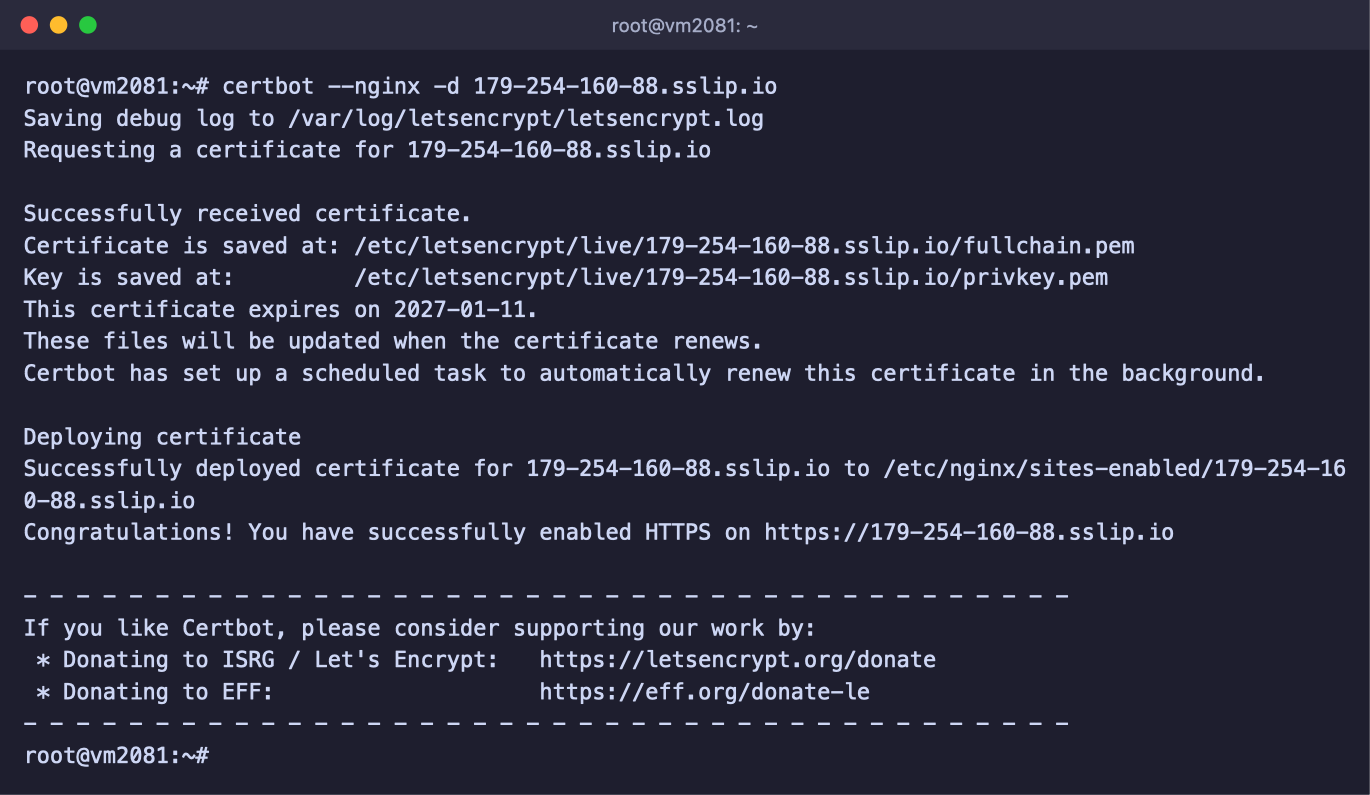
El certificado está emitido y conectado a Nginx
Los certificados de Let's Encrypt duran poco, pero no hace falta renovarlos a mano. Certbot ya ha configurado la renovación automática, y puedes comprobarla con el comando de abajo.
# Renovación de prueba, el certificado no cambia
certbot renew --dry-run
Explicamos con más detalle cómo emitir certificados, también para Apache, en un artículo aparte.
Si en el servidor hay Apache
Nginx y Apache no pueden funcionar a la vez en el puerto 80. Comprueba qué programa lo está usando.
# Mostramos quién escucha en el puerto 80
ss -tlnp | grep ':80 '
Si en la respuesta aparece apache2 y no necesitas Apache, detenlo y desinstálalo, y luego inicia Nginx.
# Detenemos Apache y lo desinstalamos junto con su configuración
systemctl stop apache2
apt purge -y apache2

# Iniciamos Nginx
systemctl start nginx
Cómo desinstalar Nginx
# Detenemos Nginx
systemctl stop nginx

# Desinstalamos Nginx junto con su configuración
apt purge -y nginx nginx-common

# Eliminamos los paquetes que ya no hacen falta
apt autoremove -y
Los archivos de los sitios en la carpeta /var/www se quedarán donde están.
Preguntas frecuentes
nginx -t dice test failed
Hay un error en la configuración, y Nginx te indica dónde exactamente. Por ejemplo, el mensaje invalid number of arguments in "root" directive in /etc/nginx/sites-enabled/example.com:7 significa que en la línea 7 del archivo algo falla en la directiva root. Lo más habitual es que falte un punto y coma al final de una línea o que sobre una llave.
En lugar de mi sitio se abre la página de bienvenida de Nginx
Lo más probable es que el sitio por defecto no esté desactivado o que el dominio en server_name no esté escrito igual que como lo abres en el navegador. Comprueba que en la carpeta /etc/nginx/sites-enabled no hay ningún archivo default y ejecuta nginx -t && systemctl reload nginx.
Error 502 Bad Gateway
Nginx no consigue pasar la petición a PHP-FPM. Comprueba que el servicio funciona con systemctl status php8.2-fpm y compara el nombre del archivo en fastcgi_pass con lo que muestra ls /run/php/. Los detalles del error están en el registro del sitio, por ejemplo /var/log/nginx/example.com-error.log.
Error 403 Forbidden
Nginx no ha encontrado la página principal o no puede leer los archivos. Asegúrate de que en la carpeta del sitio hay un index.html o un index.php y restablece los permisos con chown -R www-data:www-data /var/www/example.com.
Error 413 Request Entity Too Large al subir un archivo
El archivo supera el tamaño permitido.
Aumenta client_max_body_size en la configuración del sitio.
En los sitios con PHP, sube también upload_max_filesize y post_max_size en el archivo /etc/php/8.2/fpm/php.ini, porque por defecto solo permiten 2 y 8 MB. Después reinicia PHP-FPM y Nginx.
El navegador descarga el archivo PHP en vez de abrir la página
En la configuración del sitio falta el bloque location ~ \.php$ o se te ha olvidado aplicar los cambios. Añade el bloque del paso 4 y ejecuta nginx -t && systemctl reload nginx. Después borra la caché del navegador.
Nuestros recursos
Canal de Telegram: https://t.me/f3cloud_news
Web del hosting: https://f3cloud.com