
Necesitarás una cuenta para contratar servidores, recargar tu saldo y hablar con soporte. Todo el registro te llevará un par de minutos.
1. Abre la página de registro
Entra en la web de F3 Cloud y pulsa el botón Client area en la esquina superior derecha. Se abrirá la página de inicio de sesión. Si todavía no tienes cuenta, pulsa el enlace Register que hay debajo del formulario.
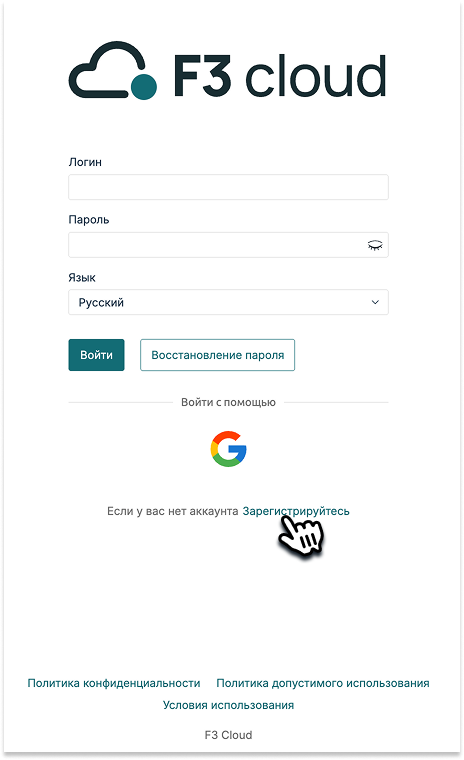
El enlace de registro en la página de inicio de sesión
¿Ya has elegido plan?
Si ya has elegido un plan, pulsa Order directamente en la tarjeta del servidor en la web. Nada más registrarte, pasarás a completar el pedido.
2. Rellena el formulario
En el formulario de registro tienes que indicar:
- Email address – un correo real, porque a él te llegará el mensaje de confirmación y, más adelante, los datos para conectarte a tus servidores;
- Password – invéntala tú o genérala con el icono que hay dentro del propio campo, y repítela en el segundo campo;
- Country – elígelo de la lista.
El campo Name no es obligatorio, pero con él a soporte le resultará más fácil dirigirse a ti.
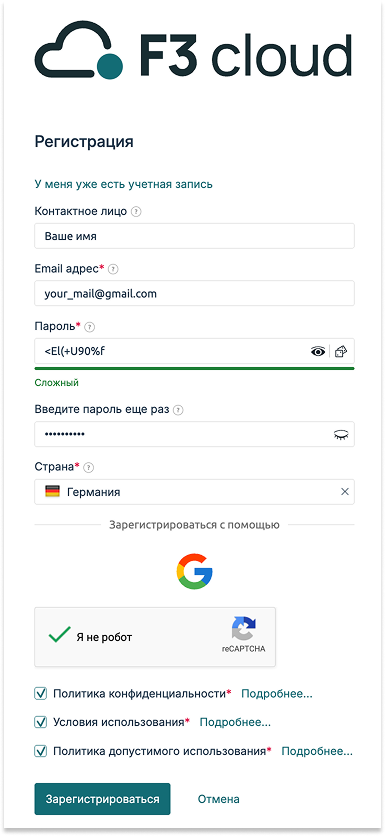
El formulario de registro
Sin contraseña
Si no te apetece inventar una contraseña, regístrate con Google. Para ello, pulsa el icono de Google que hay debajo del formulario.
3. Acepta las condiciones
Marca la casilla I'm not a robot y lee los documentos enlazados en el formulario:
Si estás de acuerdo con ellos, marca cada documento y pulsa Register.
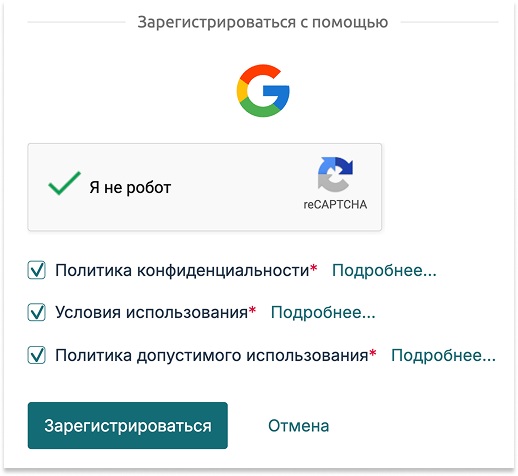
Aceptación de los documentos
4. Confirma tu correo
Después de registrarte entrarás directamente en el área de cliente, y en pantalla aparecerá una ventana que te propone confirmar el correo. Pulsa Ok y en un par de minutos te llegará un mensaje de F3 Cloud. Ábrelo y sigue el enlace que contiene.
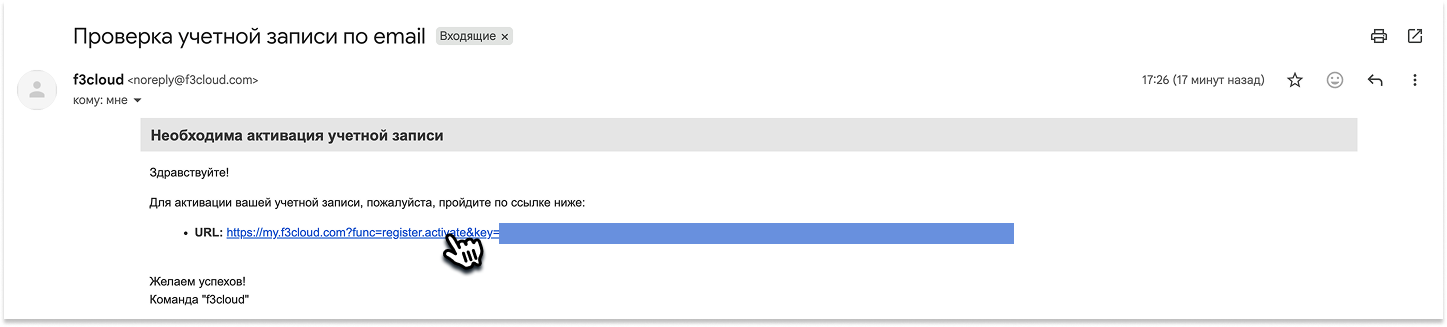
El mensaje de confirmación del correo
Te recomendamos no dejar este paso para más tarde. Al correo confirmado te llegan avisos importantes sobre tus servicios, por ejemplo los datos para conectarte a un servidor nuevo.
¿No te ha llegado el mensaje?
Si el mensaje no ha llegado, echa un vistazo a la carpeta de Spam.
Puedes volver a enviarlo desde el área de cliente.
Si eso tampoco funciona, escríbenos a support@f3cloud.com.
5. Te damos la bienvenida
¡Enhorabuena, tu cuenta está creada! En la página principal del área de cliente puedes recargar el saldo, hacer una pregunta a soporte y pasar a contratar tu primer servidor. Te lo explicamos con detalle en el artículo sobre cómo contratar un VPS.
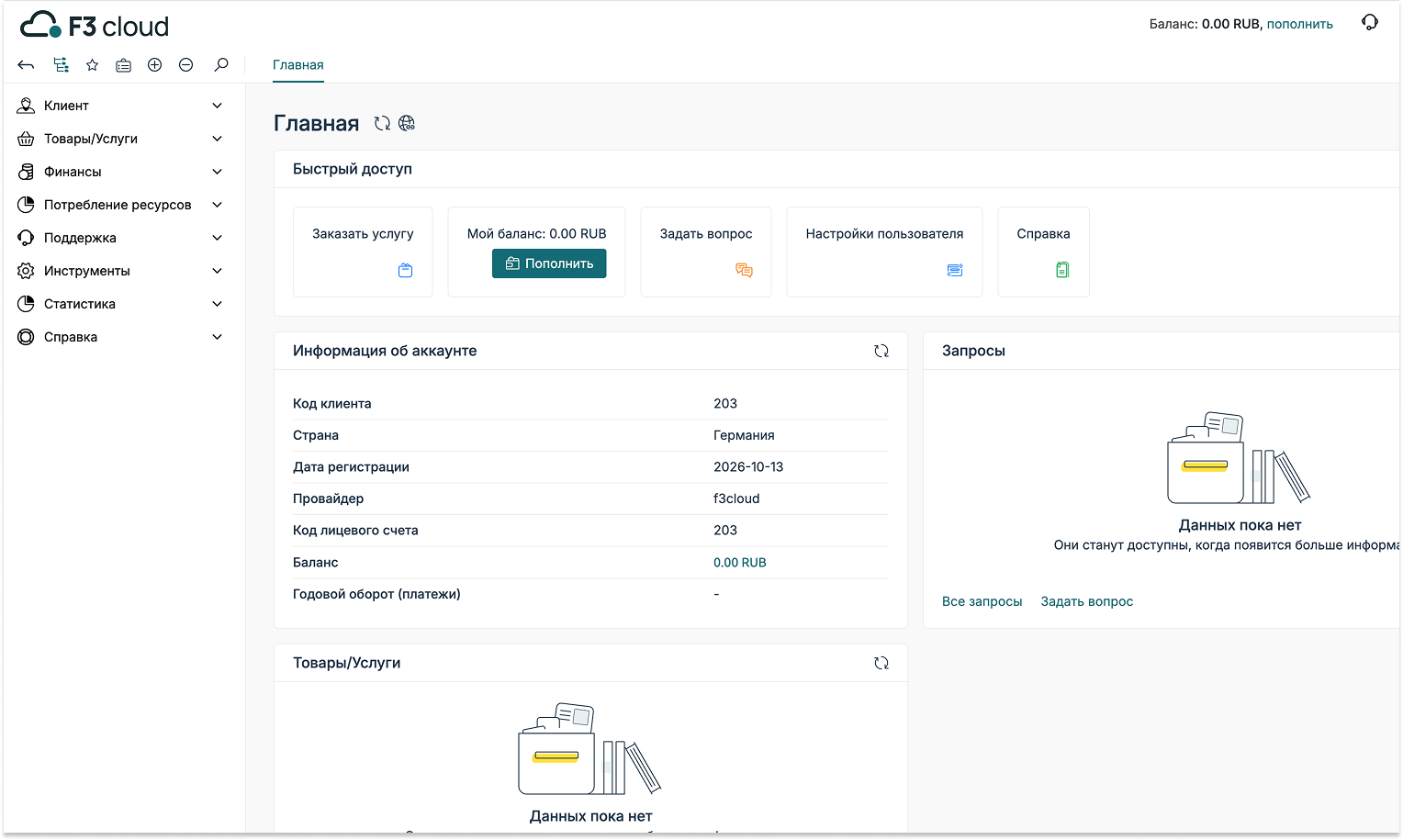
La página principal del área de cliente
Nuestros recursos
Canal de Telegram: https://t.me/f3cloud_news
Web del hosting: https://f3cloud.com