
OpenClaw, раньше он назывался ClawdBot, – это ИИ-агент, который живёт на вашем сервере и общается с вами через Telegram или другой мессенджер. В отличие от обычного чата с нейросетью, он работает круглосуточно, помнит прошлые разговоры и может сам выполнять действия на сервере, например запускать скрипты или собирать для вас сводки. В этой статье мы установим OpenClaw на VPS, подключим нейросеть, Telegram и панель управления. Все шаги мы повторили на тестовом сервере с Debian 12, версия OpenClaw на момент проверки 2026.10.5.
Как устроен OpenClaw
Чтобы понимать, что именно мы устанавливаем, полезно разделить OpenClaw на три части. Как правило, сама нейросеть на сервере не работает. OpenClaw обращается к ней по API, то есть отправляет запросы в OpenAI, Anthropic, DeepSeek, OpenRouter или другой сервис и получает ответы. Поэтому серверу не нужна видеокарта и много памяти, а качество ответов зависит от выбранной модели и оплачивается у её поставщика по ключу API.
Вторая часть называется шлюзом (Gateway). Это постоянно работающая программа на Node.js, которая хранит память агента, принимает сообщения из мессенджеров, решает, когда обратиться к модели, и выполняет действия на сервере. По умолчанию шлюз слушает порт 18789 только на внутреннем адресе 127.0.0.1, поэтому из интернета к нему подключиться нельзя. Это сделано намеренно, ведь через шлюз можно управлять сервером.
Третья часть – каналы и панель управления. Каналы связывают агента с мессенджерами, например с вашим ботом в Telegram. Панель управления (Control UI) открывается в браузере, и через неё можно переписываться с агентом. Так как шлюз закрыт от интернета, панель открывают через SSH-туннель, а сам шлюз требует токен даже у локальных подключений.
Агент получает настоящий доступ к серверу
Об этом предупреждает и сам установщик. Ставьте OpenClaw на отдельный сервер, где нет сайтов, баз данных и чужих данных, и не давайте агенту ключи, которые жалко потерять.
Что понадобится
- Сервер с Debian 12 или Ubuntu 24.04 и не меньше 2 ГБ памяти, например тариф DE-RZ9-1. На нашем тестовом сервере с 1 ГБ шлюз запустился, но сразу занял почти всю свободную память. Если сервера ещё нет, закажите его по инструкции.
- Подключение по SSH, например через Termius. Команды выполняются от имени
root. - Ключ API нейросети. Его выдаёт поставщик модели в личном кабинете, например DeepSeek, OpenAI, Anthropic или OpenRouter.
- Аккаунт в Telegram, если хотите общаться с агентом через бота.
Шаг 1. Запустите установщик
Подключитесь к серверу и выполните официальную команду установки.
# Официальный установщик OpenClaw
curl -fsSL https://openclaw.ai/install.sh | bash
Установщик всё сделает сам. Он поставит инструменты сборки и Node.js 24, скачает OpenClaw и сразу запустит первичную настройку. На нашем сервере вся установка заняла несколько минут.
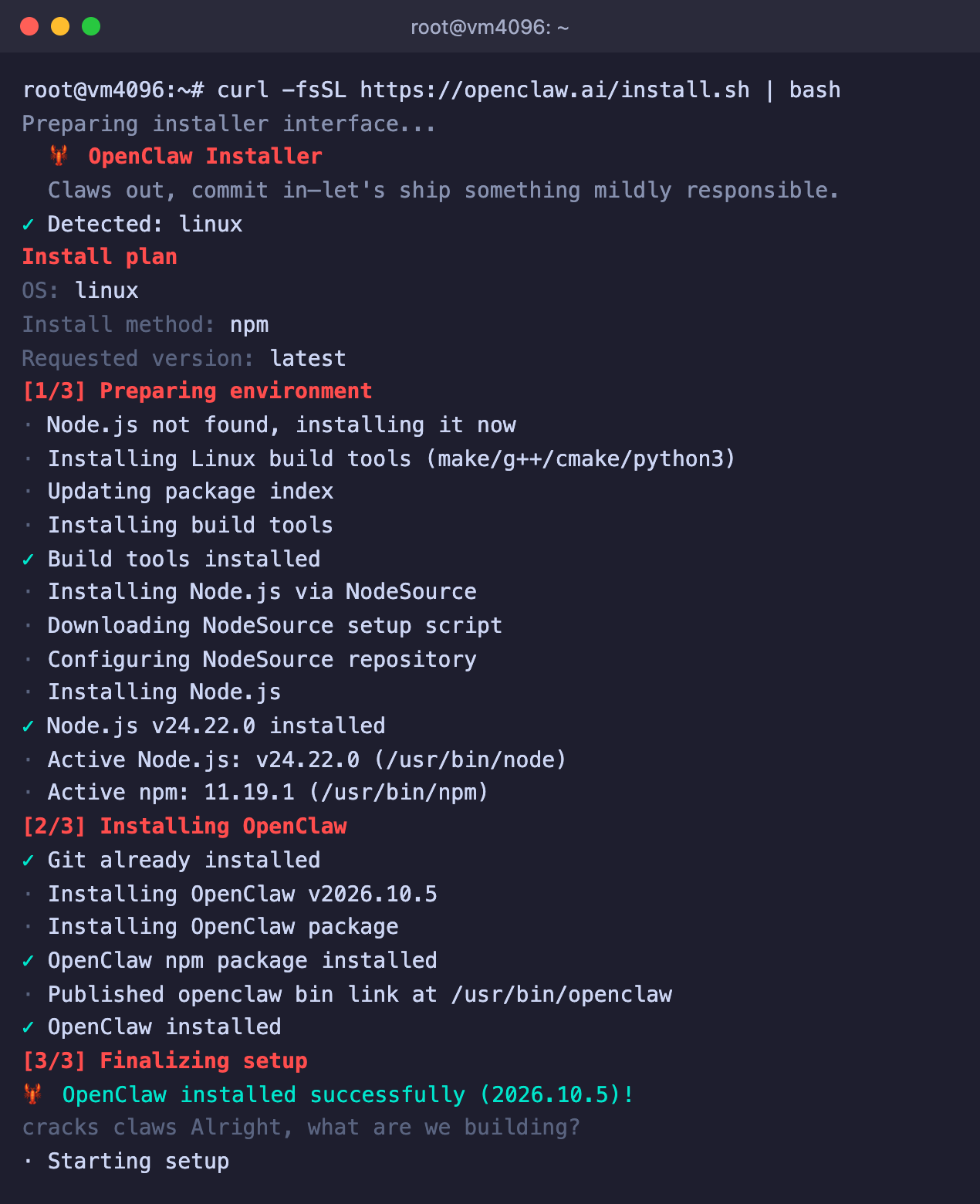
Установщик OpenClaw
Шаг 2. Пройдите первичную настройку
Мастер настройки управляется с клавиатуры. Стрелки ↑ и ↓ выбирают вариант, Enter подтверждает выбор.
- How would you like to start? – выберите Quick start (recommended). Выше мастер показывает предупреждение о безопасности, о котором мы писали в начале.
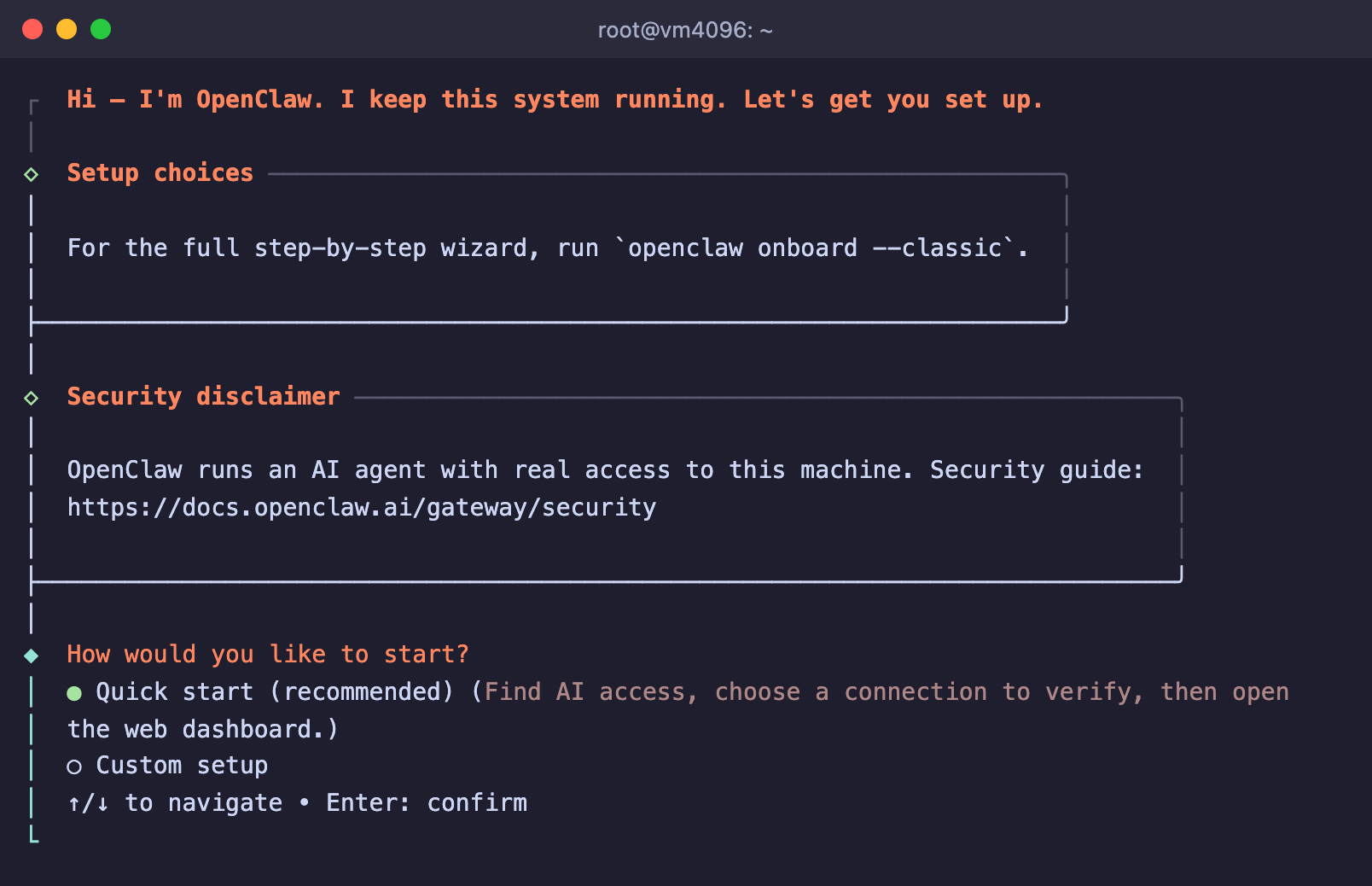
Начало настройки
- What would you like to create? – выберите One agent, то есть одного агента.
- Мастер поищет на сервере уже настроенный доступ к нейросетям. На новом сервере он ничего не найдёт и напишет No existing AI access was detected.
- Model/auth provider – выберите поставщика, ключ которого у вас есть. Первые пункты списка – OpenAI, OpenRouter, xAI, Google и Anthropic. Остальные, включая DeepSeek и Ollama, спрятаны в пункте More…, там можно начать вводить название с клавиатуры.
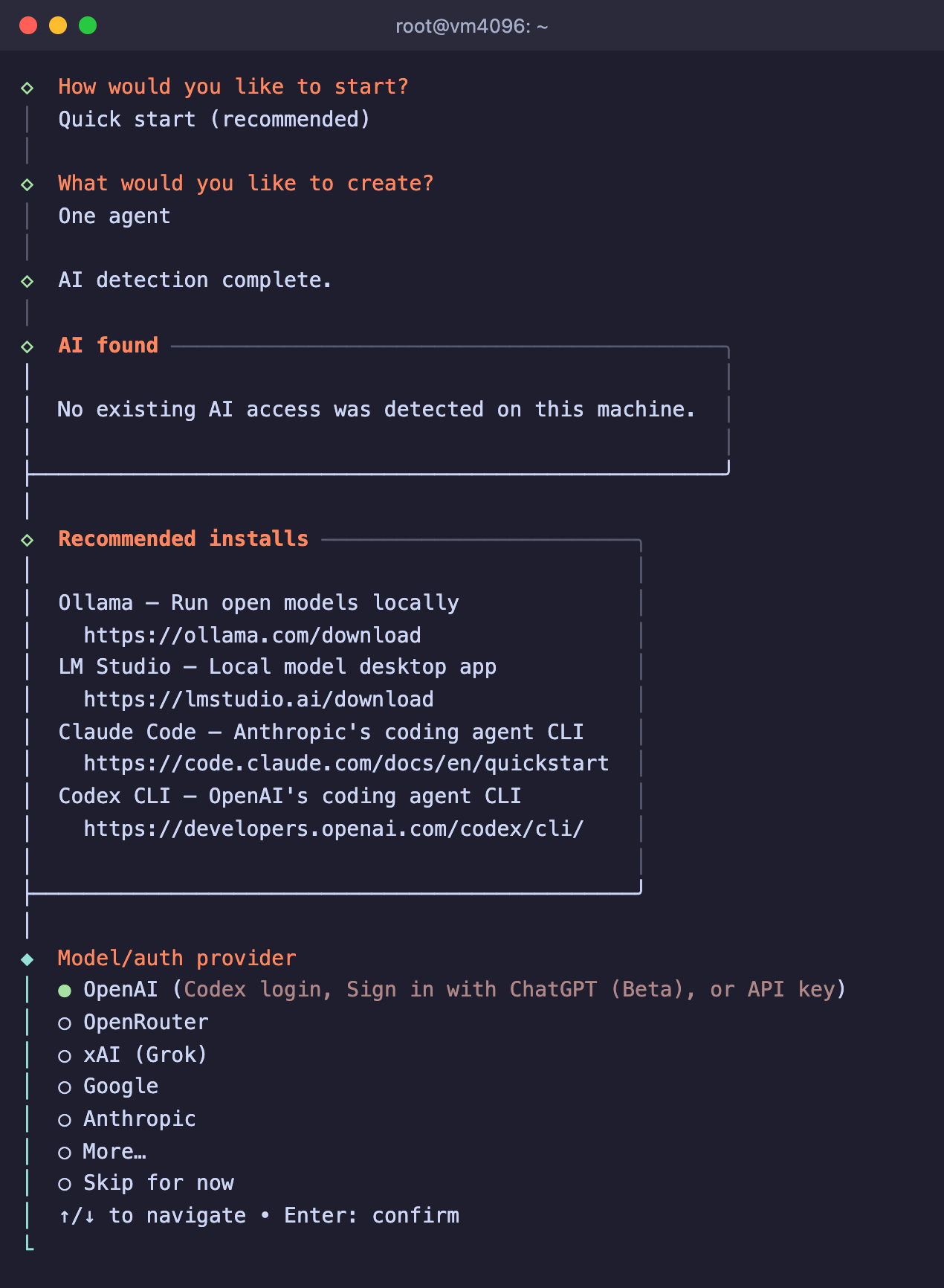
Выбор поставщика нейросети
- Для некоторых поставщиков мастер предложит установить модуль. Например, для DeepSeek он спросит Install DeepSeek plugin?, оставьте вариант Download from npm и нажмите Enter.
- Вставьте ключ API в поле Enter ... API key и нажмите Enter.
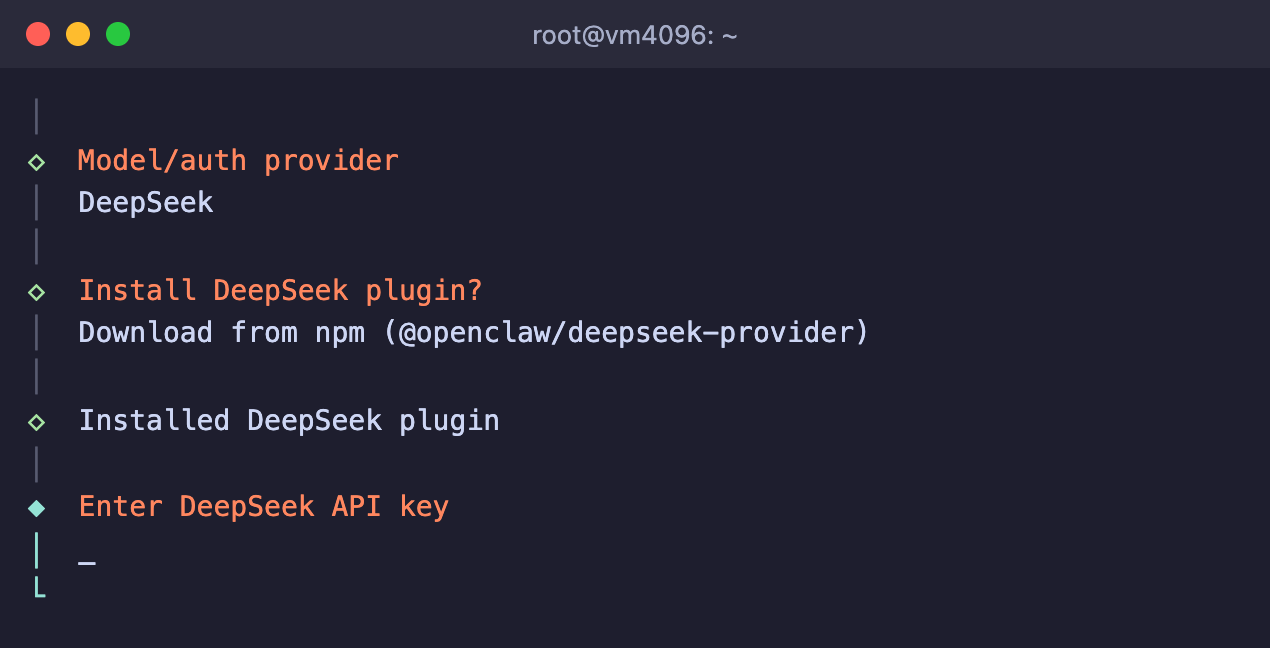
Ввод ключа API
Когда настройка закончится, мастер напишет Everything's in place и подскажет следующие команды.
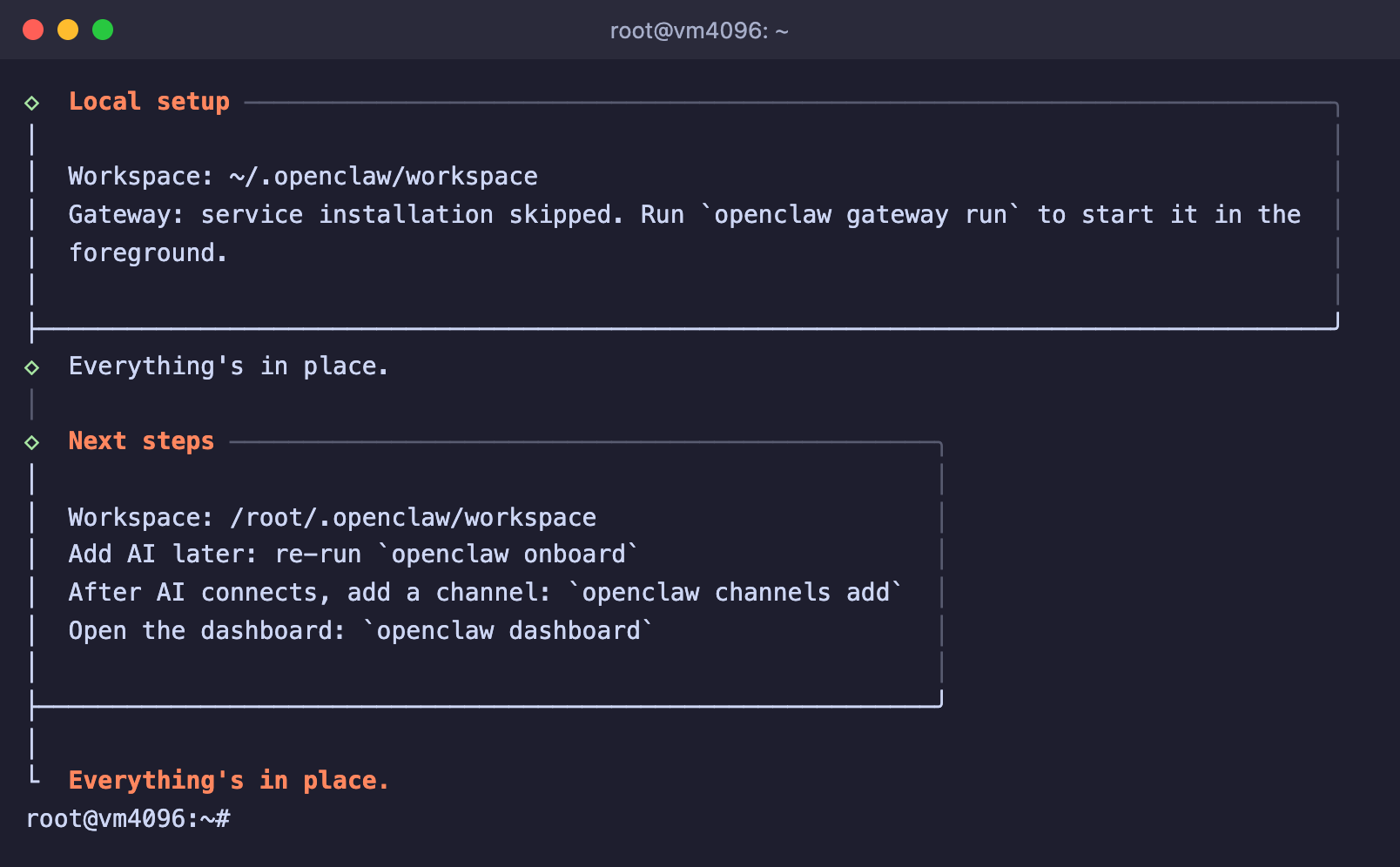
Настройка завершена
Ключа пока нет
Выберите Skip for now, и мастер закончит настройку без нейросети. Подключить её можно позже, снова выполнив openclaw onboard. Если нужен пошаговый мастер со всеми параметрами, запустите openclaw onboard --classic.
Шаг 3. Запустите шлюз как службу
Чтобы агент работал постоянно и запускался после перезагрузки, установите шлюз как службу и разрешите ей работать без открытой SSH-сессии.
# Устанавливаем шлюз как службу systemd
openclaw gateway install

# Разрешаем службам root работать без входа по SSH
loginctl enable-linger root

# Проверяем состояние шлюза
openclaw gateway status
Вторая команда важна. Шлюз устанавливается как служба пользователя, а такие службы systemd по умолчанию останавливает, когда пользователь выходит из системы. Сам OpenClaw советует включать этот режим на серверах без рабочего стола.
В выводе openclaw gateway status должны быть строки Runtime: running и Listening: 127.0.0.1:18789.
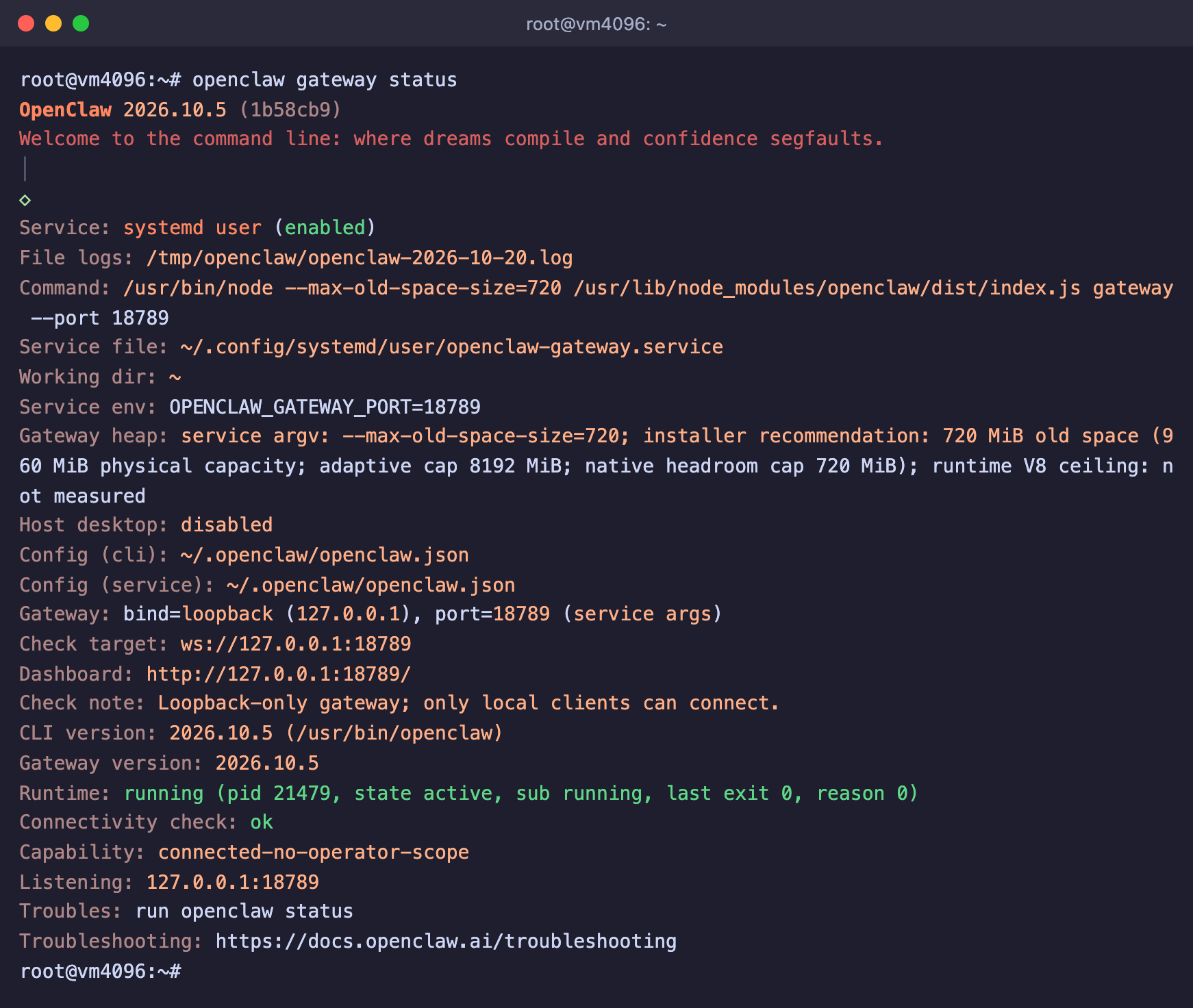
Шлюз работает
Шаг 4. Подключите Telegram
- Откройте в Telegram бота @BotFather, отправьте ему команду
/newbot, придумайте имя и адрес бота. BotFather пришлёт токен вида123456:ABC.... - На сервере выполните
openclaw channels add. На вопрос Set up a chat channel now? ответьте Yes. - В списке каналов выберите Telegram (Bot API), затем аккаунт default (primary).
- На вопрос, как передать токен, выберите Enter Telegram bot token и вставьте токен от BotFather.
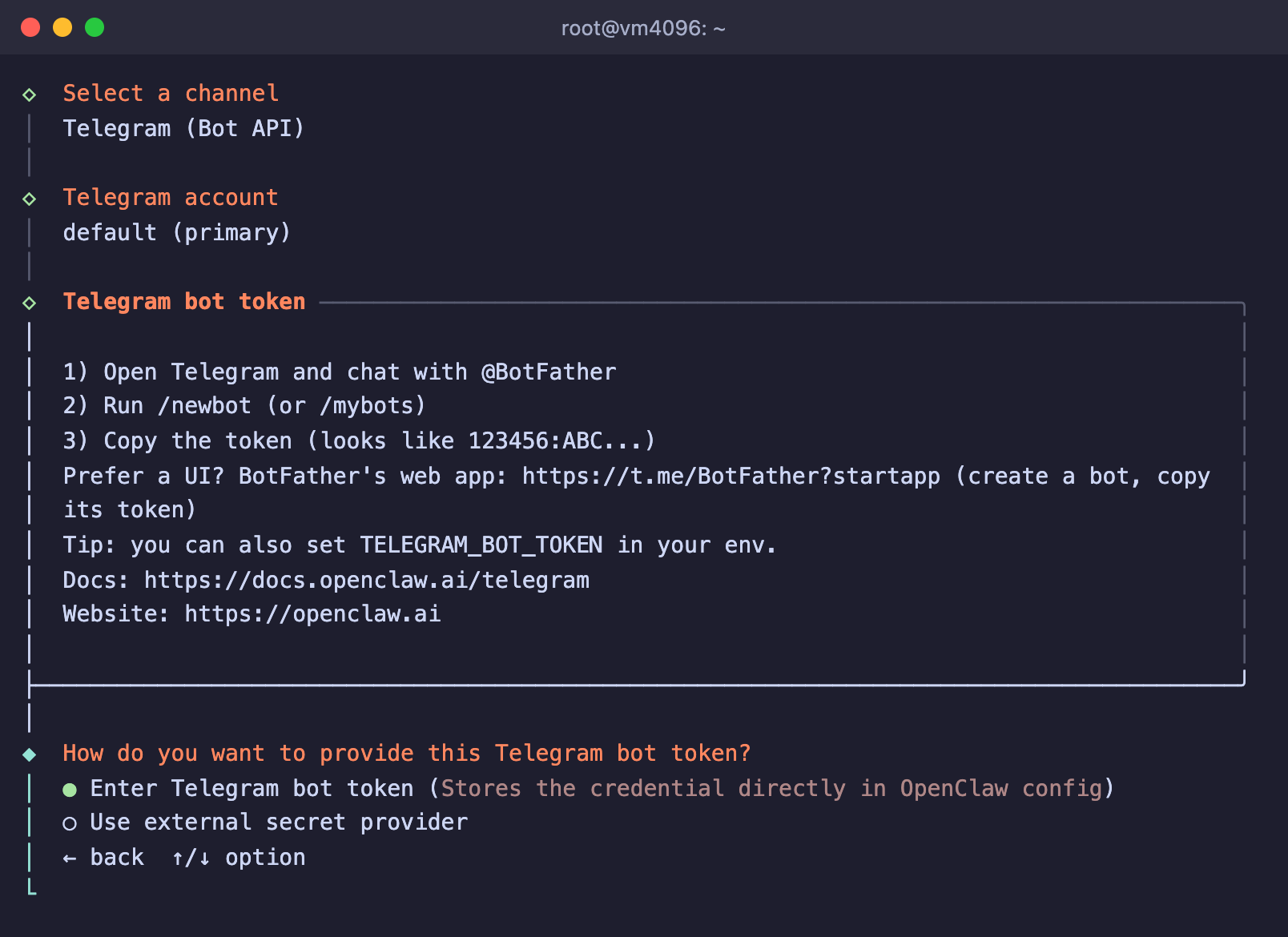
Подключение бота Telegram
- Напишите своему боту любое сообщение. Чужим людям агент не отвечает, поэтому в ответ бот пришлёт код сопряжения из 8 заглавных букв.
- Подтвердите код на сервере.
# Список запросов на сопряжение
openclaw pairing list telegram

# Подтверждаем свой код
openclaw pairing approve telegram КОД
Код действует один час. После подтверждения агент начнёт отвечать вам в Telegram, а сообщения от других людей так и будут ждать вашего разрешения.
Шаг 5. Откройте панель управления
Панель работает только на внутреннем адресе сервера, поэтому откройте к ней SSH-туннель со своего компьютера. Выполните команду в терминале на своём компьютере, а не на сервере, и не закрывайте это окно.
# Пробрасываем порт 18789 сервера на свой компьютер
ssh -N -L 18789:127.0.0.1:18789 root@IP_сервера
Теперь откройте в браузере http://localhost:18789. Панель попросит секрет Gateway. Узнайте его на сервере и вставьте в поле, затем нажмите Подключиться.
# Показывает токен шлюза
openclaw gateway auth-token --show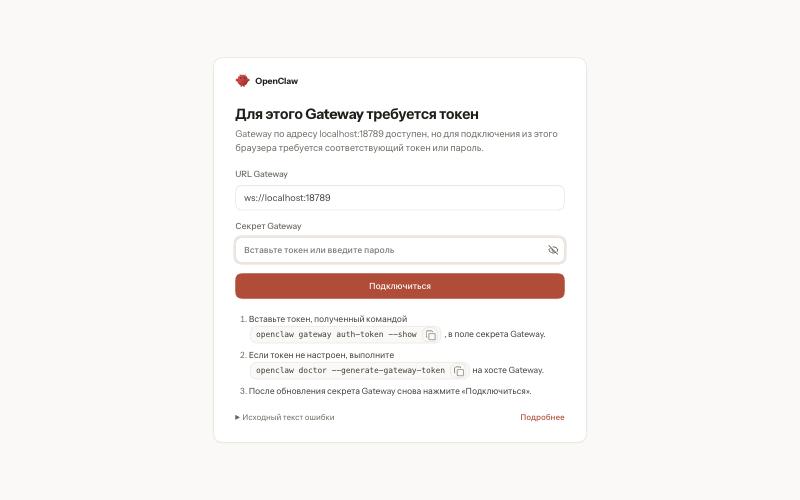
Вход в панель управления
После подключения панель открывается на странице чата, где с агентом можно переписываться прямо в браузере.
Не открывайте порт 18789 в интернет
Даже с токеном панель даёт управление агентом, а значит и сервером. Подключайтесь к ней только через SSH-туннель.
Обслуживание
Несколько команд, которые пригодятся в работе.
# Состояние всех частей OpenClaw
openclaw status

# Проверка настроек и поиск проблем
openclaw doctor

# Изменить настройки, например подключить другую модель
openclaw configure

# Перезапустить шлюз после изменений
openclaw gateway restart
Команда openclaw doctor на нашем сервере сразу предупредила, что токен шлюза хранится в файле настроек ~/.openclaw/openclaw.json открытым текстом. Агент может читать файлы на сервере, поэтому doctor советует перенести секреты в отдельное хранилище командой openclaw secrets configure.
Частые вопросы
После выхода из SSH агент перестаёт отвечать
Скорее всего, не выполнена команда loginctl enable-linger root. Без неё служба шлюза останавливается вместе с последней SSH-сессией. Выполните её и запустите шлюз командой openclaw gateway start.
Бот в Telegram не отвечает
- Проверьте, что шлюз работает, командой
openclaw gateway status. - Посмотрите, нет ли неподтверждённого запроса, командой
openclaw pairing list telegram. Код живёт час, после этого напишите боту снова и подтвердите новый код. - Проверьте, что подключена нейросеть. Без неё агенту нечем отвечать, подключите её через
openclaw onboard.
Можно ли запустить нейросеть прямо на сервере, без оплаты API
Можно, в списке поставщиков есть Ollama для локальных моделей. Но модели требуют много памяти и процессорного времени. Как поставить локальную модель и какой сервер для неё нужен, рассказано в статье про DeepSeek.
Панель пишет, что для Gateway требуется токен
Так и должно быть. Выполните на сервере openclaw gateway auth-token --show и вставьте токен в поле Секрет Gateway. Если токен не настроен, создайте его командой openclaw doctor --generate-gateway-token.
Наши ресурсы
Telegram-канал: https://t.me/f3cloud_news
Сайт хостинга: https://f3cloud.com