
Переустановка возвращает сервер к чистой системе, как будто вы только что его заказали. Она выручает, когда сервер сломан неудачными настройками, заражён или вы просто хотите начать проект с нуля. Переустановить ОС можно самостоятельно в личном кабинете, писать в поддержку для этого не нужно.
Все данные на сервере удалятся
Переустановка полностью стирает диск сервера. Файлы, базы данных, настройки VPN и панелей после неё не восстановить. Сохраните всё важное заранее, как это сделать, мы рассказали в статье о резервных копиях.
1. Отметьте сервер в списке
Войдите в личный кабинет и откройте список серверов в разделе Товары/Услуги. Отметьте нужный сервер галочкой слева от его номера, и кнопки на панели над списком станут активными.
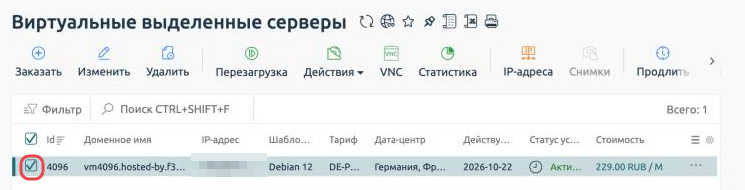
Сервер отмечен, кнопки управления активны
2. Откройте «Переустановить ОС»
Нажмите Действия на панели над списком и выберите Переустановить ОС.
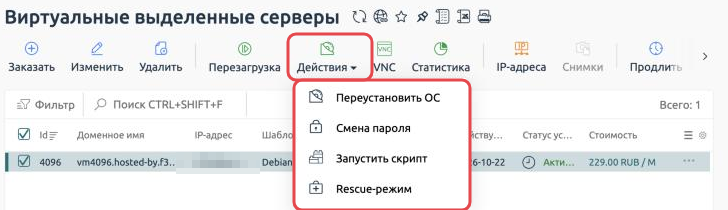
Переустановка находится в меню «Действия»
Где кнопка «Перейти»
Раньше сервер переустанавливали в отдельной панели управления, куда вела кнопка «Перейти». Теперь все действия с сервером собраны прямо в личном кабинете. Обо всех кнопках мы рассказали в статье об управлении сервером.
3. Выберите систему и задайте пароль
Откроется форма переустановки. Заполните её сверху вниз.
- Текущая ОС показывает систему, которая записана в биллинге. Поле нужно только для справки, изменить его нельзя.
- В поле Новая операционная система выберите систему. Доступны AlmaLinux, CentOS Stream, Debian, Oracle Linux и Ubuntu разных версий. Чтобы не листать длинный список, начните вводить название в строке поиска.
- В поле Новый root-пароль придумайте пароль не короче 6 символов. Кнопка с глазом показывает введённый пароль, а соседняя кнопка сама придумает надёжный.
- Галочка Отправить пароль на почту после установки включает письмо с новым паролем. В любом случае сохраните пароль сразу, например в менеджере паролей.
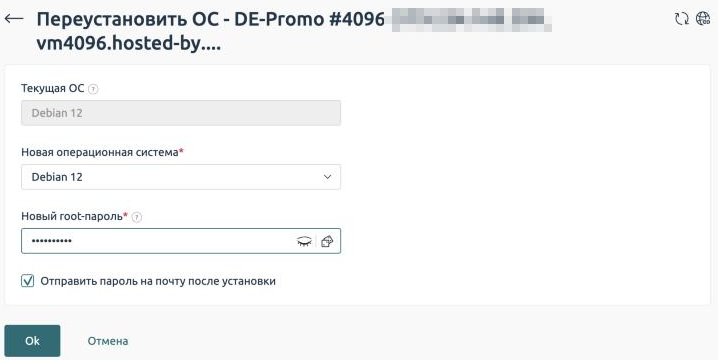
Форма переустановки ОС
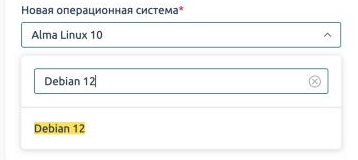
Быстрый поиск системы в списке
Проверьте, что выбрана нужная система, и нажмите Ok. Переустановка начнётся сразу.
Не знаете, какую систему выбрать
Берите Debian 12 или Ubuntu 24.04. Это популярные и стабильные системы, под них написано больше всего инструкций, в том числе в нашей базе знаний.
4. Дождитесь окончания
Сервер выключится, система запишется на диск заново, и сервер загрузится уже с ней. Переустановка Debian 12 на тарифе DE-Promo у нас заняла чуть больше минуты, другие системы могут ставиться немного дольше.
Статус сервера в списке всё это время остаётся Активен, отдельного сообщения об окончании биллинг не показывает. Подождите 2–3 минуты и подключитесь к серверу по SSH с новым паролем, например через Termius. Если хочется посмотреть, как сервер загружается, откройте консоль кнопкой VNC.
Пароль из «Инструкции» больше не подойдёт
Кнопка Инструкция показывает пароль, который был выдан при заказе сервера, и после переустановки он не меняется. Входите с новым паролем из формы. Систему в списке серверов биллинг тоже может показывать прежнюю, на работу сервера это не влияет.
Если что-то пошло не так
SSH пишет REMOTE HOST IDENTIFICATION HAS CHANGED
После переустановки у сервера появляется новый ключ SSH, а ваш компьютер помнит старый и предупреждает о подмене. В этом случае предупреждение ожидаемое. Выполните команду ниже на своём компьютере, подставив IP-адрес сервера, и подключитесь снова.
# Удаляем старый ключ сервера из списка известных
ssh-keygen -R IP-адрес-сервера
Termius и другие программы в такой ситуации предложат принять новый ключ сервера, согласитесь.
Появилось сообщение «Запрос уже отправлен. Повторить можно через минуту»
Переустановку можно запускать не чаще раза в минуту. Скорее всего, предыдущий запрос уже выполняется или только что выполнился. Подождите пару минут и попробуйте подключиться к серверу, прежде чем запускать переустановку ещё раз.
Не подходит новый пароль
Проверьте раскладку клавиатуры и Caps Lock. Если пароль всё равно не подходит, задайте новый через Действия → Смена пароля по этой инструкции. Переустанавливать сервер ещё раз не нужно.
Появилось сообщение «Не удалось выполнить действие»
Значит, система управления серверами не смогла выполнить переустановку. Биллинг сам создаст задание для поддержки, и мы свяжемся с вами. Повторять переустановку в это время не нужно.
Нужной системы нет в списке
Напишите нам в поддержку кнопкой Вопрос на панели над списком серверов, и мы подскажем, как поставить нужную систему.
Наши ресурсы
Telegram-канал: https://t.me/f3cloud_news
Сайт хостинга: https://f3cloud.com