
MikroTik RouterOS – это операционная система для роутеров. На виртуальный сервер ставится её специальная версия CHR (Cloud Hosted Router), и VPS превращается в полноценный роутер с VPN, маршрутизацией, брандмауэром и удобным управлением через браузер или программу Winbox.
Готового шаблона RouterOS при заказе нет, поэтому мы запишем образ CHR прямо из Linux поверх системы сервера. Это занимает минут десять.
Все данные на сервере удалятся
Образ RouterOS записывается на диск поверх текущей системы, и всё, что было на сервере, пропадёт. Ставьте MikroTik на новый сервер или заранее сохраните нужные файлы.
Что понадобится
- Сервер с Ubuntu или Debian. Подойдёт любой тариф, даже DE-Promo, ведь RouterOS нужно от 256 МБ памяти и 128 МБ диска.
- Подключение к серверу по SSH. Если вы ещё не подключались, воспользуйтесь нашей инструкцией по Termius.
1. Запишите сетевые настройки сервера
После установки RouterOS не узнает IP-адрес и шлюз сам, их придётся ввести вручную. Поэтому сначала посмотрите их, пока на сервере ещё работает Linux. Подключитесь по SSH и выполните две команды.
# IP-адрес сервера. Маска указана после косой черты,
# например 203.0.113.10/24
ip -4 -brief address show scope global

# Шлюз, это адрес после слова via,
# например default via 203.0.113.1
ip -4 route show default
Перепишите себе IP-адрес и шлюз, они понадобятся на шаге 6.
Эти же данные есть в личном кабинете. Откройте список серверов, отметьте нужный галочкой и нажмите IP-адреса. Там указаны IP-адрес, маска и шлюз.
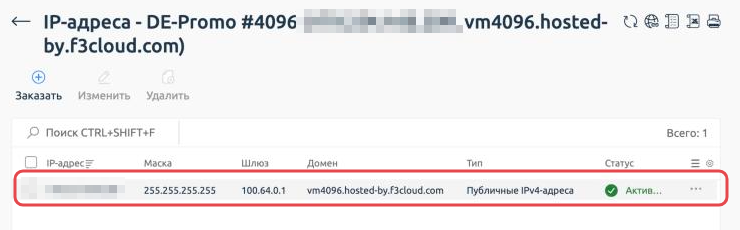
IP-адрес, маска и шлюз сервера в личном кабинете
2. Скачайте образ RouterOS
Образ скачиваем в папку /dev/shm. Она находится в оперативной памяти, поэтому файл образа не пострадает, когда мы начнём перезаписывать диск. Все команды выполняйте в одном окне SSH, не закрывая его.
# Ставим программы для скачивания и распаковки
apt-get update && apt-get install -y curl unzip

# Переходим в папку, которая находится в оперативной памяти
cd /dev/shm

# Узнаём номер последней стабильной версии RouterOS 7
VERSION=$(curl -s https://upgrade.mikrotik.com/routeros/NEWESTa7.stable | cut -d' ' -f1)
echo $VERSION

# Скачиваем образ CHR этой версии с официального сайта MikroTik
curl -L -o chr.img.zip https://download.mikrotik.com/routeros/$VERSION/chr-$VERSION.img.zip

# Распаковываем образ и удаляем архив
unzip chr.img.zip && rm chr.img.zip
ls -lh
Команда echo $VERSION покажет номер версии, например 7.24.5, а ls -lh покажет файл образа размером около 128 МБ.
3. Запишите образ на диск
Сначала проверьте, как называется диск сервера.
# Список дисков. Нужна строка с типом disk, обычно это vda
lsblk
Теперь запишите образ на этот диск. Если в lsblk диск называется не vda, исправьте имя в команде.
# Записываем образ RouterOS поверх системы.
# Вместо vda укажите имя диска из lsblk, если оно другое
dd if=chr-$VERSION.img of=/dev/vda bs=4M oflag=sync status=progress
Запись занимает несколько секунд. В конце dd напишет, сколько байт скопировано.
4. Перезагрузите сервер
Обычная команда reboot здесь не сработает, ведь система на диске уже стёрта. Поэтому перезагружаем сервер напрямую через ядро.
# Разрешаем экстренные команды ядра
echo 1 > /proc/sys/kernel/sysrq

# Сразу перезагружаем сервер
echo b > /proc/sysrq-trigger
Окно SSH после этого зависнет, это нормально. Сервер загрузится уже в RouterOS.
5. Войдите в RouterOS через консоль
Пока сеть в RouterOS не настроена, зайти в него можно только через консоль. В личном кабинете отметьте сервер в списке и нажмите VNC, консоль откроется в новой вкладке. Подробнее о ней мы рассказали в статье об управлении сервером.
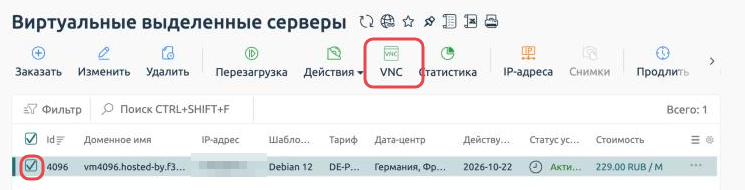
Кнопка VNC открывает консоль сервера
- В строке Login введите
admin. - Пароль по умолчанию пустой, просто нажмите Enter.
- RouterOS спросит, показать ли текст лицензии. Нажмите n.
- Придумайте новый пароль администратора и введите его два раза.
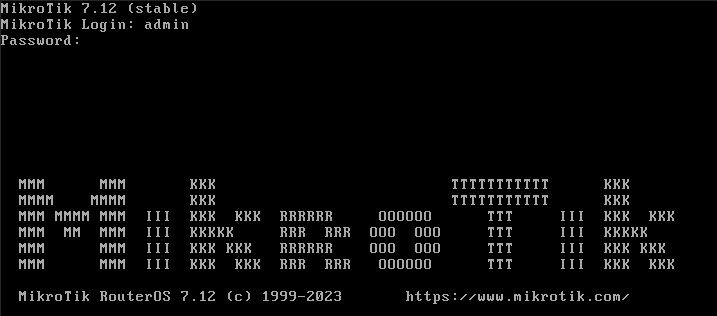
Вход в RouterOS через консоль
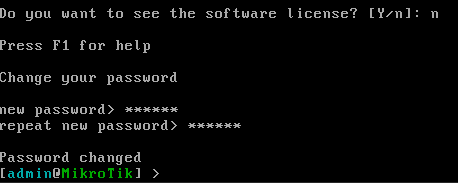
Смена пароля администратора
Какой пароль выбрать
Роутер будет доступен из интернета, поэтому пароль нужен надёжный, от 12 символов, с буквами и цифрами.
6. Настройте сеть
Теперь введите в консоли команды ниже. Вместо 203.0.113.10 подставьте IP-адрес сервера, а вместо 203.0.113.1 его шлюз из шага 1.
# Назначаем серверу IP-адрес. Маску /32 и адрес шлюза в network
# указываем специально, так RouterOS точно найдёт шлюз
/ip address add address=203.0.113.10/32 network=203.0.113.1 interface=ether1

# Отправляем весь трафик в интернет через шлюз
/ip route add dst-address=0.0.0.0/0 gateway=203.0.113.1

# Указываем DNS-серверы, чтобы роутер открывал сайты по имени
/ip dns set servers=1.1.1.1,8.8.8.8

# Проверяем связь. Должны прийти ответы без потерь
/ping mikrotik.com count=4
Длинные команды удобно вставлять кнопкой Вставить на панели консоли. Если вставка не сработала, наберите команды вручную и проверьте раскладку, команды вводятся на английском.
7. Откройте веб-интерфейс
Введите в браузере адрес http://IP-адрес-сервера и войдите под логином admin с паролем, который вы задали на шаге 5.
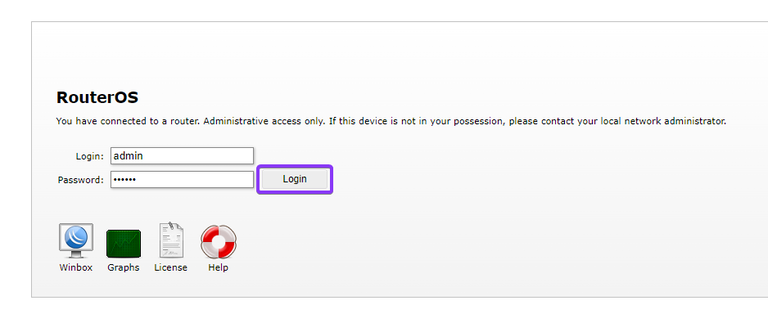
Вход в веб-интерфейс RouterOS
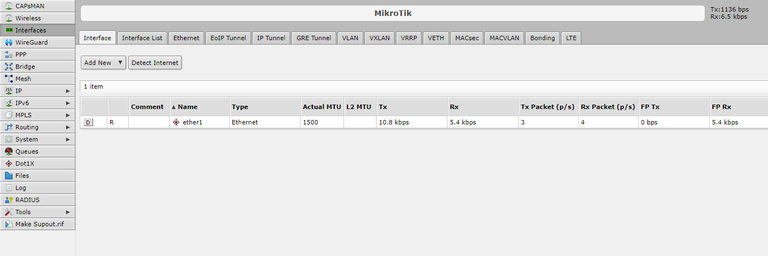
Веб-интерфейс RouterOS после входа
Управлять роутером удобно и через программу Winbox. Её можно скачать на сайте MikroTik, а при подключении достаточно указать IP-адрес сервера, логин и пароль.
8. Снимите ограничение скорости
Без лицензии CHR работает бесплатно, но исходящая скорость ограничена 1 Мбит/с на каждый интерфейс. Для VPN или прокси этого слишком мало.
У MikroTik есть бесплатный пробный период на 60 дней.
После него можно купить лицензию p1 до 1 Гбит/с.
Если не покупать, роутер продолжит работать на той же скорости, просто перестанет получать обновления.
- Зарегистрируйтесь на mikrotik.com.
- В консоли выполните команду
/system license renew. - Введите почту и пароль от аккаунта MikroTik, а в строке level укажите
p1. - Проверьте результат командой
/system license print. В строке level должно бытьp1.
9. Защитите роутер
На сервере с RouterOS по умолчанию могут работать службы, которые для управления не нужны. Отключите лишние, чтобы через них никто не пытался подобрать пароль.
# Отключаем telnet, FTP и API. Управлять роутером можно
# через браузер, Winbox и SSH, они остаются включены
/ip service disable telnet,ftp,api,api-ssl

# Смотрим, какие службы остались включены
/ip service print
Когда закончите настройку, сохраните резервную копию конфигурации командой /system backup save name=backup. Файл появится в веб-интерфейсе в разделе Files, оттуда его можно скачать к себе на компьютер.
Частые ошибки
После перезагрузки снова загрузился Linux
Образ не записался на диск. Чаще всего в команде dd указан не тот диск или окно SSH закрылось и пропала переменная VERSION. Подключитесь заново и повторите шаги 2–4 в одном окне.
В консоли ошибки загрузки или чёрный экран
Запись прервалась на середине, и на диске не осталось рабочей системы. Переустановите Linux по этой инструкции и повторите установку с шага 1.
Не проходит ping
Проверьте настройки командами /ip address print и /ip route print. Чаще всего в IP-адресе или шлюзе опечатка. Неверную запись можно удалить командой /ip address remove 0 или /ip route remove 0, где 0 – номер строки из списка, и добавить заново.
Не открывается веб-интерфейс
Открывайте адрес именно через http://, без s, по умолчанию защищённый вход по HTTPS выключен. Если не помогает, проверьте командой /ip service print, что служба www включена.
Всё работает, но очень медленно
Скорее всего, у роутера бесплатная лицензия с ограничением 1 Мбит/с. Проверьте её командой /system license print и подключите пробную лицензию по шагу 8.
Нужно вернуть обычный Linux
Переустановите операционную систему в личном кабинете по нашей инструкции, и сервер снова станет обычным VPS.
Наши ресурсы
Telegram-канал: https://t.me/f3cloud_news
Сайт хостинга: https://f3cloud.com