
Cuando el servidor de Minecraft ya funciona, tarde o temprano quieres algo más. Por ejemplo, repartir permisos a los jugadores, proteger las construcciones de los griefers o añadir objetos nuevos al juego. Para eso existen los plugins y los mods, y cuáles puedes instalar depende del núcleo del servidor. En este artículo veremos qué núcleos hay y en qué se diferencian, cómo cambiar el núcleo en un servidor que ya funciona y cómo instalar plugins. Hemos comprobado todos los ejemplos en un servidor de pruebas con Minecraft 26.3, que instalamos siguiendo el artículo sobre el servidor de Minecraft en un VPS.
Núcleo, plugins y mods
El núcleo es el propio programa del servidor, el archivo .jar que se inicia con el comando java -jar. Mojang publica un núcleo oficial, y la comunidad crea los suyos, más rápidos o con funciones adicionales. Del núcleo depende qué se puede añadir al servidor.
Los plugins funcionan solo en el servidor. Cambian las reglas del juego y añaden comandos, permisos, protección de territorios y economía. Los jugadores no tienen que instalar nada, entran con el juego normal, así que los plugins normalmente no añaden bloques ni criaturas realmente nuevos. Los plugins funcionan en los núcleos de la familia Paper, es decir, en Paper, en Purpur y, con reservas, en Folia.
Los mods pueden cambiar el juego mucho más a fondo, hasta añadir bloques, criaturas y dimensiones nuevos. Funcionan en los núcleos cargadores Fabric, NeoForge y Forge. Algunos mods basta con instalarlos en el servidor, pero otros los necesita también cada jugador. Esto se indica en la página del mod en Modrinth, en el bloque Supported environments.
Los plugins y los mods no son compatibles entre sí. Un plugin no arrancará en Fabric, ni un mod en Paper. Por eso decide primero qué necesitas y después elige el núcleo.
Qué núcleo elegir
| Núcleo | Qué es | Qué se puede conectar | Cuándo elegirlo |
|---|---|---|---|
| Vanilla | Servidor oficial de Mojang | Nada | Necesitas el juego sin cambios |
| Paper | Servidor rápido basado en el oficial | Plugins | Un servidor normal para amigos o para una comunidad |
| Purpur | Servidor basado en Paper con muchos ajustes adicionales | Plugins para Bukkit, Spigot y Paper | Quieres afinar las mecánicas del juego |
| Folia | Versión de Paper que calcula distintas partes del mundo en hilos distintos | Solo plugins compatibles con Folia | Muchísimos jugadores repartidos por el mundo |
| Fabric | Cargador de mods ligero | Mods para Fabric | Mods, incluidas las optimizaciones |
| NeoForge | Cargador de mods | Mods para NeoForge | Grandes paquetes de mods |
| Forge | Cargador de mods clásico | Mods para Forge | Un paquete de mods que solo existe para Forge |
| Velocity | Proxy que une varios servidores en una sola red | Plugins para Velocity | Varios servidores con paso de uno a otro |
En el momento de la prueba existían compilaciones para Minecraft 26.3 de todos los núcleos de la tabla, aunque las de Forge todavía no llevan la etiqueta «recommended». Si no sabes cuál elegir, instala Paper. Los propios desarrolladores de Folia escriben que la mayoría de los servidores no la necesitan y que rompe la mayoría de los plugins públicos.
Cómo cambiar el núcleo
Pasar de un núcleo a otro de la familia Paper es sencillo, porque el mundo y los plugins se quedan como estaban. Pasamos el servidor de pruebas de Paper a Purpur y arrancó con el mismo mundo y con los tres plugins, y después volvimos a Paper del mismo modo.
Detén el servidor y haz una copia del mundo.
bashsystemctl stop minecraft cp -a /opt/minecraft/world /root/world-backupDescarga el nuevo núcleo en la carpeta del servidor. Para Purpur, la última compilación de la versión que necesitas se descarga con un enlace directo.
bashcd /opt/minecraft curl -fsSL -o purpur.jar https://api.purpurmc.org/v2/purpur/26.3/latest/download chown minecraft:minecraft purpur.jarEn el script de inicio, cambia el nombre del archivo del núcleo.
bashsed -i 's/-jar paper.jar/-jar purpur.jar/' /opt/minecraft/start.shInicia el servidor y comprueba en el registro que se ha cargado el nuevo núcleo.
bashsystemctl start minecraft grep bootstrap /opt/minecraft/logs/latest.logEn la línea Loading Purpur aparecerá la versión del núcleo. Junto a
server.propertiesaparecerá el archivopurpur.ymlcon ajustes adicionales.
Con Fabric, NeoForge y Forge no funcionará así, porque los plugins no funcionan en ellos. Conviene instalar el servidor con un cargador de mods en una carpeta aparte. Para Fabric hay un archivo de servidor ya preparado en la página fabricmc.net/use/server. Lo probamos en Minecraft 26.3. En el primer inicio descargó por sí solo el juego y el cargador, y creó la carpeta mods, donde se colocan los mods. La mayoría de los mods para Fabric necesitan además el mod Fabric API, que también se coloca en mods.
Dónde conseguir plugins
Descarga los plugins solo de sitios conocidos.
- Modrinth – un catálogo grande de plugins y mods con un filtro cómodo por versión del juego y por núcleo.
- Hangar – catálogo de plugins en el sitio de PaperMC.
- SpigotMC – catálogo de plugins en el sitio de SpigotMC.
En la página del plugin comprueba que admite tu versión de Minecraft y tu núcleo. Un plugin para una versión antigua puede no arrancar o funcionar con errores.
No descargues plugins de sitios aleatorios
Un plugin es un programa que se ejecuta en tu servidor con los permisos del usuario minecraft. Un plugin de una fuente no verificada puede contener código malicioso y obtener acceso a todos los archivos del servidor de Minecraft.
Cómo instalar un plugin
Instalar un plugin en Paper consiste simplemente en colocar un archivo .jar en la carpeta plugins. En el servidor de pruebas instalamos tres plugins populares. LuckPerms gestiona los permisos de los jugadores, WorldEdit ayuda a construir y Chunky genera de antemano el mundo alrededor del spawn.
Copia en la página del plugin el enlace al archivo de la versión que necesitas y descárgalo en la carpeta
plugins.bashcd /opt/minecraft/plugins curl -fsSL -O https://cdn.modrinth.com/data/Vebnzrzj/versions/b0mk8uS6/LuckPerms-Bukkit-5.5.71.jar chown minecraft:minecraft *.jarReinicia el servidor.
bashsystemctl restart minecraftAbre la consola del servidor con el comando
su - minecraft -c "screen -r minecraft"y escribeplugins. El servidor mostrará la lista de plugins cargados.
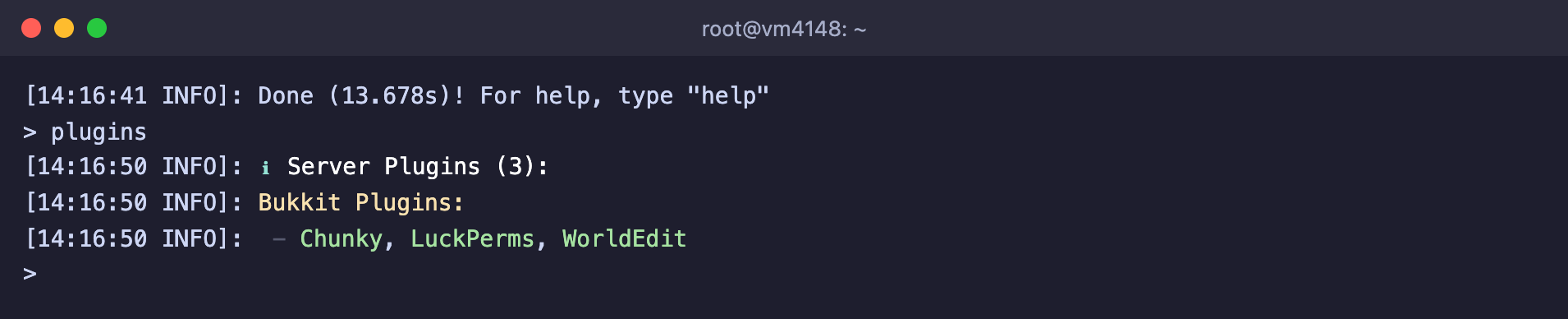
Los tres plugins están cargados
En el primer inicio, el plugin normalmente crea dentro de plugins su propia carpeta con ajustes, por ejemplo plugins/LuckPerms. Los ajustes se cambian en los archivos de esa carpeta y después se reinicia el servidor.
Ejemplos de trabajo con plugins
LuckPerms reparte permisos a grupos de jugadores. A continuación creamos un grupo de constructores, le permitimos todos los comandos de WorldEdit y añadimos a un jugador.
lp creategroup builders
lp group builders permission set worldedit.* true
lp user Steve parent add builders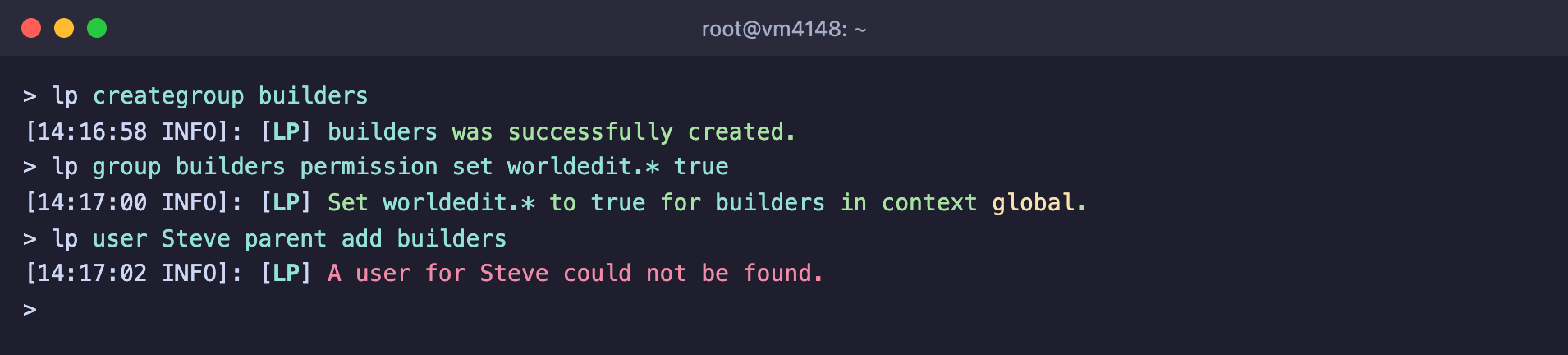
El grupo está creado, pero LuckPerms todavía no conoce al jugador
Fíjate en la última línea. LuckPerms no encontró al jugador, porque todavía no había entrado nunca en el servidor. Por eso añade al jugador al grupo después de su primera entrada.
Chunky genera de antemano zonas del mundo para que el servidor no gaste recursos en ello cuando los jugadores se dispersan en distintas direcciones. Indica el radio en bloques e inicia la tarea.
chunky radius 300
chunky start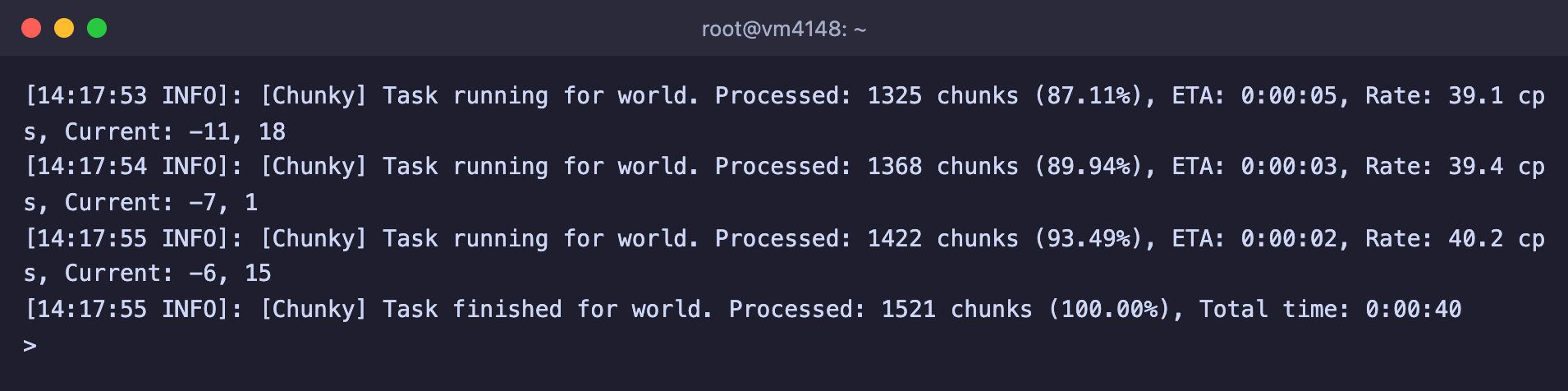
El mundo en un radio de 300 bloques se generó en 40 segundos
En nuestro servidor, el mundo en un radio de 300 bloques ocupó 1521 fragmentos y estuvo listo en 40 segundos, y la carpeta del mundo creció hasta 30 MB. Con un radio grande puede tardar horas, así que inícialo cuando haya pocos jugadores en el servidor.
Cómo actualizar o eliminar un plugin
- Actualizar. Detén el servidor, elimina de
pluginsel archivo antiguo del plugin, coloca el nuevo e inicia el servidor. No toques la carpeta con los ajustes del plugin. - Eliminar. Detén el servidor y elimina el archivo del plugin. Si ya no necesitas los ajustes del plugin, elimina también su carpeta.
Antes de actualizar el núcleo a una nueva versión de Minecraft, comprueba que todos tus plugins ya la admiten.
Preguntas frecuentes
does not contain a paper-plugin.yml or plugin.yml! Could not determine plugin type
En la carpeta plugins has colocado un mod en lugar de un plugin. Recibimos este error cuando colocamos allí el mod Lithium para Fabric. Los mods solo funcionan en Fabric, NeoForge o Forge. Elimina el archivo de plugins o busca un plugin con funciones parecidas.

Paper no puede cargar un mod como si fuera un plugin
You are running an unsupported server version!
El plugin no está pensado para esta versión de Minecraft. Vimos este mensaje con EssentialsX 2.22.0, que oficialmente admite versiones hasta la 26.1.2, en un servidor con la 26.3. El plugin arrancó, pero no tiene por qué funcionar sin errores. Busca una versión del plugin para tu versión del juego o espera a que salga.
A user for … could not be found
LuckPerms todavía no conoce a este jugador. Pide al jugador que entre en el servidor y después repite el comando.
Un plugin funciona en Paper, pero no en Folia
Folia calcula el mundo en varios hilos, y los plugins normales no están preparados para eso. En Folia solo funcionan los plugins cuya descripción indica que la admiten. Si no hay plugins para Folia que te sirvan, quédate en Paper.
Nuestros recursos
Canal de Telegram: https://t.me/f3cloud_news
Web del hosting: https://f3cloud.com