
Outline es una VPN gratuita de Jigsaw, una división de Google. Se compone de un servidor, el programa Outline Manager para gestionarlo y la app Outline Client para conectarse. Su gran ventaja es la sencillez. El servidor se instala con un solo comando, y una clave de acceso es una sola línea que basta con enviar a un familiar o a un compañero de trabajo para que todo le funcione. En este artículo instalaremos Outline en un VPS, lo conectaremos a Outline Manager y repartiremos claves. Hemos probado todos los comandos en un servidor de pruebas con Debian 12, y la versión del servidor Outline en el momento de la prueba era la 1.12.3.
Cómo funciona Outline y dónde están sus límites
Outline se basa en el protocolo Shadowsocks. Funciona de forma distinta a las VPN habituales como OpenVPN o WireGuard. Shadowsocks no tiene un handshake reconocible, toda la conexión va cifrada desde el primer byte y, para un observador externo, parece un flujo de datos aleatorios. Si se fija solo en el contenido de los paquetes, el proveedor no ve ni los sitios que abres ni el propio hecho de que usas un programa concreto. Precisamente por eso Shadowsocks se consideró durante mucho tiempo una de las formas más resistentes de sortear los bloqueos.
Sin embargo, la falta de un patrón reconocible se ha convertido en sí misma en una señal. El tráfico normal de internet casi siempre empieza con una cabecera clara, por ejemplo con el handshake de TLS, y los sistemas de filtrado han aprendido a marcar como sospechosa una conexión que no tiene ninguna estructura desde los primeros bytes. Shadowsocks figura en la lista de protocolos que Roskomnadzor tenía previsto restringir, y usuarios de distintas regiones de Rusia informan de vez en cuando de que está bloqueado, con más frecuencia en las redes móviles. Por eso Outline es una buena opción cuando lo importante es la sencillez, por ejemplo para una familia o un equipo pequeño, y si en tu red los bloqueos son duros, son más fiables los protocolos que se camuflan como un sitio web normal, como VLESS Reality de los artículos sobre 3X-UI y Marzban.
El servidor Outline se gestiona a través de una API. Durante la instalación, el servidor crea una dirección de gestión secreta y un certificado autofirmado, y Outline Manager se conecta a esa dirección y comprueba la huella del certificado. Por eso la línea que muestra el instalador sirve a la vez de dirección y de contraseña del servidor, y no debes enseñársela a nadie.
Qué necesitas
- Un servidor con Debian 12 o Ubuntu 24.04. Outline apenas carga el servidor, en nuestro servidor de pruebas ocupó unos 80 MB de memoria, así que basta con el plan DE-Promo. Si todavía no tienes servidor, contrátalo siguiendo la guía.
- Conexión por SSH, por ejemplo con Termius. Los comandos se ejecutan como
root. - Outline Manager en tu ordenador. Descárgalo para Windows, macOS o Linux.
Paso 1. Instala Docker
El servidor Outline funciona en contenedores Docker. Instala Docker con el script oficial.
# Instalamos Docker con el script oficial
curl -fsSL https://get.docker.com | sh
Paso 2. Inicia la instalación de Outline
Ejecuta el comando oficial de instalación. Lo ejecutamos como root sin sudo, porque en un Debian 12 recién instalado puede que no esté el programa sudo, y entonces el comando de Outline Manager termina con el error sudo: command not found.
# Script oficial de instalación del servidor Outline
bash -c "$(wget -qO- https://raw.githubusercontent.com/Jigsaw-Code/outline-apps/master/server_manager/install_scripts/install_server.sh)"
Al cabo de un minuto, el script escribirá CONGRATULATIONS! Your Outline server is up and running y mostrará una línea verde entre llaves. Empieza por {"apiUrl": y termina en "}.
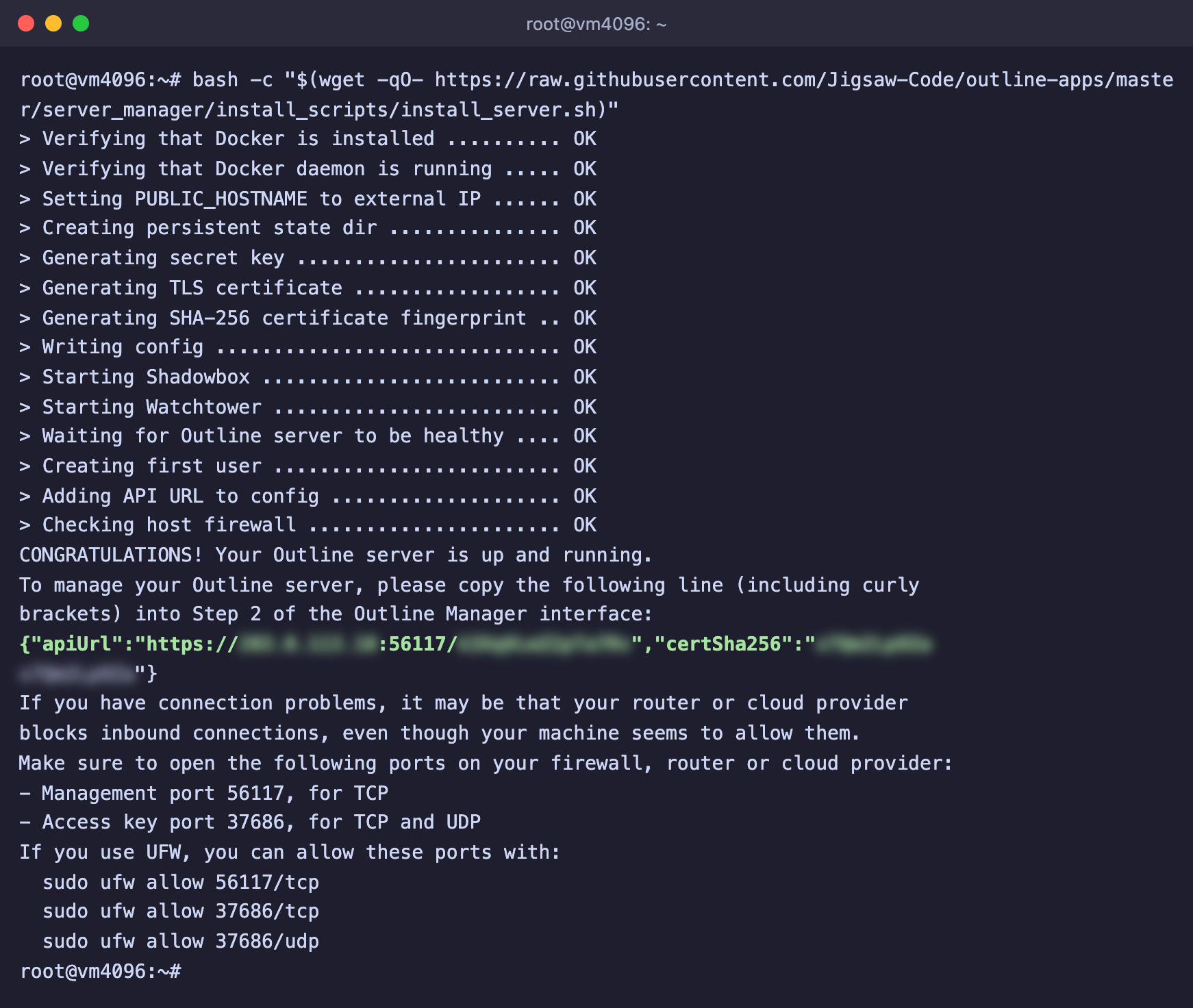
El servidor Outline está instalado, la línea secreta está oculta en la captura
Debajo, el script indica dos puertos que ha elegido al azar.
- Management port – el puerto de gestión, al que se conecta Outline Manager.
- Access key port – el puerto al que se conectan los dispositivos con claves. Hace falta tanto por TCP como por UDP.
La línea apiUrl da acceso total al servidor
Quien la tenga podrá crear y borrar claves. Cópiala en Outline Manager y no la publiques en ningún sitio. Si la pierdes, está guardada en el servidor en el archivo /opt/outline/access.txt.
Paso 3. Conecta el servidor a Outline Manager
- Abre Outline Manager en tu ordenador.
- En la sección de elección de servidor, pulsa Instala Outline en cualquier lugar.
- El programa mostrará el comando de instalación, que ya ejecutaste en el paso 2. Sáltate este punto.
- Copia del servidor toda la línea verde, con las llaves incluidas, y pégala en el campo Pega aquí el resultado de la instalación.
- Pulsa Hecho.
El servidor aparecerá en la lista, y en su página verás las claves de acceso y los contadores de tráfico.
Paso 4. Crea las claves de acceso
Es mejor dar a cada persona una clave propia. Así podrás limitarla o desactivarla sin tocar las demás.
- En la página del servidor, pulsa Crear clave.
- Elige Cambiar nombre para la clave y escribe un nombre claro, por ejemplo el nombre de la persona.
- Abre la ventana Compartir acceso de la clave y pulsa Copiar clave de acceso.
La clave es una línea que empieza por ss://. Envíasela a la persona por un canal seguro. Si necesitas limitar el volumen de tráfico, elige Establecer límite de datos personalizado para la clave.
Paso 5. Conecta un dispositivo
La app Outline Client está disponible para móviles y ordenadores, y los enlaces a ella están reunidos en la web oficial.
- Instala la app y ábrela.
- Pulsa Añadir servidor.
- Pega la clave en el campo Pega la clave de acceso aquí y confirma.
- Pulsa Conectar.
Si la clave ya está en el portapapeles, la app puede proponerte añadirla por sí sola con el aviso Clave de acceso detectada.
Para comprobar que el tráfico pasa por el servidor, abre api.ipify.org en el navegador. Debe aparecer la dirección IP de tu servidor. Hemos probado una clave creada así en un servidor de pruebas, y las peticiones a través de ella salían efectivamente desde la dirección del servidor.
Gestionar las claves sin Outline Manager
Si no tienes el programa a mano, puedes gestionar las claves directamente desde el servidor a través de la misma API. Hemos probado todos los comandos de abajo en un servidor de pruebas.
# Dirección de la API del archivo de configuración de Outline
API=$(grep apiUrl /opt/outline/access.txt | cut -d: -f2-)

# Crear una clave. En la respuesta vendrá el campo accessUrl, que es la clave ss://
curl -sk -X POST "$API/access-keys"

# Poner a la clave número 1 el nombre phone
curl -sk -X PUT "$API/access-keys/1/name" -d name=phone

# Limitar la clave número 1 a 50 GB
curl -sk -X PUT -H "Content-Type: application/json" "$API/access-keys/1/data-limit" -d '{"limit":{"bytes":50000000000}}'

# Mostrar todas las claves
curl -sk "$API/access-keys"

# Borrar la clave número 2
curl -sk -X DELETE "$API/access-keys/2"
La opción -k hace falta porque el certificado de la API es autofirmado.
Cortafuegos y actualizaciones
Si en el servidor está activado UFW, abre en él los dos puertos de la salida del instalador. Tus números serán otros.
# Puerto de gestión, solo TCP
ufw allow 56117/tcp

# Puerto de las claves, TCP y UDP
ufw allow 37686/tcp
ufw allow 37686/udp
No hace falta actualizar Outline a mano. Junto con el servidor, el instalador pone en marcha el contenedor Watchtower, que una vez por hora busca versiones nuevas y actualiza el servidor por sí solo.
Preguntas frecuentes
La instalación falla con el error sudo: command not found
En el servidor no está el programa sudo. Ya trabajas como root, así que ejecuta el comando sin sudo, como en el paso 2.
Outline Manager no consigue conectarse al servidor
- Comprueba que has pegado la línea entera, con las llaves incluidas.
- Si el cortafuegos está activado, abre el puerto de gestión como se explica más arriba.
- Comprueba con el comando
docker psque los contenedores funcionan. En la lista deben aparecer shadowbox y watchtower.
La app conecta, pero las webs no abren
- Comprueba que el puerto de las claves está abierto tanto por TCP como por UDP.
- Prueba otra red, por ejemplo cambia de internet móvil a Wi-Fi. Si en una red funciona y en otra no, lo más probable es que tu operador esté limitando Shadowsocks. En ese caso te ayudará VLESS Reality, por ejemplo con 3X-UI.
- Si no se soluciona, sigue los pasos del artículo «La VPN de tu propio servidor no conecta».
Cómo eliminar Outline del servidor por completo
Detén y borra los dos contenedores y la carpeta de configuración.
docker rm -f shadowbox watchtower
rm -rf /opt/outline
Después de esto, todas las claves dejarán de funcionar.
Nuestros recursos
Canal de Telegram: https://t.me/f3cloud_news
Web del hosting: https://f3cloud.com