
Der Server ist im Internet über seine IP-Adresse erreichbar, aber Zahlen kann man sich schlecht merken, und viele Programme brauchen ohnehin eine Domain. Eine Website braucht die Domain für das HTTPS-Zertifikat, Maildienste für die Prüfung des Absenders und viele Anwendungen für einen schönen Link. Damit die Domain auf Ihren Server zeigt, genügt es, für sie ein oder zwei DNS-Einträge anzulegen. In diesem Artikel sehen wir uns an, wie das DNS-System aufgebaut ist, welche Einträge es gibt und wozu sie dienen, danach verbinden wir die Domain Schritt für Schritt mit dem VPS und prüfen, ob alles funktioniert.
Wie DNS funktioniert
Wenn Sie im Browser die Adresse example.com eingeben, muss der Computer zuerst herausfinden, welche IP-Adresse hinter diesem Namen steht, denn im Netz werden Pakete nur an Adressen zugestellt. Darum kümmert sich das Domain Name System, kurz DNS. Der Computer selbst weiß darüber fast nichts und stellt die Frage an einen DNS-Resolver. Meist ist das ein Server des Internetanbieters oder ein öffentlicher Dienst wie 1.1.1.1 oder 8.8.8.8. Wenn der Resolver vor Kurzem schon dieselbe Frage beantwortet hat, nimmt er die Antwort aus seinem Speicher. Wenn nicht, muss er eine Kette von Servern durchlaufen.
Die Kette beginnt bei den Root-Servern des DNS. Sie kennen die Adresse von example.com nicht, wissen aber, welche Server für die Zone .com zuständig sind. Diese speichern den gesuchten Eintrag ebenfalls nicht, wissen aber, welche NS-Server die Domain example.com selbst bedienen. Genau diese Server speichern die Einträge der Domain und geben die endgültige Antwort. Welche NS-Server für Ihre Domain zuständig sind, wird beim Registrar festgelegt, also bei dem Unternehmen, bei dem Sie die Domain gekauft haben. Meist sind das die DNS-Server des Registrars selbst, und dann werden die Einträge in seinem Panel bearbeitet. Man kann aber auch andere NS-Server angeben, zum Beispiel die von Cloudflare, und dann müssen die Einträge dort angelegt werden. Das ist eine häufige Ursache für Missverständnisse, wenn jemand einen Eintrag beim Registrar hinzufügt, die Domain aber weiterhin von einem ganz anderen Dienst bedient wird.
Hat der Resolver eine Antwort erhalten, merkt er sie sich für die Zeit, die im Eintrag selbst festgelegt ist. Diese Zeit heißt TTL und wird in Sekunden angegeben. Wenn ein Eintrag eine TTL von 3600 hat, gibt der Resolver eine ganze Stunde lang die gespeicherte Antwort aus und fragt beim NS-Server nicht erneut nach. Daher stammt auch die berühmte „DNS-Aktualisierung“, die angeblich bis zu 24 Stunden dauert. Tatsächlich ändert sich der Eintrag auf dem NS-Server sofort, aber Resolver auf der ganzen Welt geben weiterhin die alte Antwort aus, bis ihre TTL abgelaufen ist. Ein neuer Eintrag, den es vorher nicht gab, funktioniert meist schon nach wenigen Minuten. Am längsten muss man beim Wechsel der NS-Server einer Domain warten. Die Angaben dazu speichern Resolver lange, in der Zone .com zum Beispiel 2 Tage und in der Zone .ru 4 Tage, deshalb landet ein Teil der Besucher noch eine Zeit lang auf den alten Servern.
Welche DNS-Einträge es gibt
- A verknüpft einen Namen mit einer IPv4-Adresse, zum Beispiel
example.commit203.0.113.10. Das ist der wichtigste Eintrag, um eine Domain mit einem Server zu verbinden. - AAAA macht dasselbe für eine IPv6-Adresse. Jeder unserer Server erhält ein IPv6-Subnetz, deshalb lohnt es sich, auch diesen Eintrag hinzuzufügen.
- CNAME macht einen Namen zum Alias eines anderen. Zum Beispiel können Sie
www.example.comaufexample.comverweisen lassen, dann müssen Sie bei einer Änderung der IP-Adresse nur einen Eintrag anpassen. Für die Domain selbst ohne Subdomain lässt sich kein CNAME anlegen. - MX gibt an, welche Server E-Mails für die Domain annehmen. Er wird nach der Anleitung des Maildienstes eingerichtet, zum Beispiel Yandex 360 oder Gmail.
- TXT speichert beliebigen Text. Darin werden die SPF-Regeln für E-Mail und die Bestätigungscodes hinterlegt, die Google, Yandex und andere Dienste verlangen.
- NS zeigt, welche Server die Domain bedienen. Sie werden beim Registrar geändert, nicht in der Liste der Einträge.
Es gibt außerdem den umgekehrten Eintrag PTR, der angibt, welche Domain zu einer IP-Adresse gehört. Er wird nicht beim Registrar festgelegt, sondern beim Inhaber der IP-Adresse, also bei uns. Wie das geht, steht im Artikel über die Serververwaltung.
Was Sie brauchen
- Eine Domain und Zugang zum Panel, in dem ihre DNS-Einträge bearbeitet werden.
- Die IP-Adresse des Servers. Sie sehen sie im Kundenbereich über die Schaltfläche IP addresses, mehr dazu im Artikel über die Serververwaltung.
- Die IPv6-Adresse des Servers, wenn Sie einen AAAA-Eintrag hinzufügen möchten. Sie zeigt der Befehl
ip -6 addr show scope globalauf dem Server, die Adresse steht nach dem Wortinet6bis zum Zeichen/.
1. Finden Sie heraus, wo die Einträge bearbeitet werden
Bevor Sie etwas anlegen, prüfen Sie, welche NS-Server die Domain bedienen. Führen Sie auf dem Server oder auf Ihrem Computer den folgenden Befehl aus und setzen Sie dabei Ihre Domain ein.
dig +short NS example.comWenn in der Antwort die Server Ihres Registrars stehen, werden die Einträge in seinem Panel angelegt. Steht dort zum Beispiel ns.cloudflare.com, wie bei der Domain example.com im Screenshot unten, müssen die Einträge in Cloudflare angelegt werden, und Änderungen im Panel des Registrars wirken sich auf nichts aus.
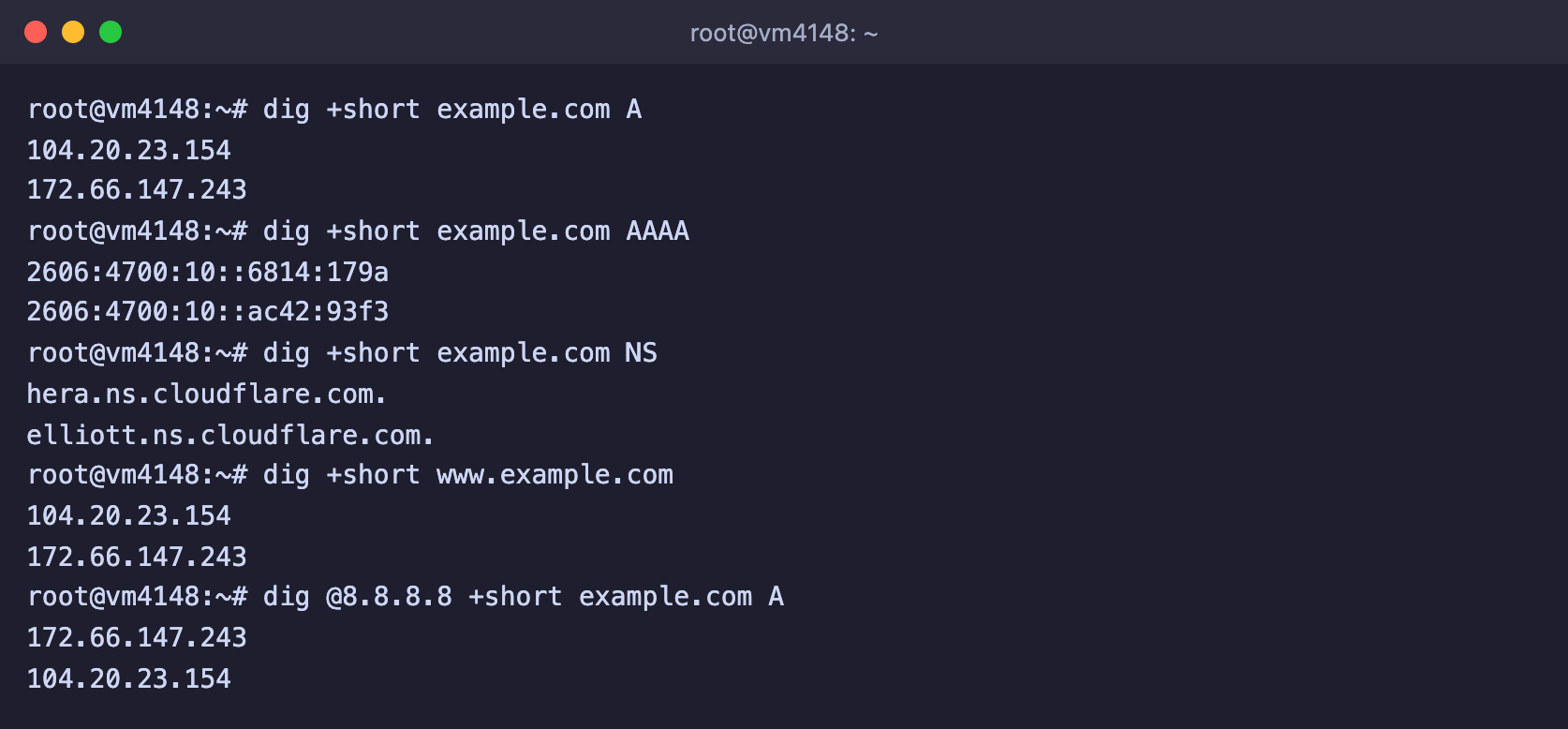
dig +short zeigt nur die Werte der Einträge selbst
2. Legen Sie die Einträge an
Öffnen Sie die DNS-Verwaltung beim Registrar oder in dem Dienst, auf den die NS-Server zeigen, und fügen Sie die Einträge hinzu. Statt 203.0.113.10 geben Sie die IPv4-Adresse Ihres Servers an und statt 2001:db8::10 seine IPv6-Adresse.
| Typ | Name | Wert | Wozu |
|---|---|---|---|
| A | @ | 203.0.113.10 | die Domain zeigt auf den Server |
| A | www | 203.0.113.10 | auch die Adresse mit www zeigt auf den Server |
| AAAA | @ | 2001:db8::10 | dasselbe für IPv6, optional |
Das Zeichen @ steht für die Domain selbst ohne Subdomain. In manchen Panels lässt man stattdessen das Namensfeld leer. Für eine Subdomain, zum Beispiel app.example.com, tragen Sie in das Namensfeld nur app ein.
Das Feld TTL können Sie auf dem Standardwert lassen. Wenn Sie planen, die Website demnächst auf einen anderen Server umzuziehen, setzen Sie vorab einen kleinen Wert, zum Beispiel 300 Sekunden, dann dauert die Umstellung nur fünf Minuten.
Löschen Sie alte Einträge
Wenn die Domain bereits A- oder AAAA-Einträge für denselben Namen hat, zum Beispiel für eine Platzhalterseite des Registrars, löschen Sie sie. Hat ein Name mehrere Adressen, landen Besucher mal auf Ihrem Server und mal auf der alten Seite.
3. Prüfen Sie, ob der Eintrag funktioniert
Prüfen Sie den Eintrag einige Minuten nach dem Speichern mit dem Befehl dig. Unter Windows gibt es stattdessen nslookup, das genauso funktioniert, es genügt, nslookup example.com einzugeben.
# Antwort Ihres gewohnten Resolvers
dig +short example.com A

# Antwort des öffentlichen Resolvers von Google, er hat einen eigenen Cache
dig @8.8.8.8 +short example.com A
Wenn der Befehl die IP-Adresse Ihres Servers zurückgibt, ist die Domain verbunden. Die vollständige Ausgabe von dig ohne den Parameter +short zeigt zusätzlich die TTL. In der Antwortzeile ist das die Zahl vor IN, sie gibt an, wie viele Sekunden der Resolver diese Antwort noch speichern wird.
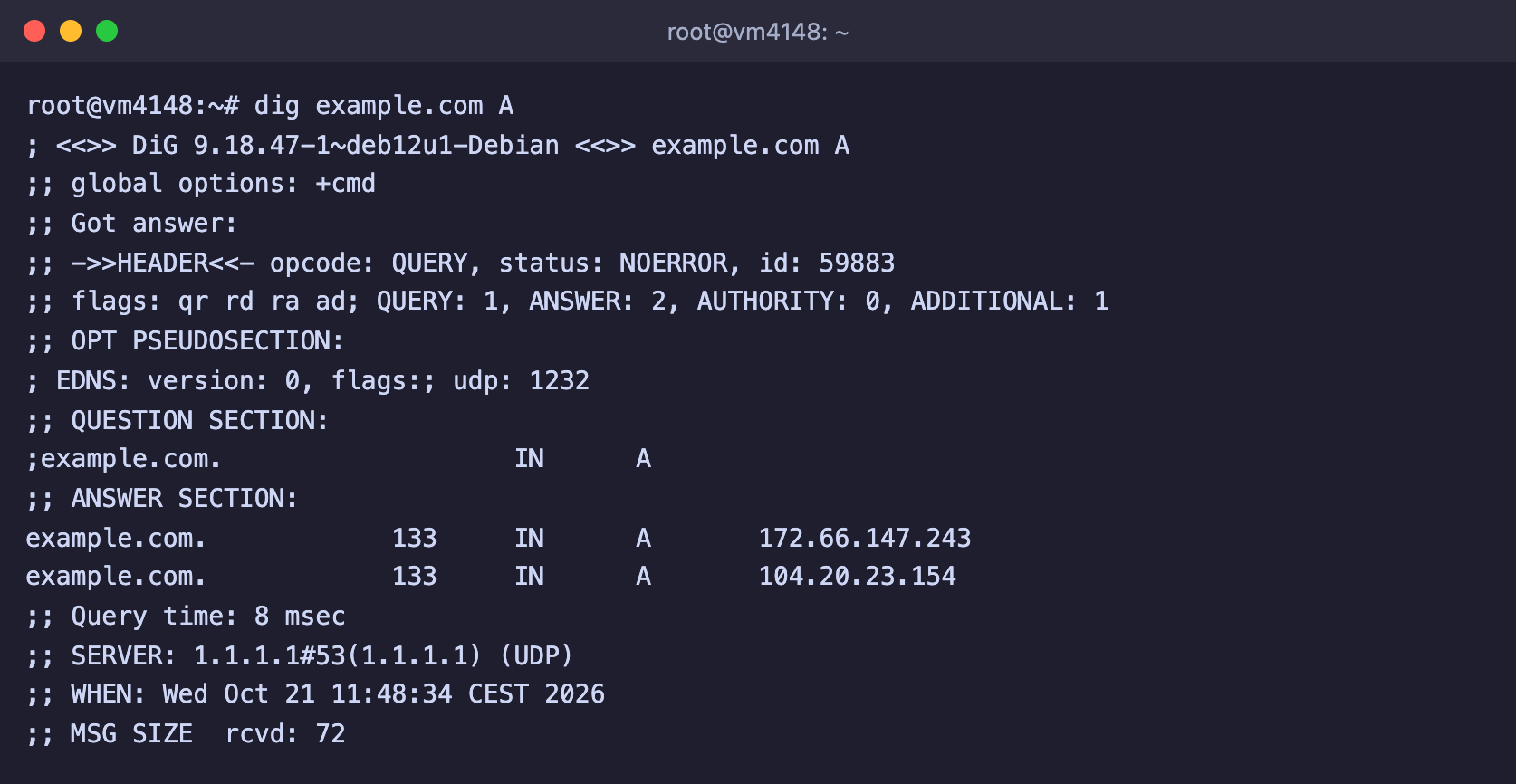
In der ANSWER SECTION sind die Adressen und die verbleibende TTL zu sehen
Gleich danach können Sie auf dem Server die Website oder Anwendung einrichten. Der Webserver muss wissen, dass er für diese Domain zuständig ist, und ein HTTPS-Zertifikat wird nur für eine Domain ausgestellt, die bereits auf den Server zeigt. Wie das geht, steht in den Artikeln über Nginx und das Zertifikat von Let's Encrypt.
Wenn die Domain bei Cloudflare liegt
Einträge in Cloudflare haben einen Schalter für den Proxy. Ist er eingeschaltet, zeigt dig nicht die Adresse Ihres Servers, sondern Adressen von Cloudflare, und über die Domain funktionieren nur Websites. Per SSH und mit anderen Diensten müssen Sie sich dann über die IP-Adresse verbinden. Wenn Sie die Domain nicht für eine Website brauchen, schalten Sie den Proxy aus, damit der Eintrag im Modus DNS only arbeitet.
Häufige Fragen
Der Eintrag ist angelegt, aber die Domain öffnet sich immer noch nicht
- Prüfen Sie mit dem Befehl
dig +short NS ihre-domain, ob der Eintrag dort angelegt ist, wohin die NS-Server der Domain zeigen. - Fragen Sie verschiedene Resolver ab, zum Beispiel
dig @8.8.8.8 +short ihre-domainunddig @1.1.1.1 +short ihre-domain. Wenn diese bereits richtig antworten, Ihr Computer aber nicht, liegt es am Cache. - Leeren Sie den DNS-Cache auf dem Computer. Unter Windows ist das der Befehl
ipconfig /flushdnsin der Eingabeaufforderung, unter macOS der Befehlsudo dscacheutil -flushcache; sudo killall -HUP mDNSResponderim Terminal.
DNS_PROBE_FINISHED_NXDOMAIN im Browser
Der Browser hat für die Domain keinen einzigen Eintrag gefunden. Prüfen Sie, ob der Eintrag genau für diesen Namen angelegt ist, zum Beispiel für www, wenn Sie die Adresse mit www öffnen, und ob die Registrierung der Domain nicht abgelaufen ist.
Die Domain öffnet sich ohne www, aber nicht mit www
Für www ist ein eigener Eintrag nötig. Fügen Sie einen A-Eintrag mit dem Namen www und der IP-Adresse des Servers hinzu oder einen CNAME-Eintrag www, der auf die Hauptdomain zeigt.
Lässt sich E-Mail für die Domain auf dem eigenen Server einrichten
Auf unseren Servern sind die SMTP-Ports gesperrt, deshalb lassen sich E-Mails nicht direkt vom VPS versenden. Für E-Mail auf Ihrer eigenen Domain binden Sie einen Maildienst an, zum Beispiel Yandex 360 oder Gmail, und legen die Einträge MX und TXT nach seiner Anleitung an.
Unsere Ressourcen
Telegram-Kanal: https://t.me/f3cloud_news
Hosting-Website: https://f3cloud.com