

Установка VLESS + TLS + XHTTP.
Преимущества XHTTP.
Как работает XHTTP: Он имитирует поведение реального веб-браузера. Трафик разбивается на фрагменты, которые передаются через стандартные HTTP-запросы (например, POST или GET). Так-же протокол поддерживает протокол HTTP/2, HTTP/1.1
Для провайдера это выглядит так, будто вы просто загружаете картинки или отправляете данные на какой-то сайт через API. Заблокировать это, не «сломав» половину обычного интернета, практически невозможно.
DANGER
Протокол XHTTP на данный момент не поддерживает клиенты на основе sing-box. Для успешного подключения используйте клиенты, работающие на ядре Xray Core версии 1.8.10 и выше.
Шаг 1. Подготовка сервера и системные требования.
В качестве надежной инфраструктуры мы рекомендуем использовать наши сервера F3 Cloud – они полностью соответствуют системным требованиям проекта и обеспечивают идеальную совместимость с инструкциями, изложенными ниже.
| Параметр | Минимальные требования |
|---|---|
| vCPU (виртуальное ядро) | Минимум 1 ядро. |
| RAM | От 2 ГБ. |
| Накопитель | От 10 ГБ SSD. |
| Операционная система | ОС: Ubuntu 24.04 (рекомендуется). |
Советуем обратить внимание на конфигурации DE-5950X-1, NL-5950X-1 или FI-5950X-1. Эти серверы базируются на мощных процессорах, и полностью покрывают системные требования проекта. Вы можете выбрать любую из доступных локаций: Германию (DE), Нидерланды (NL) или Финляндию (FI).
Шаг 2. Выбор конфигурации сервера.
После входа или регистрации в панели F3 Cloud нажмите кнопку Заказать услугу, чтобы перейти к выбору сервера.
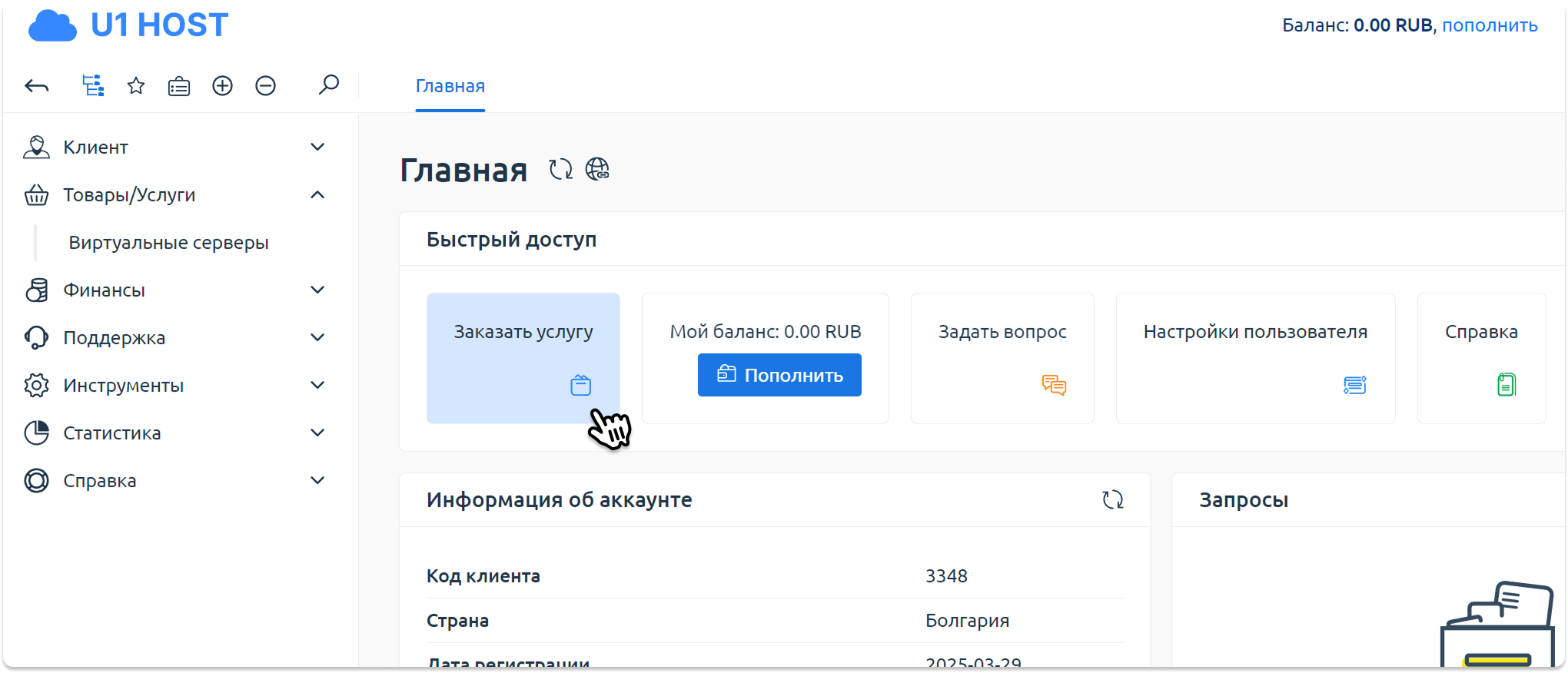
- В меню Заказ услуги отображаются основные тарифы, подходящие для скорости до 100 Мбит в секунду. Для просмотра полного списка нажмите Смотреть все.
Как выбрать сервер:
- На карточке DE-5950X-1, NL-5950X-1 или FI-5950X-1. нажмите кнопку Заказать.
- В конфигурации сервера выберите операционную систему Ubuntu 24.04 .
- Нажмите кнопку Оплатить, чтобы завершить заказ.
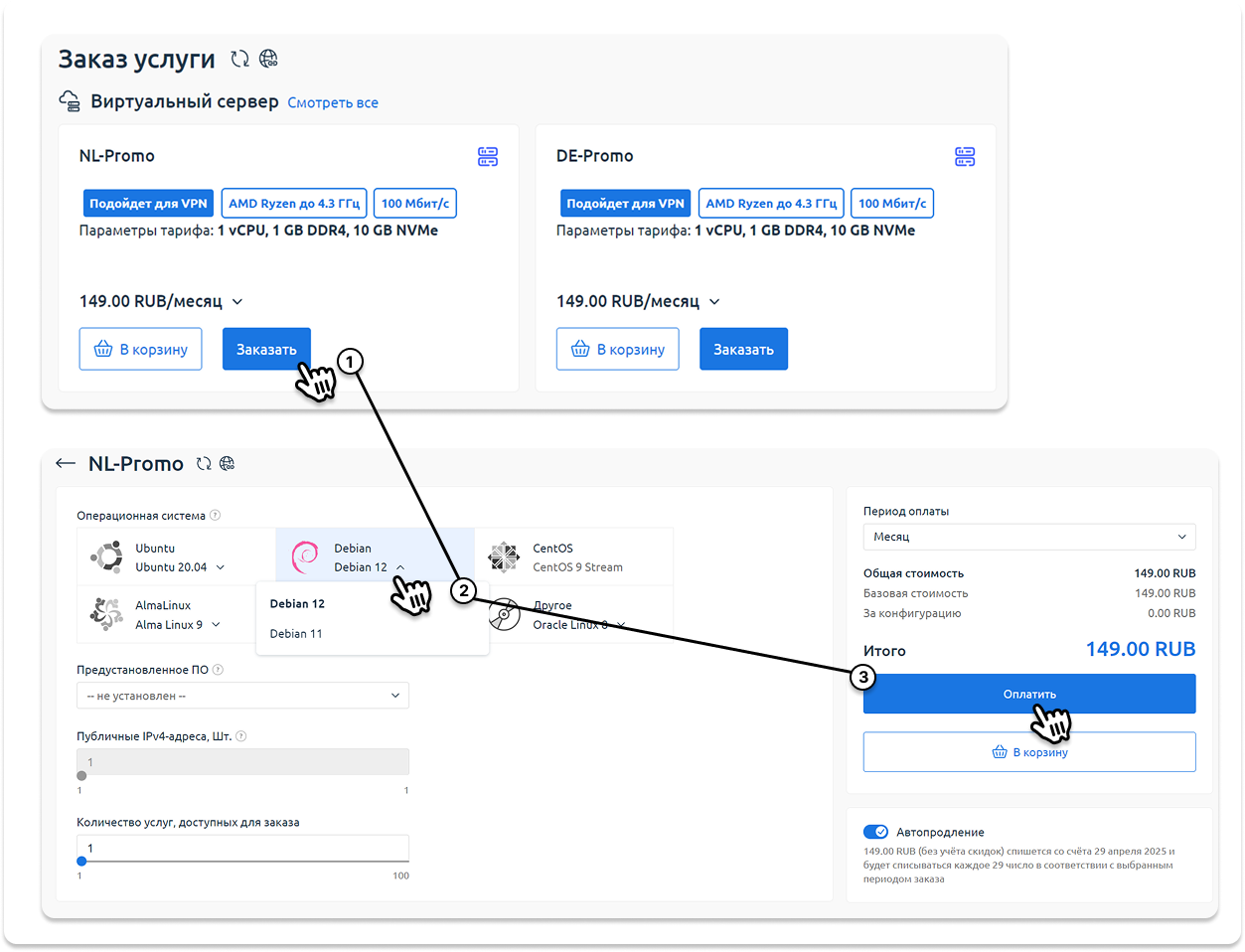
Картинка служит примером как оформить сервер, в вашем случае нужно выбрать Ubuntu 24.04 а не Debian.
Шаг 3. Активация сервера.
После оплаты начинается автоматическая обработка заказа. Активация сервера обычно занимает не более 120 секунд.

Статус сервера "обрабатывается", нужно немного подождать.
Текущий статус можно отслеживать в панели управления. Как только сервер будет готов к работе, статус изменится на Активен.
INFO
Иногда активация может занять немного больше времени из-за повышенной нагрузки и очереди на обработку заказов в выбранной локации. Если сервер не активировался в течение 10 минут – пожалуйста, напишите в тикеты, и мы оперативно проверим статус заказа.
Шаг 4. Получаем данные сервера.
- Подождите пока сервер будет полностью активирован.
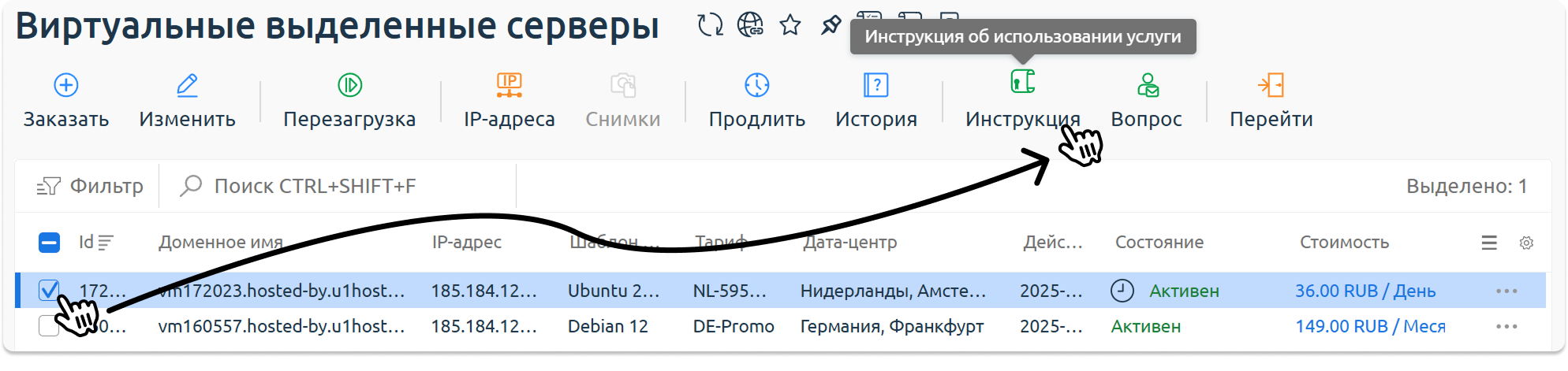
- В личном кабинете отметьте чек-бокс напротив нужного сервера и нажмите кнопку Инструкция в верхнем меню.
- Скопируйте данные для подключения, указанные в инструкции:
- IP-адрес сервера .
- Имя пользователя .
- Пароль .
На скриншоте ниже показано, где именно можно найти эту информацию.
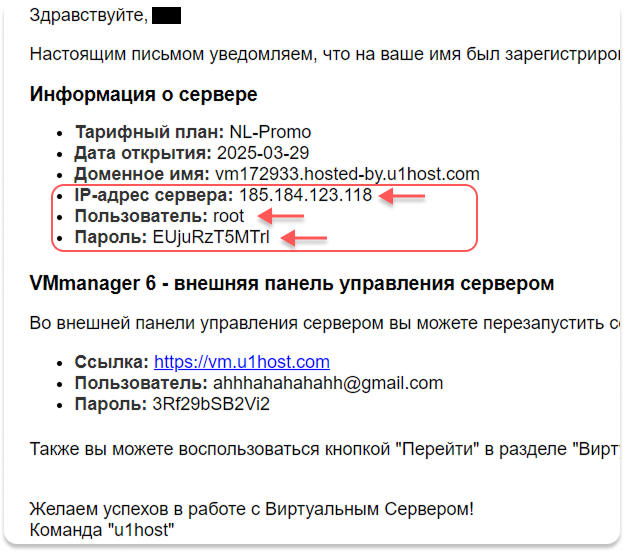
Данные от сервера так-же отправляются на вашу почту.
Шаг 5. Покупаем и настраиваем домен.
Домен нужно оформить и делегировать на свой сервер, мы рекомендуем оформить самый недорогой домен. (например reg.ru, selectel.ru - дорогие домены покупать необязательно)

Настройка домена будет производится на примере сайта reg.ru, название домена советуем указывать похожее на что-то "легитимное" - например "shaurma-ashotika.ru".
После того как вы ввели название домена, нажмите на кнопку "Подобрать"
Вас переадресует на сайт оплаты, здесь будьте внимательны!
Из заказа требуется убрать .online домен, оставить только .ru за 129₽

После чего переходим в кнопочку "Перейти в заказ"

Здесь делаем тоже-самое, убираем все зеленые галочки и оставляем только свой .ru домен.
Переходим по кнопке "Оплатить", далее вас перенаправит на сайт регистрации - затем следуем всем инструкциям.
После оплаты вы получите доступ к личному кабинету, а так-же к настройке домена.
Следуйте по стрелочкам указанные на скриншотах по-этапно.

Нажимаем на значок круглый значок.

Нажимаем на плажку со своим доменом.

Нажимаем на "Изменить".

Жмем на карандашики напротив записей.

В поле IP Address вводим IP своего сервера.
Почти готово, после того как вы полностью настроили сервер - осталось дождаться когда домен будет делегирован на ваш VPS.
INFO
Делегирование – это процесс передачи управления доменом на ваш сервер. Простыми словами, вы сообщаете всему интернету, что ваш домен (например, myserver.com) теперь привязан к конкретному IP-адресу вашего VPS.
Согласно стандартам работы DNS, процесс делегирования обычно занимает около 24-48 часов.
Чтобы проверить конкретно A-запись: dig myserver.com A +short (выведет только IP - домен успешно делегирован, можно приступать к следующему шагу)
Шаг 6. Настройка сервера и панели.
Скачиваем любой SSH-Клиент, например: Termius, Putty, Powershell.
Далее вам требуется подключится к своему серверу по SSH (22 порт), используйте те данные которые были выданы Вам после оформления сервера.
1. После того как вы зашли в терминал, обновите систему командой:
apt update && apt upgrade -y
reboot ## После успешного обновления - перезагрузите сервер, затем продолжите.
TIP
Вы можете настроить подключение с помощью нашего автоматического скрипта: https://github.com/yafoxins/3xui-autoinstall
2. Зайдите обратно в терминал и введите команду:
bash <(curl -Ls https://raw.githubusercontent.com/mhsanaei/3x-ui/master/install.sh) v2.8.10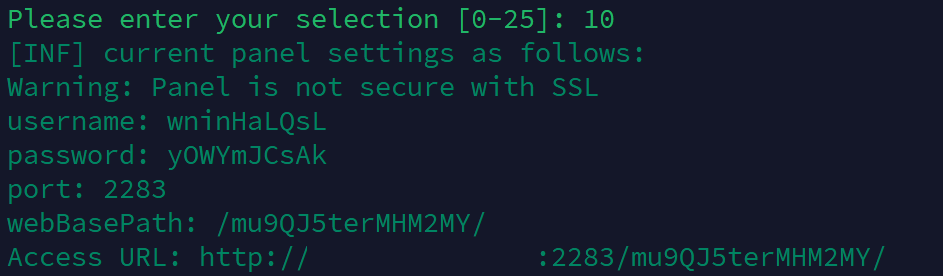
- Далее вам будет автоматически задан вопрос для смены порта панели 3x-ui:
Would you like to customize the Panel Port settings? (If not, a random port will be applied) [y/n]:
## На вопрос просто ответьте буквой "y", затем Enter.
## Далее вас спросят на какой порт? Ответьте "8080", далее Enter.- Установка сертификата на панель 3x-ui.

Выберите "2" опцию.

Ничего не вводим, нажимает просто Enter.

Данные от вашего сервера, копируйте их в браузер.

Нажимайте на Подключения.

Создайте подключение.

Делайте так - как указано на скриншоте. Подставляйте свои значения.
DANGER
После каждого изменения в конфиге инбаунда - обязательно нажмите"Get New ECH Cert" во всех случаях, а так-же тестируйте stream-up / stream-one / packet-up между собой, проверяйте какой из них стабильнее работает на вашей сети в случае неработоспособности.

Так-же делаем как указано на скриншоте, нажмите Get New ECH Cert.
- Возвращаемся в терминал, прожимаем CTRL+C.
Сейчас нужно выдать сертификат для вашего домена.
Команды вводите поочередно, редактируйте под свои значения.
curl https://get.acme.sh | sh -s почта@example.com

~/.acme.sh/acme.sh --set-default-ca --server letsencrypt

~/.acme.sh/acme.sh --issue -d домен.зона --standalone

Затем вы получаете пути к сертификату:

Сертификат: /root/.acme.sh/твой_домен.ru_ecc/fullchain.cer
Ключ: /root/.acme.sh/твой_домен.ru_ecc/твой_домен.ru.key
Сохраняем пути к сертификату и ключу - затем вставляем их в настройке подключения 3x-ui в окна "Публичный ключ", "Приватный ключ". Создаем подключение.
Подключение готово, теперь нажми на QR-код и скопируйте его в свой VPN-клиент.

Шаг 7. Безопасность сервера.
- Для настройки fail2ban для панели 3x-ui, следуйте инструкциям ниже:
- Перейдите в терминал сервера через SSH-клиент.
- Введите команду
sudo x-ui - Выберите секцию
IP Limit Managementпутем ввода21в терминал. - Далее, выберите
Install Fail2ban and configure IP Limit, затемy.
WARNING
Прежде чем настраивать UFW - выполните перенос 22 порта SSH на любой другой порт из инструкции F3 Cloud, его так-же потребуется открыть с помощью команды ufw allow ВАШ-ПОРТ/tcp , в противном случае вы потеряете доступ к серверу.
- Настройка UFW так-же обязательна, тут все проще:
- Для того чтобы открыть порты для панели и подключения:
ufw allow 443/tcp,ufw allow 8080/tcp. - Сохранить настройки:
ufw enable->y.
Дальнейшую безопасность - обязательно настройте через наш подробный гайд: F3 Cloud
Какой клиент использовать для подключения?
Windows / Linux: v2rayN, Happ.
Android / AndroidTV: Happ, v2rayN.
iOS: Shadowrocket. (Для обеспечения бесперебойной работы на устройствах iOS, настоятельно рекомендуется сменить клиент)
DANGER
Клиенты (v2rayTun, Happ) имеют жесткие лимиты на выделение оперативной памяти (Memory Limits). Протокол XHTTP из-за специфики обработки трафика может вызывать кратковременные скачки потребления ресурсов, что приводит к принудительному завершению процесса операционной системой и внезапному обрыву интернет-соединения.