

Установка MikroTik RouterOS на виртуальный сервер
Введение
MikroTik RouterOS – это многофункциональная операционная система, превращающая обычный сервер в мощный маршрутизатор. Ее активно используют как в корпоративной, так и в домашней среде – благодаря простоте, гибкости и широкому функционалу.
В этом руководстве мы рассмотрим установку RouterOS на виртуальный сервер под управлением Ubuntu 20.04.
Минимальные системные требования
- CPU: 1 vCore
- RAM: 512 MB
- Диск: 1 GB
Даже базовые тарифы VDS на платформе SpaceCore соответствуют этим требованиям.
Шаг 1: Подключение к серверу
Подключитесь к вашему VDS через SSH. Если вы не знаете, как это сделать, воспользуйтесь нашей инструкцией по подключению.
Шаг 2: Установка необходимых компонентов
Обновите пакеты системы:
apt-get updateУстановите unzip, если он ещё не установлен:
apt-get install unzip -yШаг 3: Загрузка и установка RouterOS
Перейдите на официальный сайт MikroTik → раздел Cloud Hosted Router → выберите актуальную стабильную версию с пометкой Raw disk image и скопируйте ссылку.
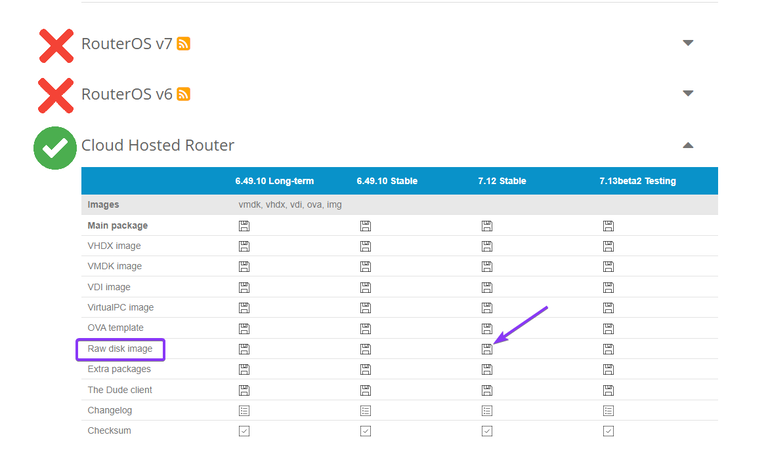
Загрузите образ с помощью команды:
wget https://download.mikrotik.com/routeros/7.12/chr-7.12.img.zipРаспакуйте архив:
unzip chr-*.img.zipЗапишите образ на виртуальный диск:
rm chr-*.img.zip; for file in chr-*.img; do dd if="$file" of=/dev/vda bs=4M oflag=sync; doneПуть
/dev/vdaактуален для всех серверов на SpaceCore. Если используете другой хостинг, проверьте разделы командойlsblk.
Шаг 4: Перезагрузка в RouterOS
Выполните команды поочередно:
echo 1 > /proc/sys/kernel/sysrq
echo b > /proc/sysrq-trigger
Шаг 5: Подключение через VNC
- Перейдите в панель управления сервером.
- Нажмите кнопку VNC.
- В появившемся окне введите логин
admin, пароль оставьте пустым и нажмите Enter. - Пропустите лицензию, указав
n, и задайте новый пароль администратора.
.png)
.png)
.png)
.png)
Шаг 6: Настройка IP-адреса и шлюза
В панели управления найдите параметры IP-адрес и шлюз. Затем выполните следующие команды в VNC (ввод вручную!):
ip address add address=ВАШ_IP/32 network=ШАБЛОН_ШЛЮЗА interface=ether1
ip route add dst-address=0.0.0.0/0 gateway=ШАБЛОН_ШЛЮЗА.png)
Шаг 7: Доступ через браузер
Теперь вы можете зайти в веб-интерфейс MikroTik RouterOS:
- Введите IP-адрес вашего сервера в адресной строке браузера.
- Войдите под логином
adminи паролем, который вы задали ранее.
.png)
.png)
Заключение
Вы успешно установили и запустили MikroTik RouterOS на VDS. Теперь вы можете:
- Настраивать интерфейсы
- Управлять IP-адресами
- Организовывать маршрутизацию
- Внедрять firewall, VPN и другие функции
Не забудьте сохранить резервную копию конфигурации после завершения настройки!
Наши ресурсы
Telegram-канал: https://t.me/
F3 Cloud: https://f3cloud.com