

3X-UI – Руководство по установке и использованию панели
Краткое описание 3X-UI
3X-UI – современная open-source веб-панель для удобного управления Xray-core, которая переводит рутинные операции администрирования в привычный веб-кабинет и сокращает время на обслуживание сервисов.
Это решение упрощает эксплуатацию – централизует управление подключениями, учётом пользователей и аналитикой, даёт быстрый доступ к конфигурациям и логам, чтобы провайдеры, системные администраторы и продвинутые пользователи могли запускать и поддерживать сервисы без лишних усилий.
Подробное перечисление функций и возможностей – в разделе «Возможности панели 3X-UI» ниже.
Перед вводом в эксплуатацию рекомендуется проверить настройки доступа и настроить регулярное резервное копирование конфигураций.
Возможности панели 3X-UI
- Поддержка популярных протоколов – VMess, VLESS, Trojan, Shadowsocks, WireGuard, SOCKS, HTTP и др.
- Многоязычный интерфейс – русский, английский, 中文, español и другие, включая переключение в один клик.
- Управление пользователями и квотами – создание/удаление аккаунтов, лимиты трафика, сроки действия, блокировка и приоритеты.
- Автоматическая выдача и продление SSL – интеграция с Let’s Encrypt и поддержка собственных сертификатов.
- Поддержка транспорта Reality – конфигурации для обхода блокировок и безопасной передачи трафика.
- Мониторинг и статистика в реальном времени – трафик, активные подключения, графики, журналы и экспорт данных.
- Интеграция с Docker – готовые образы и развёртывание через Docker / Docker-Compose.
- Полнофункциональный веб-интерфейс – все задачи администрирования выполняются через GUI (работа в консоли не требуется).
Ручная установка
Для установки 3X-UI выполните следующую команду:
bash <(curl -Ls https://raw.githubusercontent.com/mhsanaei/3x-ui/master/install.sh)Во время установки:
- при запросе параметров панели выберите
yдля активации защиты; - используйте нестандартный порт для доступа к веб-интерфейсу.
Установка определённой версии
Чтобы установить нужную версию панели, укажите её номер в команде установки. Например, для версии v1.7.9:
VERSION=v1.7.9 && bash <(curl -Ls "https://raw.githubusercontent.com/mhsanaei/3x-ui/$VERSION/install.sh") $VERSION1. Установка через Docker
bash <(curl -sSL https://get.docker.com)
git clone https://github.com/mhsanaei/3x-ui.git
cd 3x-ui
docker compose up -d
Альтернативный вариант:
docker run -itd \
  -e XRAY_VMESS_AEAD_FORCED=false \
  -v $PWD/db/:/etc/x-ui/ \
  -v $PWD/cert/:/root/cert/ \
  --network=host \
  --restart=unless-stopped \
  --name 3x-ui \
  ghcr.io/mhsanaei/3x-ui:latest
Настройка SSL-сертификатов
В 3x-ui предусмотрено несколько способов настройки SSL-сертификата.
Способ 1. Настройка SSL-сертификата через ACME в панели 3X-UI.
- Убедитесь, что ваш домен корректно указывает на сервер (A-запись в DNS настроена правильно).
- Выполните в терминале команду:
x-ui
Затем выберите пункт «Управление SSL-сертификатами». - В открывшемся меню доступны следующие действия:
- Получить SSL – выпустить новый сертификат.
- Отозвать SSL – удалить существующий сертификат.
- Принудительное продление – обновить сертификат вручную.
- Показать домены – вывести список доступных сертификатов.
- Указать пути к сертификатам панели – задать пути к файлам сертификата, которые будет использовать панель управления.
Способ 2. Настройка SSL-сертификата через через Certbot.
apt install certbot -y
certbot certonly --standalone --agree-tos --register-unsafely-without-email -d yourdomain.com
certbot renew --dry-run
Замените yourdomain.com на ваш домен.
Вход в веб-панель
После установки выполните:
x-uiВыберите пункт 10, чтобы просмотреть текущие настройки панели: URL, логин и пароль.
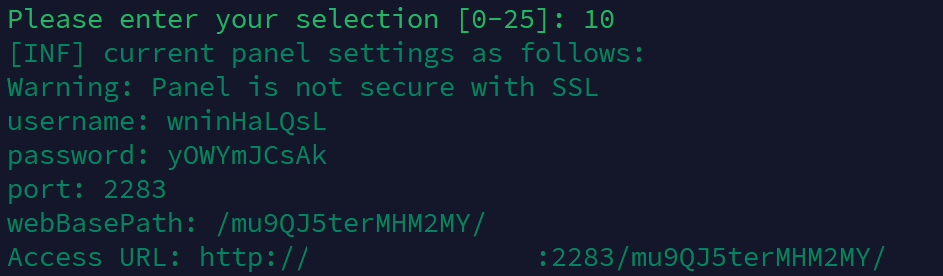
Откройте ссылку из Access URL и войдите с полученными данными.
Настройка подключений (Inbounds)
Создание подключения
- Перейдите в раздел Inbounds.
- Нажмите Add inbound.
- Укажите любое имя в поле Remark.
- Выберите протокол (VMess, VLESS, Trojan, ShadowSocks или WireGuard).
- Сохраните настройки.
Настройка протоколов
VLESS + Reality
(рекомендуется для обхода блокировок)
В поле Security type выберите Reality.
Установите uTLS –
chrome.В поле Dest укажите значение, например:
dl.google.com:443В поле SNI укажите значение, например:
dl.google.comНажмите Get New Cert для автоматической генерации случайных ключей.
Нажмите Create, чтобы сохранить и создать подключение.
Настройка ограничений
Для каждого подключения можно задать:
- лимит трафика (ГБ);
- срок действия (в днях);
- лимит по IP (одновременные подключения);
- автоматическое отключение при превышении лимита.
Управление пользователями
- В разделе Inbounds нажмите на
+рядом с подключением. - Выберите Add Client.
- Укажите имя, лимиты, уникальный ID и срок действия.
.png)
Подключение клиентов
Windows, macOS, Linux
Рекомендуемые клиенты:
- V2RayTun (Windows, Linux, macOS)
- Hiddify (Windows, Linux, macOS)
- Happ (Windows)
Для подключения:
- В панели 3X-UI нажмите на QR-код пользователя.
- Скопируйте конфигурацию либо отсканируйте QR-код с помощью VPN-клиента.
- Импортируйте конфигурацию и подключитесь.
Android и iOS
Рекомендуемые клиенты:
- V2RayTun
- Happ
- Hiddify
Для подключения:
- Установите приложение.
- Отсканируйте QR-код или импортируйте конфигурацию.
- Выполните подключение.
Мониторинг и статистика
Панель отображает:
- общий объём трафика;
- использование трафика по пользователям;
- статусы подключений;
- срок действия и статус учётных записей;
- IP-адреса подключений.
Обновление 3X-UI
bash <(curl -Ls https://raw.githubusercontent.com/mhsanaei/3x-ui/master/install.sh)Для Docker:
cd 3x-ui
docker compose down
docker compose pull 3x-ui
docker compose up -d
Решение проблем
Стандартные параметры:
- порт панели:
2053 - база данных:
/etc/x-ui/x-ui.db - конфигурация Xray:
/usr/local/x-ui/bin/config.json
Дополнительные функции
- блокировка рекламы и IP-адресов;
- маршрутизация трафика (Google, Netflix, Spotify, OpenAI) через WARP;
- поддержка WARP встроена, начиная с версии
v2.1.0.
.png)
Просто включите нужную опцию в панели управления.