

Как создать собственный прокси-сервер на VPS с 3Proxy: быстрая и ручная установка
3Proxy Manager – это удобный инструмент, который позволяет в несколько кликов создать прокси-серверы форматов HTTP(S) и SOCKS5. Если вас интересуют такие запросы, как "установка 3proxy", "настройка 3proxy" или "добавление пользователя в 3proxy", вы попали по адресу!
Способ 1. Простая установка через 3Proxy Manager
Шаг 1. Установка скрипта
Для начала скачиваем и устанавливаем скрипт. Выполните следующие команды в терминале:
cd /root && curl -o 3proxy.sh https://cdn.f3cloud.com/scripts/3proxy.sh && chmod +x 3proxy.shЗапустите скрипт с помощью команды:
/root/3proxy.shПосле запуска скрипта вводим 1, и нажимаем Enter
%20(1).png)
Первый запуск скрипта
Настройка портов:
- Вам предложат настроить HTTP/S прокси. Ответьте да (или нет) и укажите порт (от 1 до 65535).
- Затем настройте SOCKS5 прокси аналогичным образом.
WARNING
Важно: используйте разные порты для HTTP/S и SOCKS5, так как один порт нельзя использовать для обоих протоколов.
Если хотите быстро завершить настройку, просто четыре раза нажмите Enter.
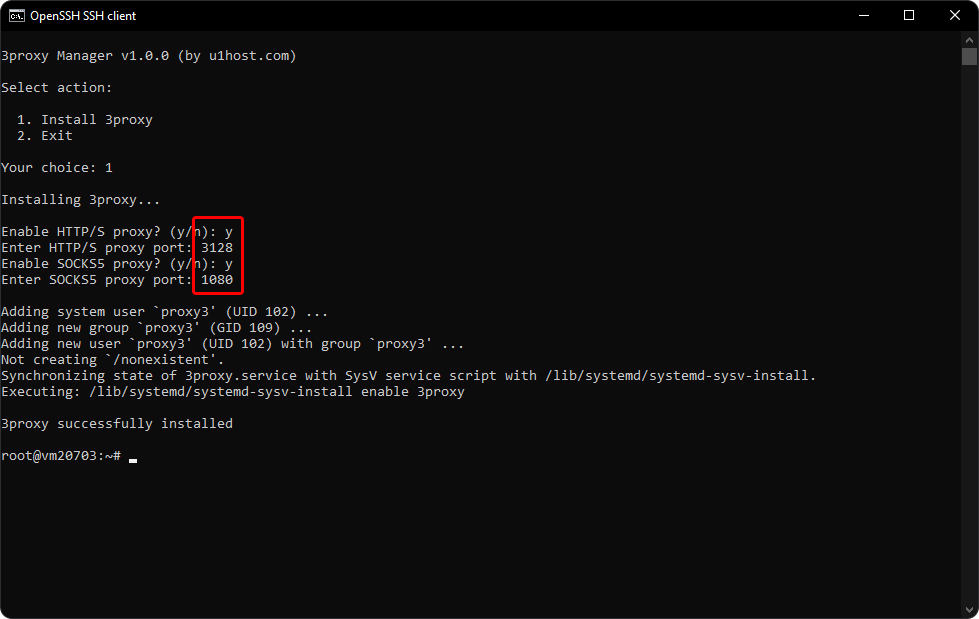
Успешная установка 3Proxy
Шаг 2. Создание нового пользователя
Чтобы добавить нового пользователя:
Запустите скрипт командой:
/root/3proxy.shВведите 1 и нажмите Enter
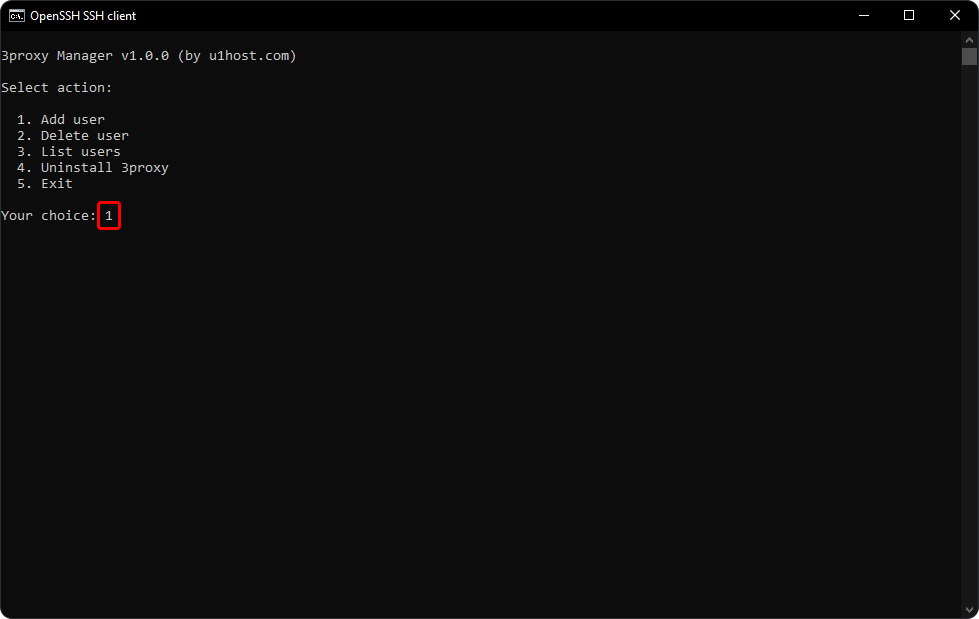
Второй запуск скрипта
Укажите логин и пароль для нового пользователя. Нажимая Enter после каждого ввода.
.png)
Созданная прокси
После завершения вы увидите данные для подключения к прокси в двух форматах. Прокси начнут работать сразу.
Шаг 3. Получение списка пользователей
Запускаем скрипт командой:
/root/3proxy.shПосле запуска вводим 3, для просмотра списка пользователей, нажимаем Enter
.png)
Вывод списка пользователей
Способ 2. Ручная установка и настройка 3proxy
Шаг 1. Установка 3proxy на Debian
Обновляем индексы пакетов, устанавливаем build-essential для сборки 3proxy из репозитория GitHub командой
apt update && apt install build-essential -yДалее скачиваем репозиторий из GitHub, и устанавливаем его:
wget https://github.com/z3APA3A/3proxy/archive/0.9.4.tar.gz
tar xzf 0.9.4.tar.gz
cd ~/3proxy-0.9.4
make -f Makefile.Linux
mkdir /etc/3proxy
cd ~/3proxy-0.9.4/bin
cp 3proxy /usr/bin/
Далее создаем нового пользователя для proxy3 (для повышения безопасности)
adduser --system --no-create-home --disabled-login --group proxy3Далее получаем информацию пользователя (uid, gid), и запоминаем, они понадобятся в дальнейшем
id proxy3Пример успешного вывода в консоли:
###
uid=102(proxy3) gid=109(proxy3) groups=109(proxy3)
###
Шаг 2. Настройка конфига 3proxy
Далее, копируем код который будет ниже в блокнот, и начинаем настройку
setgid 109
setuid 102
nserver 8.8.8.8
nserver 1.1.1.1
nscache 65536
timeouts 1 5 30 60 180 1800 15 60
users $/etc/3proxy/.proxyauth
daemon
auth cache strong
proxy -n -p3128 -a
socks -p1080 -a
Первым делом подставляем значения setgid и setuid на свои (gid, uid).
Далее выбираем какие протоколы будем использовать, если хотите убрать http(s) протокол, то убираете строку proxy -n -p3128 -a, тоже самое с socks5 протоколом (убираем строку socks -p1080 -a), также можно изменить порты на любые другие.
Далее возвращаемся к серверу, и создаем новый файл для конфига командой:
nano /etc/3proxy/3proxy.cfgВставляем конфиг из блокнота, нажав ПКМ (правую кнопку мыши) в терминале, далее нажимаем сочетание клавиш CTRL + O (для записи файла), далее Enter, далее CTRL + X для выхода из редактора nano.
Шаг 3. Создание сервиса 3proxy
Для того, чтобы при перезагрузке сервера прокси запустились автоматически – нужно создать сервис, вводим команду:
nano /etc/systemd/system/3proxy.serviceИ вставляем через ПКМ (правую кнопку мыши) следующий конфиг в терминал
[Unit]
Description=3proxy Proxy Server
After=network.target

[Service]
Type=simple
ExecStart=/usr/bin/3proxy /etc/3proxy/3proxy.cfg
ExecStop=/bin/kill `/usr/bin/pgrep -u proxy3`
RemainAfterExit=yes
Restart=on-failure

[Install]
WantedBy=multi-user.target
Далее нажимаем сочетание клавиш CTRL + O (для записи файла) , далее Enter, далее CTRL + X для выхода из редактора nano.
Теперь добавляем сервис в автозагрузку, включаем, запускаем:
systemctl daemon-reload
systemctl enable 3proxy
systemctl start 3proxy
Шаг 4. Создание пользователей 3proxy
Далее нам нужно создать пользователя, вводим в консоль следующую команду:
nano /etc/3proxy/.proxyauthИ вводим пользователей в формате <LOGIN>:CL:<PASSWORD>, их можно создавать сколько угодно, разделитель - новая строка
## addusers in this format:
#user:CL:password
##see for documentation: http://www.3proxy.ru/howtoe.asp#USERS
puser1:CL:p@ssw0rd
Далее нажимаем сочетание клавиш CTRL + O (для записи файла) , далее Enter, далее CTRL + X для выхода из редактора nano.
Если Вы ранее добавляли пользователей – перезапустите сервис 3proxy командой
systemctl restart 3proxyШаг 5. Удаляем установочные файлы
Чистим установочные файлы командой:
rm ~/0.9.4.tar.gz
rm -r ~/3proxy-0.9.4
Отлично, можете проверять прокси, подставляете IP-адрес сервера, порт, логин и пароль, у меня получилось вот так:
http://<ip>:3128:puser1:p@ssw0rd
socks5://<ip>:1080:puser1:p@ssw0rd
INFO
Не забудьте подставить Ваш IP-адрес сервера вместо <ip>, а также свой логин и пароль из раздела «Создание пользователей 3proxy».
Выводы
Используя один из данных подходов, вы получаете высококачественные собственные прокси, которыми пользуетесь только Вы, без лимитов по скорости или каких-либо ограничений.
Наши ресурсы
Telegram-канал: https://t.me/
F3 Cloud: https://f3cloud.com