

Установка N8N на VPS-сервере
Архитектура решения
Стек состоит из двух основных контейнеров:
- Caddy: Edge-сервер, отвечающий за терминацию TLS и перенаправление трафика.
- n8n: Основной узел автоматизации (Low-code платформа).
INFO
Трафик поступает на 80/443 порты хоста -> Caddy (авто-SSL) -> Внутренняя сеть Docker -> n8n (порт 5678).
Шаг 1: Подготовка сервера и системные требования
Для обеспечения стабильной и бесперебойной работы сервиса n8n требуется развертывание на виртуальном выделенном сервере (VPS). В качестве надежной инфраструктуры мы рекомендуем использовать наши сервера F3 Cloud – они полностью соответствуют системным требованиям проекта и обеспечивают идеальную совместимость с инструкциями, изложенными ниже.
| Параметр | Минимальные требования |
|---|---|
| vCPU (виртуальное ядро) | Минимум 2 ядра. |
| RAM | От 4 ГБ. |
| Накопитель | От 40 ГБ SSD. |
| Операционная система | ОС: Ubuntu 24.04 (рекомендуется). |
Для комфортной и быстрой работы n8n мы советуем обратить внимание на конфигурации DE-5950X-2, NL-5950X-2 или FI-5950X-2. Эти серверы базируются на мощных процессорах, которые отлично справляются с фоновыми задачами и полностью покрывают системные требования проекта. Вы можете выбрать любую из доступных локаций: Германию (DE), Нидерланды (NL) или Финляндию (FI).
Шаг 2: Выбор конфигурации сервера
После входа или регистрации в панели F3 Cloud нажмите кнопку Заказать услугу, чтобы перейти к выбору сервера.
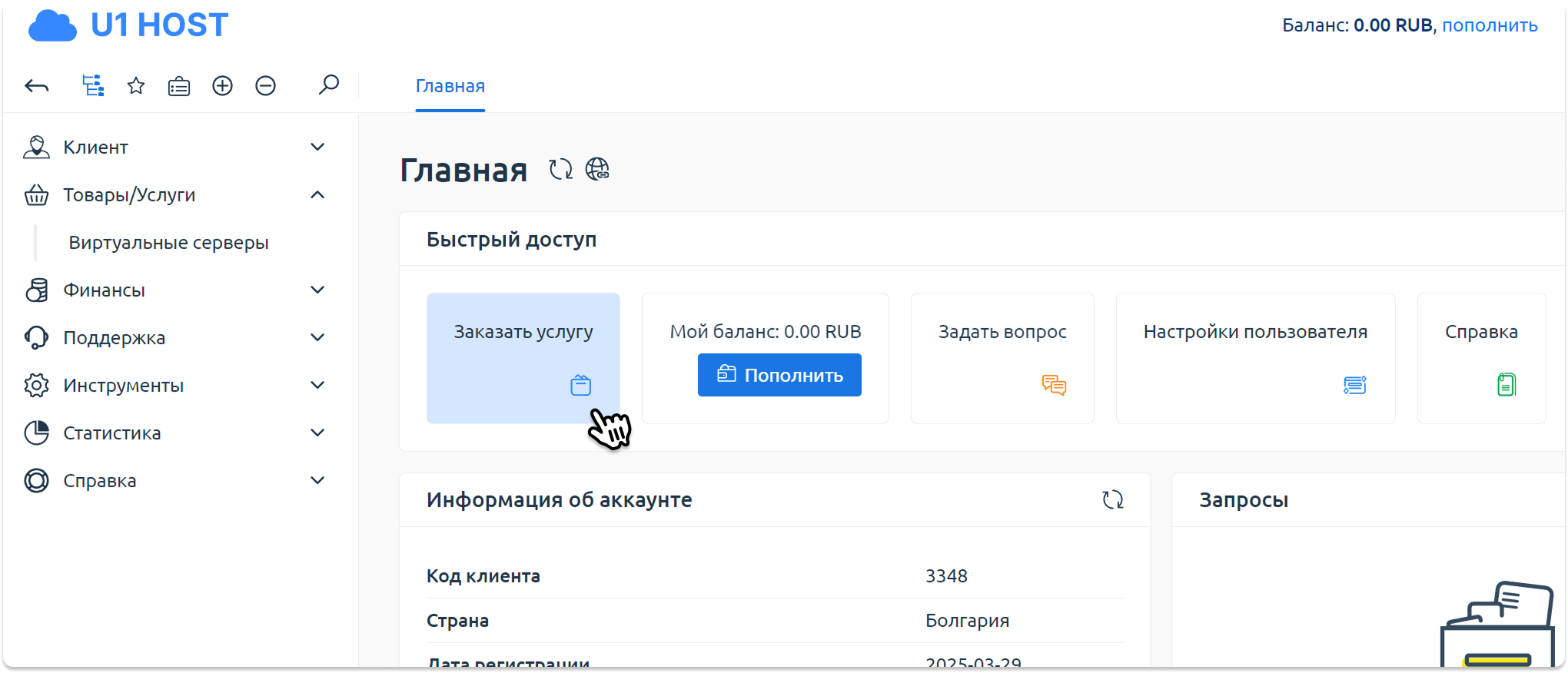
- В меню Заказ услуги отображаются основные тарифы, подходящие для скорости до 100 Мбит в секунду. Для просмотра полного списка нажмите Смотреть все.
Как выбрать сервер:
- На карточке DE-5950X-2, NL-5950X-2 или FI-5950X-2. нажмите кнопку Заказать.
- В конфигурации сервера выберите операционную систему Ubuntu 24.04 .
- Нажмите кнопку Оплатить, чтобы завершить заказ.
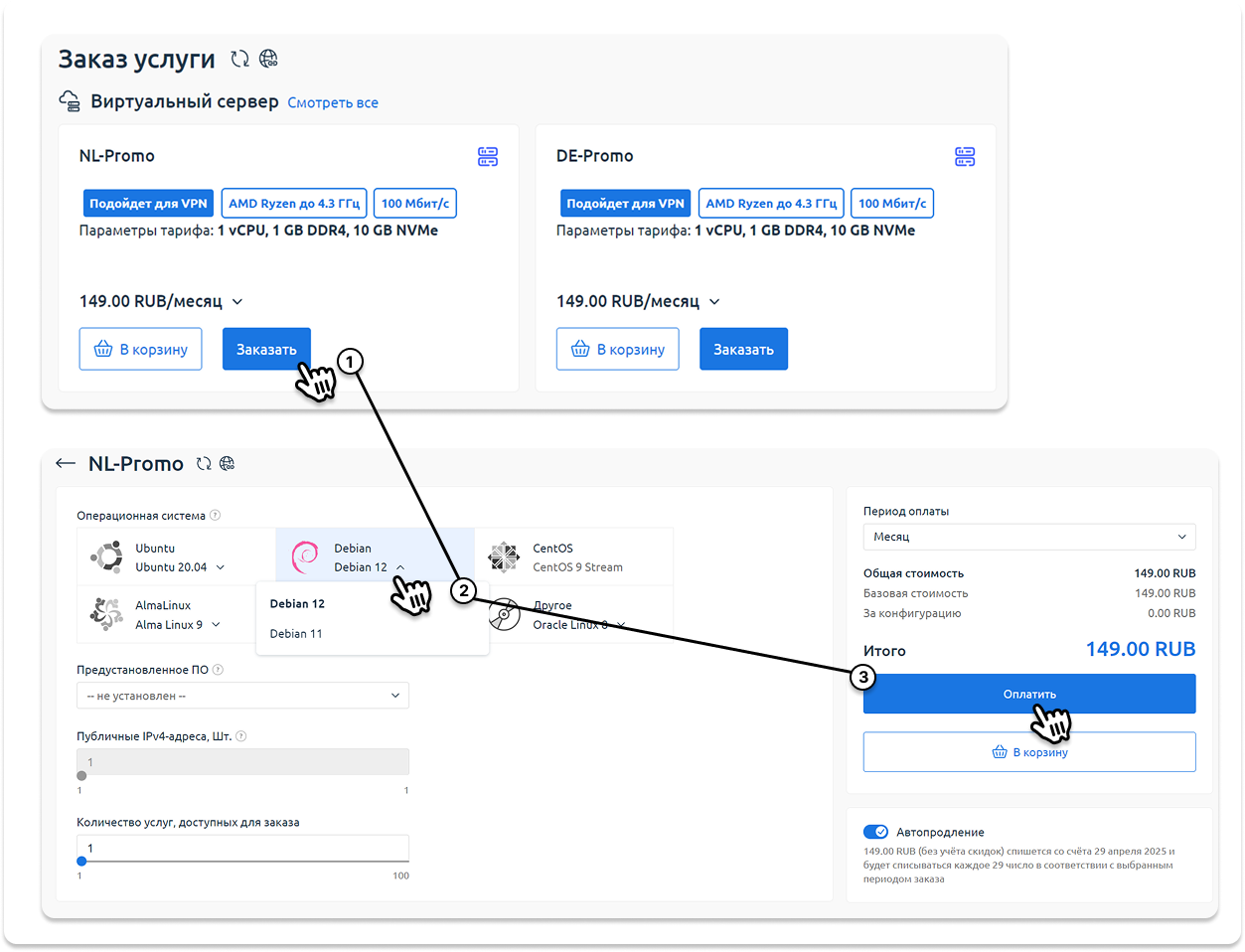
Картинка служит примером как оформить сервер, в вашем случае нужно выбрать Ubuntu 24.04 а не Debian.
Шаг 3: Активация сервера
После оплаты начинается автоматическая обработка заказа. Активация сервера обычно занимает не более 120 секунд.

Статус сервера "обрабатывается", нужно немного подождать.
Текущий статус можно отслеживать в панели управления. Как только сервер будет готов к работе, статус изменится на Активен.
INFO
Иногда активация может занять немного больше времени из-за повышенной нагрузки и очереди на обработку заказов в выбранной локации. Если сервер не активировался в течение 10 минут – пожалуйста, напишите в тикеты, и мы оперативно проверим статус заказа.
Шаг 4: Получаем данные сервера
- Подождите пока сервер будет полностью активирован.
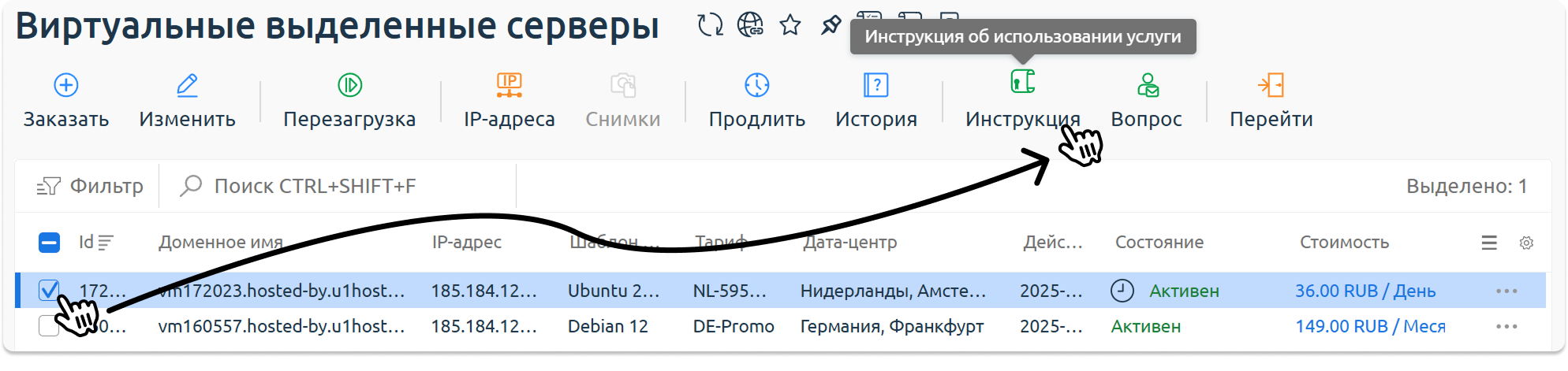
- В личном кабинете отметьте чек-бокс напротив нужного сервера и нажмите кнопку Инструкция в верхнем меню.
- Скопируйте данные для подключения, указанные в инструкции:
- IP-адрес сервера .
- Имя пользователя .
- Пароль .
На скриншоте ниже показано, где именно можно найти эту информацию.
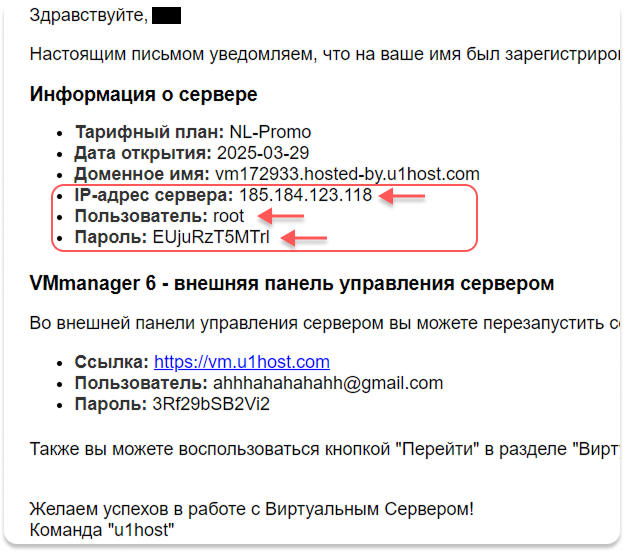
Данные от сервера так-же отправляются на вашу почту.
Шаг 5: Подготовка файловой структуры
Для корректного монтирования томов необходимо создать рабочую директорию и файлы конфигурации.
apt update && apt upgrade -yreboot ## После перезагрузки продолжите дальнейшую настройку.mkdir -p /opt/n8n && cd /opt/n8ntouch Caddyfile docker-compose.ymlШаг 6: Конфигурация Reverse Proxy (Caddyfile)
Использование внешнего Caddyfile предпочтительнее инлайн-команд в Compose для удобства отладки и поддержки.
nano /opt/n8n/CaddyfileВставьте следующее значение:
ваш-домен.зона {
    reverse_proxy n8n:5678
}
TIP
Caddy автоматически определит необходимость выпуска сертификата через Let's Encrypt или ZeroSSL при запуске.
Шаг 7: Описание сервисов (Docker Compose)
Файл оркестрации определяет лимиты, сети и правила перезапуска.
/opt/n8n/docker-compose.ymlВставьте следующее содержимое, не забудьте изменить под свои значения.
services:
  caddy:
    image: caddy:latest
    container_name: n8n-caddy
    restart: always
    ports:
      - "80:80"
      - "443:443"
    volumes:
      - ./Caddyfile:/etc/caddy/Caddyfile
      - caddy_data:/data
      - caddy_config:/config
    networks:
      - n8n_net

  n8n:
    image: n8nio/n8n:latest
    container_name: n8n-app
    restart: always
    environment:
      - N8N_HOST=свой-домен.зона
      - N8N_PORT=5678
      - N8N_PROTOCOL=https
      - NODE_ENV=production
      - WEBHOOK_URL=https://свой-домен.зона/
    volumes:
      - n8n_data:/home/node/.n8n
    networks:
      - n8n_net

networks:
  n8n_net:

volumes:
  caddy_data:
  caddy_config:
  n8n_data:
Шаг 8: Развертывание и верификация
- Запуск стека в detach-режиме:
docker compose up -d- Мониторинг процесса выпуска SSL-сертификата:
docker compose logs -f caddy- Проверка доступности n8n: Ответ должен содержать
HTTP/2 200.
curl -I https://ваш-домен.зонаШаг 9: Регистрация в панели n8n
- При первом посещении страницы вы увидите форму регистрации.
- Имя и Фамилия: Используются для отображения внутри панели.
- Email: Это ваш логин. На него будут приходить уведомления о критических ошибках в сценариях и запросы на сброс пароля.
- Пароль: Минимум 8 символов. Поскольку n8n будет иметь доступ к вашим API-ключам, серверам и Telegram-ботам, используйте максимально сложную комбинацию.
- После создания аккаунта n8n предложит пройти короткий опрос.
- Роль (What is your role?): Выберите
EngineerилиDevOps. Это влияет на то, какие шаблоны воркфлоу система будет предлагать вам на стартовой странице. - Usage Data: Система спросит разрешение на отправку анонимной статистики. Как специалисту по безопасности, вам может быть комфортнее отключить эту опцию, чтобы минимизировать исходящий трафик на сторонние серверы.
- Как только вы попадете в основной интерфейс, первым делом необходимо защитить вход:
Перейдите в Settings (шестеренка слева снизу) -> Personal.
Найдите раздел Multi-factor authentication.
Нажмите Enable 2FA и отсканируйте QR-код любым аутентификатором.
Важно: Сохраните коды восстановления. В Docker-контейнере сбросить 2FA через базу данных без опыта работы с SQLite будет сложно.
Технические рекомендации
- Данные n8n (воркфлоу, учетки) хранятся в именованном томе
n8n_data. Для бэкапа достаточно копировать содержимое/var/lib/docker/volumes/n8n_n8n_data/. - Поскольку Caddy работает на 80/443 портах, убедитесь, что внешние Firewall (ufw/iptables) разрешают входящий трафик на эти порты.