

Изменение пароля от виртуального сервера
1. Возьмите данные от сервера внутри BillManager
После активации сервера на вашу почту будет отправлено письмо с доступами. Также эту информацию можно найти в панели управления согласно данной инструкции.
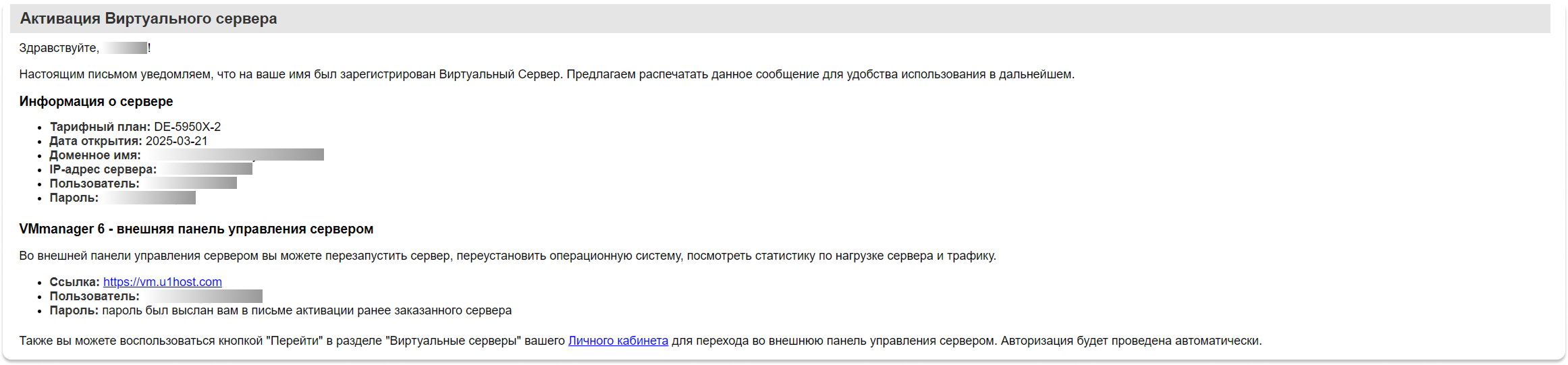
2. Перейдите в VM Manager
Вам необходимо перейти на: vm.f3cloud.com и войти в данную панель с использованием данных, которые находятся в инструкции. Где её найти мы уже описали выше.
.png)
3. Смените пароль
После авторизации в VM Manager вы попадает в панель управления, где на главной странице отображаются все ваши виртуальные серверы.
Что нам нужно сделать далее:
- Нажмите на меню с тремя точками рядом с нужным сервером.
- В открывшемся списке выберите пункт «Изменить пароль».
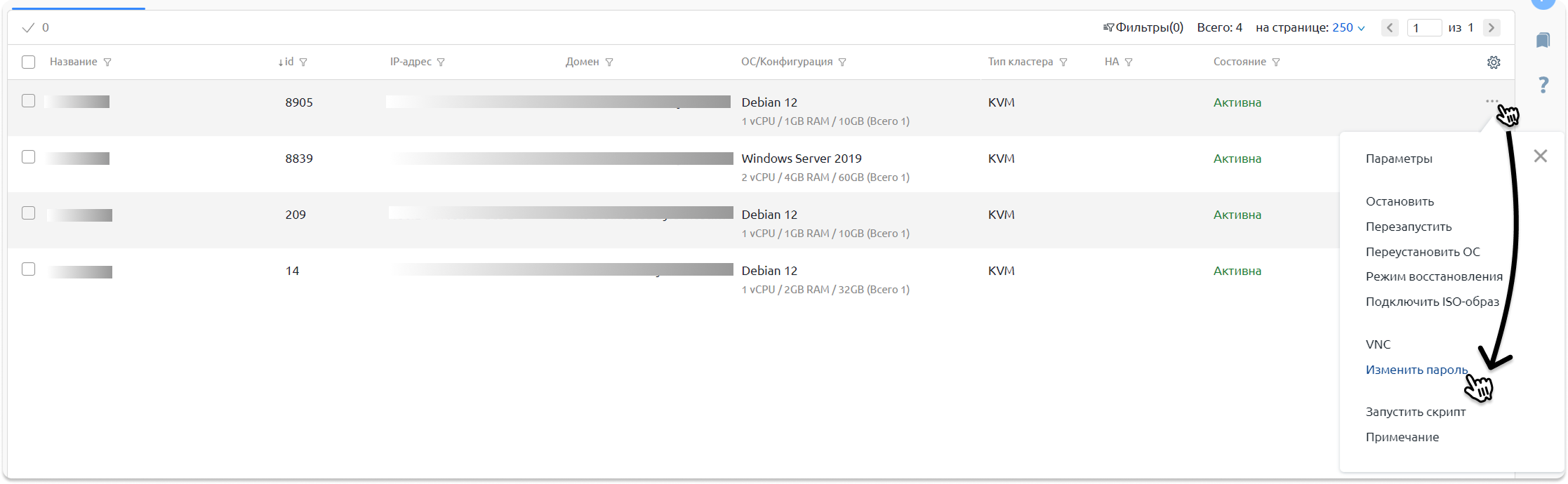
После нажатия на «Изменить пароль» откроется окно для ввода нового пароля для виртуального сервера. Дополнительно хотели-бы отметить, что справа от строки ввода находится кнопка «Генерировать», которая автоматически создаёт надёжный пароль.
.png)
Нажмите «Сохранить» – сервер перезапустится для изменения пароля.
После этого вход с прежним данными (паролем) будет недоступен.
WARNING
Обратите внимание: изменение пароля также влияет на доступ по sFTP / FTP.
Наши ресурсы
Telegram-канал: https://t.me/
Наш хостинг: https://f3cloud.com