

Установка OpenClaw (ClawdBot) на VPS
OpenClaw – это полноценный движок для нейросетей, который работает автономно на вашем сервере 24/7. Выключили компьютер, закрыли ноутбук – а ваш бот продолжает работать в фоне и всегда на связи в мессенджере.
INFO
В отличие от стандартных нейросетей (ИИ), бот реально запоминает контекст. Он формирует вашу личную базу знаний: ведет профиль пользователя, учитывает привычки и помнит, о чем вы общались неделю назад.
Бот умеет не только болтать, но и делать полезные штуки. Благодаря скриптам ему можно делегировать кучу рутины: от сбора утренней сводки новостей до управления умным домом или сервером.
Шаг 1. Подготовка сервера и системные требования.
Для обеспечения стабильной и бесперебойной работы сервиса ClawdBot требуется развертывание на виртуальном выделенном сервере (VPS).
В качестве надежной инфраструктуры мы рекомендуем использовать наши сервера F3 Cloud. Они полностью соответствуют системным требованиям проекта и обеспечивают идеальную совместимость с инструкциями, изложенными ниже.
| Параметр | Минимальные требования |
|---|---|
| vCPU (виртуальное ядро) | Минимум 2 ядра. |
| RAM | От 4 ГБ. |
| Накопитель | От 40 ГБ SSD. |
| Операционная система | ОС: Ubuntu 24.04 (рекомендуется). |
Для комфортной и быстрой работы ИИ-ассистента мы советуем обратить внимание на конфигурации DE-5950X-2, NL-5950X-2 или FI-5950X-2.
Эти серверы базируются на мощных процессорах, которые отлично справляются с фоновыми задачами нейросети и полностью покрывают системные требования проекта. Вы можете выбрать любую из доступных локаций: Германию (DE), Нидерланды (NL) или Финляндию (FI).
Шаг 2. Выбор конфигурации сервера.
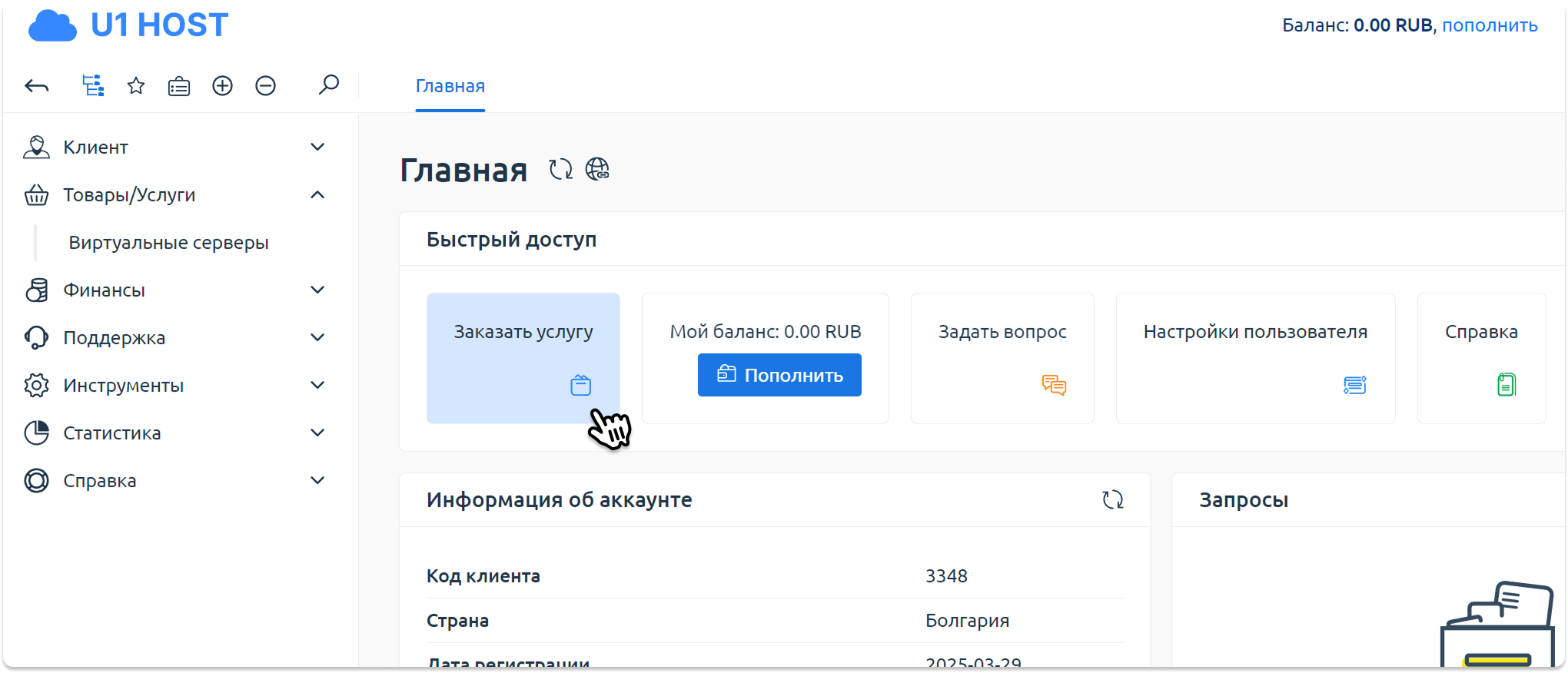
После входа или регистрации в панели F3 Cloud нажмите кнопку Заказать услугу, чтобы перейти к выбору сервера.
- В меню Заказ услуги отображаются основные тарифы, подходящие для скорости до 100 Мбит в секунду. Для просмотра полного списка нажмите Смотреть все.
Как выбрать сервер:
- На карточке DE-5950X-2, NL-5950X-2 или FI-5950X-2. нажмите кнопку Заказать.
- В конфигурации сервера выберите операционную систему Ubuntu 24.04 .
- Нажмите кнопку Оплатить, чтобы завершить заказ.
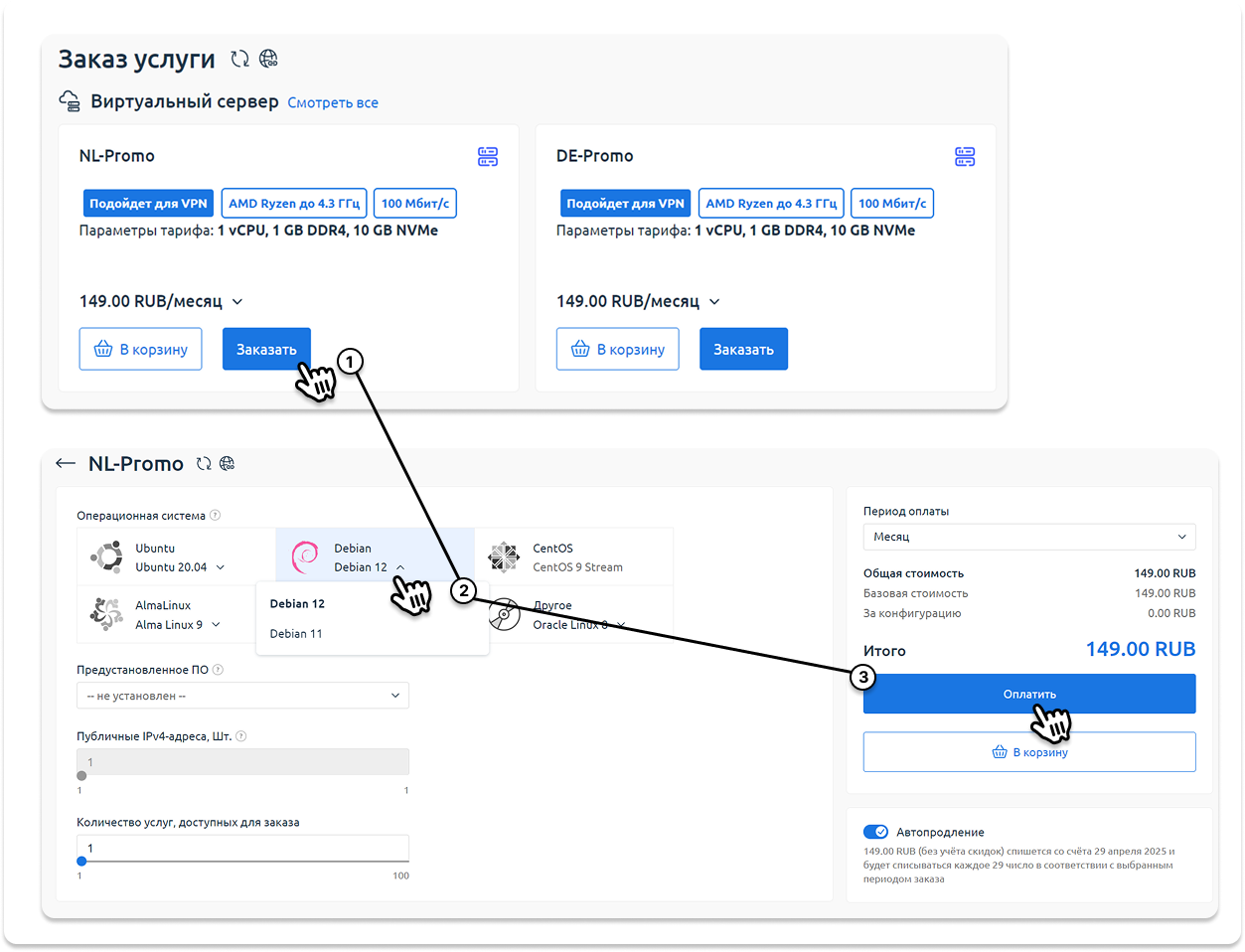
Картинка служит примером как оформить сервер, в вашем случае нужно выбрать Ubuntu 24.04 а не Debian.
Шаг 3. Активация сервера.
После оплаты начинается автоматическая обработка заказа. Активация сервера обычно занимает не более 120 секунд.

Статус сервера "обрабатывается", нужно немного подождать.
Текущий статус можно отслеживать в панели управления. Как только сервер будет готов к работе, статус изменится на Активен.
INFO
Иногда активация может занять немного больше времени из-за повышенной нагрузки и очереди на обработку заказов в выбранной локации. Если сервер не активировался в течение 10 минут – пожалуйста, напишите в тикеты, и мы оперативно проверим статус заказа.
Шаг 4. Получаем данные сервера.
- Подождите пока сервер будет полностью активирован.
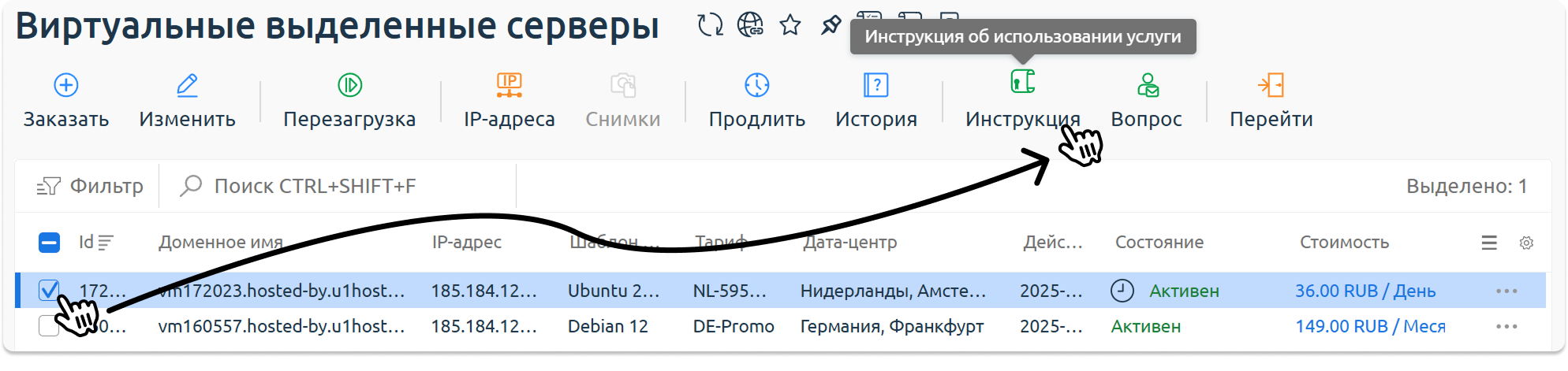
- В личном кабинете отметьте чек-бокс напротив нужного сервера и нажмите кнопку Инструкция в верхнем меню.
- Скопируйте данные для подключения, указанные в инструкции:
- IP-адрес сервера .
- Имя пользователя .
- Пароль .
На скриншоте ниже показано, где именно можно найти эту информацию.
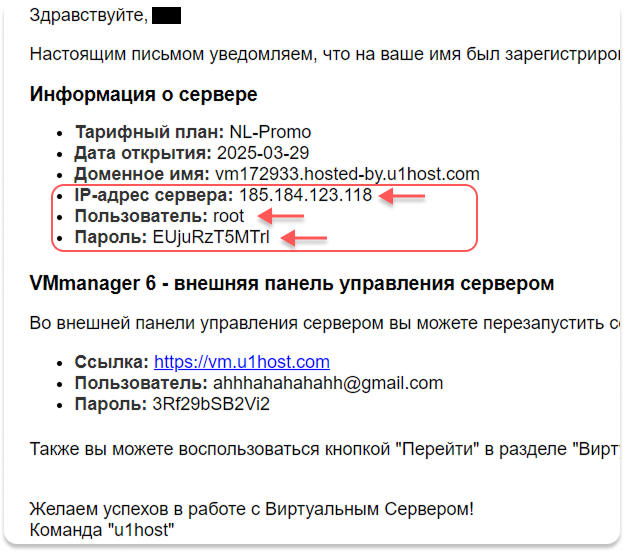
Данные от сервера так-же отправляются на вашу почту.
Шаг 5. Установка Node.js и ядра OpenClaw.
Подключитесь к серверу через SSH-клиент, после чего следуйте инструкции ниже.
Выполняйте команды поочередно:
Шаг 1. Установка зависимостей и обновление дистрибутива.
apt update && apt upgrade -y
apt install -y curl gnupg lsb-release jq fail2ban ufw git nano
reboot
После перезагрузки - вернитесь в терминал.
Шаг 2. Установка Node.JS.
curl -o- https://raw.githubusercontent.com/nvm-sh/nvm/v0.40.4/install.sh | bash
source "$HOME/.nvm/nvm.sh"
nvm install 22
Шаг 3. Установка OpenClaw.
npm install -g openclaw@latestПосле успешной установки OpenClaw, требуется настройка через мастера-установки.
openclaw onboard --install-daemonУправление в мастере происходит стрелочками (Вверх/Вниз/Пробел) на клавиатуре, выбор подтверждается клавишей Enter.
Шаг 4. Настройка OpenClaw.
I understand this is personal-by-default...Выбираем Yes. Бот просто предупреждает, что по умолчанию доверяет только вам.I understand this is personal-by-default...Выбираем Yes. Бот просто предупреждает, что по умолчанию доверяет только вам.Model/auth provider(Мозги бота): Рекомендуем выбрать OpenAI (Codex OAuth + API key). Терминал выдаст ссылку. Скопируйте её, откройте в браузере, авторизуйтесь в OpenAI и скопируйте выданный токен обратно в консоль.Default model:Нажмите Keep current (Оставить по умолчанию) или выберите нужную версию из списка.Search provider:Выбираем Brave Search (по желанию), чтобы бот умел искать свежую информацию в интернете. Например: Зарегистрируйтесь на сайте Brave Search API, получите бесплатный API-ключ и вставьте его в консоль.Если у вас есть API-ключ:
- В терминале выполните:
openclaw configure --section web - Выберите
Local, включитеweb-search, вставьте API ключ.
- В терминале выполните:
Select channel(Мессенджер): Выбираем Telegram (Bot API). Зайдите в Telegram, найдите официального бота @BotFather, напишите команду/newbotи создайте своего бота. Скопируйте выданный токен (вида12345:ABC...) и вставьте в консоль сервера.Configure skills now?Мастер предложит докачать плагины. Вы можете пропустить данный этап, или установить нужные вам плагины.
Шаг 5. Получение доступа к Web UI.
Откройте терминал (или командную строку) на вашем личном компьютере (не на сервере!) и выполните команду:
ssh -N -L 18789:127.0.0.1:18789 root@IP_ВАШЕГО_СЕРВЕРАНе закрывайте это окно терминала. Откройте в браузере: http://127.0.0.1:18789/
Шаг 6. Сопряжение (Pairing)
- Напишите вашему боту в Telegram первое сообщение.
- Бот пришлет Pairing code.
- В терминале на сервере введите:
openclaw pairing approve telegram ВАШ_КОД - Выберите режим запуска:
Hatch in TUI.
Шаг 6. Web-UI интерфейс.
Итак, вы открыли http://127.0.0.1:18789/ в браузере и успешно привязали Telegram. Что полезного есть в этой панели и зачем она вообще нужна?
Веб-интерфейс OpenClaw – это ваш пульт управления «мозгами» бота. В терминал сервера вам больше заходить не придется, всё делается отсюда:
.png)
- Установка навыков (Skills): Помните, мы пропустили установку плагинов при настройке в консоли? Вот здесь их ставить удобнее всего. В пару кликов можно научить бота гуглить (Brave Search, и т.п.), читать PDF-документы, смотреть видео с YouTube и многое другое.
- Управление памятью (Memory): Нейросеть ведет на вас «досье». В админке можно открыть файл профиля (
USER.md) и жестко прописать правила. Например: "Отвечай мне только на 'ты', пиши коротко и без смайликов". Бот будет применять это ко всем будущим диалогам. - Системные логи (Logs): Если вы написали боту сложную задачу в Telegram, и он долго молчит – откройте админку. В логах в реальном времени видно, что происходит под капотом: как бот пишет скрипт, как гуглит и как анализирует текст.
- В случае ошибок - вы можете обратится в наш чат F3 Cloud.