> Полный список статей есть в [llms.txt](https://docs.f3cloud.com/llms.txt). Markdown-версия есть у каждой страницы, достаточно добавить .md к её адресу. Эта страница в Markdown: [https://docs.f3cloud.com/ru/windows/net-framework-windows.md](https://docs.f3cloud.com/ru/windows/net-framework-windows.md).
# .NET Framework 3.5: Установка в Windows 10 и на Windows Server
Как включить .NET Framework 3.5 в Windows 10 и на Windows Server. Установка через компоненты Windows, DISM с установочного образа и PowerShell, проверка версии, удаление компонента и разбор ошибок 0x800F0906, 0x800F081F и 0x800F0907.
Многие программы, написанные во времена Windows 7 и Vista, используют **.NET Framework 3.5**. В современных Windows по умолчанию стоит более новая версия, 4.8 или 4.8.1, а 3.5 идёт отдельным компонентом, который нужно включить. Пока он выключен, такие программы не запускаются и выдают просьбу установить .NET Framework 3.5.
Компонент хранится в самой системе, поэтому чаще всего он включается за пару минут без скачивания. Ниже три способа это сделать: через окно компонентов в Windows 10, через **Диспетчер серверов** на Windows Server и универсальной командой DISM.
> **Какая версия .NET уже есть в системе.**
>
> .NET Framework 4.8 предустановлен в Windows 10 версий с 1903 по 22H2 и в Windows Server 2022.\
> .NET Framework 4.7.2 предустановлен в Windows Server 2019.\
> Версию 3.5 всё равно нужно включать отдельно, поскольку она не входит в эту ветку.
***
## Способ 1. Компоненты Windows (Windows 10)
Самый простой путь, когда у вас перед глазами рабочий стол Windows 10.
1. Откройте **Панель управления** и для удобства переключите просмотр на **Мелкие значки**.
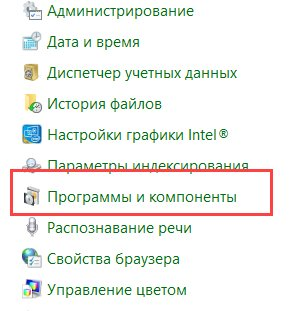
2. Откройте раздел **Программы и компоненты**.
Раздел «Программы и компоненты» в панели управления
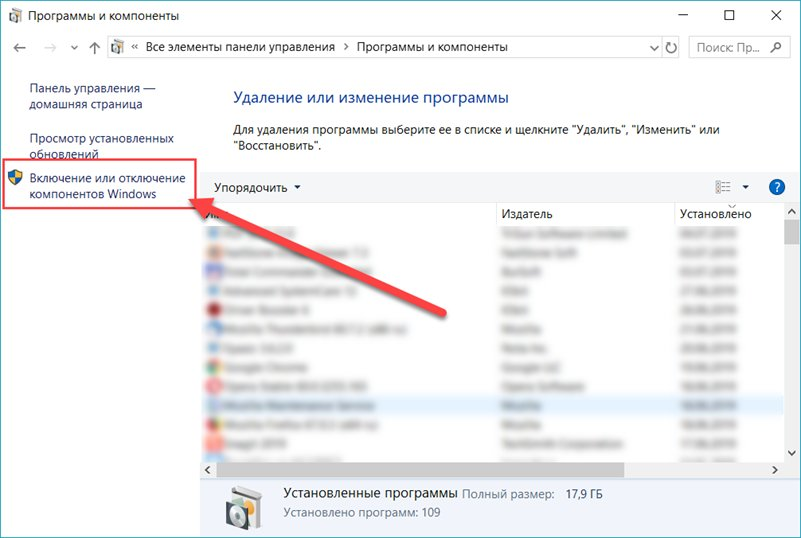
3. Слева нажмите **Включение или отключение компонентов Windows**.
Ссылка «Включение или отключение компонентов Windows»
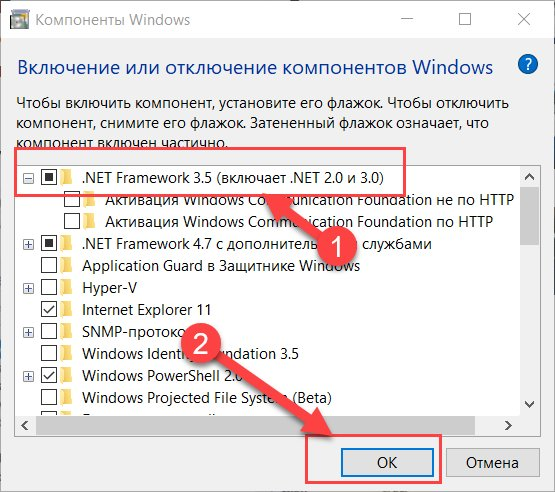
4. Поставьте галочку напротив **.NET Framework 3.5 (включает .NET 2.0 и 3.0)** и нажмите ОК.
Флажок «.NET Framework 3.5» и кнопка ОК
5. Когда Windows предложит скачать файлы, выберите **Скачать файлы из Центра обновления Windows** и дождитесь завершения.
> **Вложенные пункты оставьте пустыми.**
>
> Галочки «Активация Windows Communication Foundation» внутри .NET Framework 3.5 нужны только для разработки веб-служб. Для обычных программ их включать не нужно.
***
## Способ 2. Диспетчер серверов (Windows Server)
На Windows Server 2016, 2019 и 2022 компонент добавляется через мастер ролей и компонентов.
1. Откройте **Диспетчер серверов** и нажмите **Добавить роли и компоненты**.
2. Дойдите до шага **Компоненты** и отметьте **.NET Framework 3.5 Features**.
3. Нажмите **Установить**.
Если сервер не может скачать файлы из интернета, подключите установочный образ Windows и на шаге подтверждения нажмите **Указать альтернативный исходный путь**, вписав путь к папке `sources\sxs` на этом образе.
Тот же результат даёт одна команда PowerShell, запущенная от администратора.
```powershell
# Файлы берутся из Центра обновления Windows
Install-WindowsFeature -Name NET-Framework-Core
# Или из папки sources\sxs на подключённом образе, где D: - буква образа
Install-WindowsFeature -Name NET-Framework-Core -Source D:\sources\sxs
```
***
## Способ 3. Команда DISM (Windows 10 и Server)
DISM работает одинаково на всех версиях Windows и выручает, когда обычный способ выдаёт ошибку. Откройте командную строку или PowerShell от имени администратора.
```powershell
# Включаем компонент, файлы скачиваются из Центра обновления Windows
Dism /online /enable-feature /featurename:NetFx3 /All
```
Если интернета нет или скачивание не проходит, подключите установочный образ Windows (ISO или DVD) и укажите папку с файлами. Здесь `D:` – буква диска с образом.
```powershell
Dism /online /enable-feature /featurename:NetFx3 /All /Source:D:\sources\sxs /LimitAccess
```
* `/All` заодно включает родительские компоненты.
* `/Source` указывает на папку `sources\sxs` установочного образа.
* `/LimitAccess` запрещает DISM обращаться в интернет и заставляет брать файлы только из образа.
> **Образ должен быть той же версии Windows.**
>
> Файлы из `sources\sxs` обязаны совпадать с установленной версией системы. Образ от другой сборки Windows приведёт к ошибке `0x800F081F`.
***
## Как проверить, что компонент включён
```powershell
# В выводе у .NET Framework 3.5 должно стоять State : Enabled
Dism /online /get-featureinfo /featurename:NetFx3
```
***
## Как удалить компонент
Отключить .NET Framework 3.5 можно так же, как включали: снять галочку в окне компонентов Windows, снять флажок **.NET Framework 3.5 Features** в Диспетчере серверов или выполнить команду.
```powershell
Dism /online /disable-feature /featurename:NetFx3
```
> **Сначала проверьте зависимости.**
>
> Если на сервере работают программы, которым нужен .NET Framework 3.5, после удаления они перестанут запускаться. Отключайте компонент, только когда уверены, что он больше не используется.
***
## Частые ошибки
0x800F0906 - не удалось скачать файлы
Windows не смогла загрузить компонент из Центра обновления. Чаще всего мешают проблемы с сетью, прокси или настройка на внутренний сервер обновлений WSUS. Проверьте доступ в интернет или подключите установочный образ и выполните команду DISM с ключами `/Source` и `/LimitAccess`.
0x800F081F - файлы не найдены
Путь в `/Source` указан неверно, в папке `sources\sxs` нет нужных файлов, у них нет прав на чтение или образ от другой версии Windows. Проверьте, что путь ведёт именно в `sources\sxs`, а образ той же сборки, что и система.
0x800F0907 - запрещено политикой
Групповая политика запрещает скачивать файлы из Центра обновления, а другой источник не задан. Подключите установочный образ и укажите путь к `sources\sxs` ключом `/Source`, либо разрешите загрузку в политике **Укажите параметры для установки дополнительных компонентов и восстановления компонентов**.
Где смотреть подробности ошибки
DISM пишет подробный журнал в файл `C:\Windows\Logs\DISM\dism.log`. Если установка не удалась, откройте его и посмотрите строки с ошибкой, по ним проще понять причину.
***
## Наши ресурсы
**Telegram-канал:** [https://t.me/f3cloud_news](https://t.me/f3cloud_news)\
**Сайт хостинга:** [https://f3cloud.com](https://f3cloud.com/ru)