> Полный список статей есть в [llms.txt](https://docs.f3cloud.com/llms.txt). Markdown-версия есть у каждой страницы, достаточно добавить .md к её адресу. Эта страница в Markdown: [https://docs.f3cloud.com/ru/windows/kak-razreshit-skachivanie-failov-v-internet-explorer-na-windows-server.md](https://docs.f3cloud.com/ru/windows/kak-razreshit-skachivanie-failov-v-internet-explorer-na-windows-server.md).

# Как разрешить скачивание файлов в Internet Explorer на Windows Server

Как разрешить скачивание файлов в Internet Explorer на Windows Server. Отключение усиленной безопасности IE в Диспетчере серверов, разрешение загрузок в настройках браузера и скачивание файлов через PowerShell без браузера.

На свежем Windows Server встроенный Internet Explorer блокирует почти всё, включая скачивание файлов. Так работает **усиленная безопасность Internet Explorer**, по-английски Enhanced Security Configuration (ESC). Она включена на сервере по умолчанию и защищает его от случайных заходов на опасные сайты.

Чаще всего IE нужен только один раз, чтобы скачать нормальный браузер. Ниже три способа это сделать: отключить усиленную безопасность целиком, разрешить загрузки в настройках самого IE или скачать файл вообще без браузера, через PowerShell.

> **На какой версии Windows Server это актуально.**
>
> Internet Explorer 11 встроен в Windows Server 2019 и 2022.\
> В Windows Server 2025 отдельного Internet Explorer уже нет, вместо него используется Microsoft Edge, поэтому там достаточно сразу открыть Edge. Скриншоты ниже сделаны на Windows Server 2019.

***

## Почему IE не даёт скачивать файлы

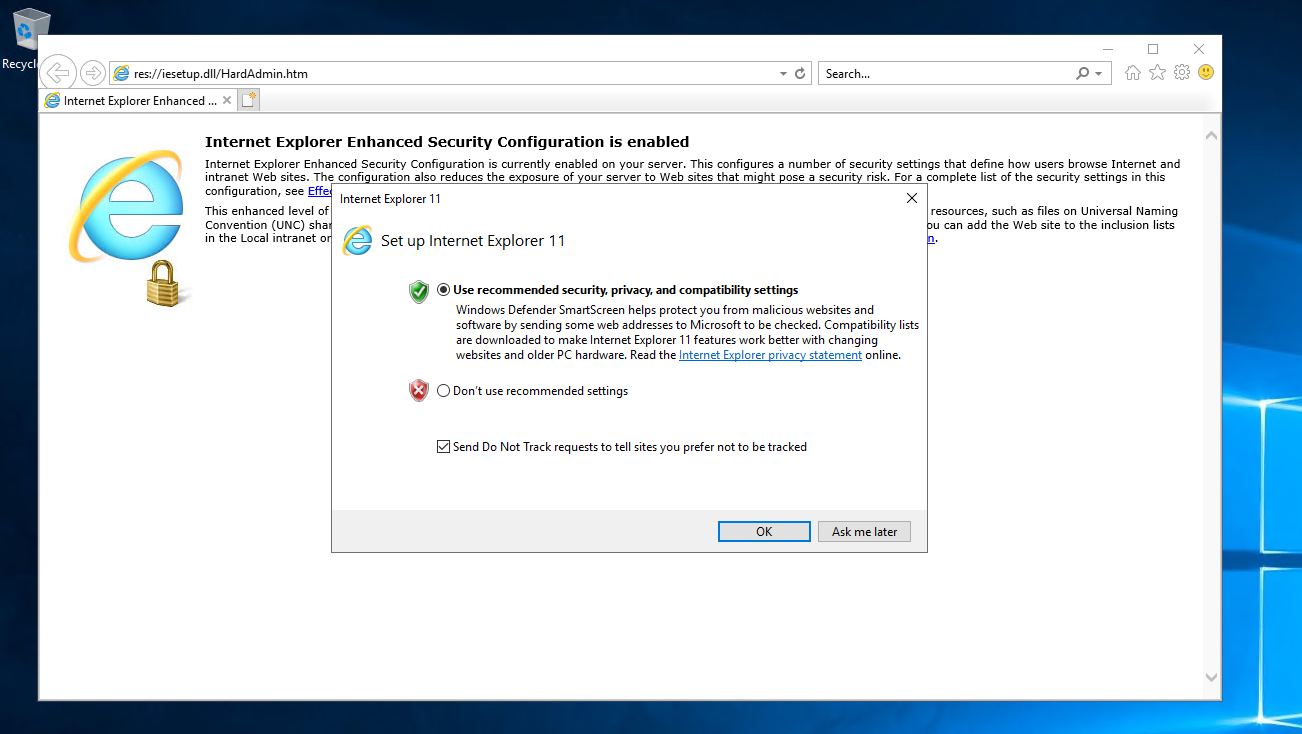
Когда вы впервые открываете Internet Explorer, он предлагает выбрать настройки. Оставьте **Use recommended security, privacy, and compatibility settings** и нажмите <kbd>OK</kbd>.

<figure><img src="https://docs.f3cloud.com/img/ie-esc-setup.png" alt="Окно первого запуска Internet Explorer 11 с рекомендуемыми настройками безопасности"><figcaption><p>Первый запуск Internet Explorer с рекомендуемыми настройками</p></figcaption></figure>

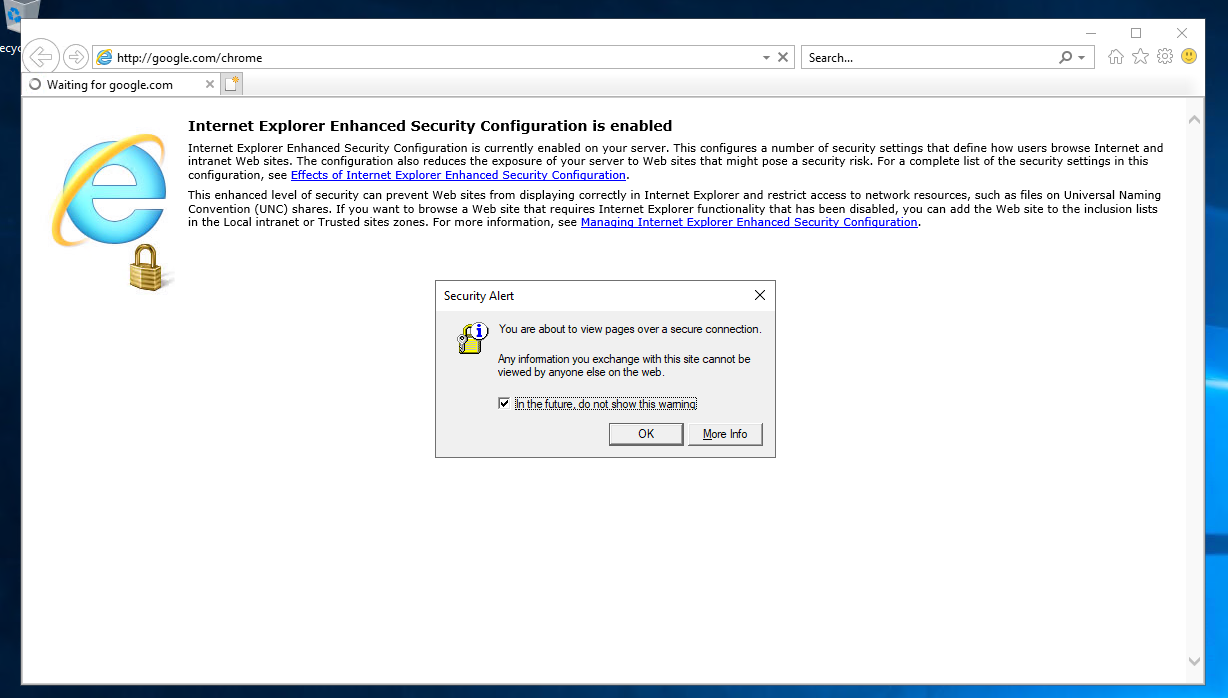
Дальше при заходе на сайт IE показывает предупреждение о небезопасном подключении. Оставьте галочку и нажмите <kbd>OK</kbd>.

<figure><img src="https://docs.f3cloud.com/img/ie-security-alert.png" alt="Предупреждение Security Alert о небезопасном подключении в Internet Explorer"><figcaption><p>Предупреждение о небезопасном подключении</p></figcaption></figure>

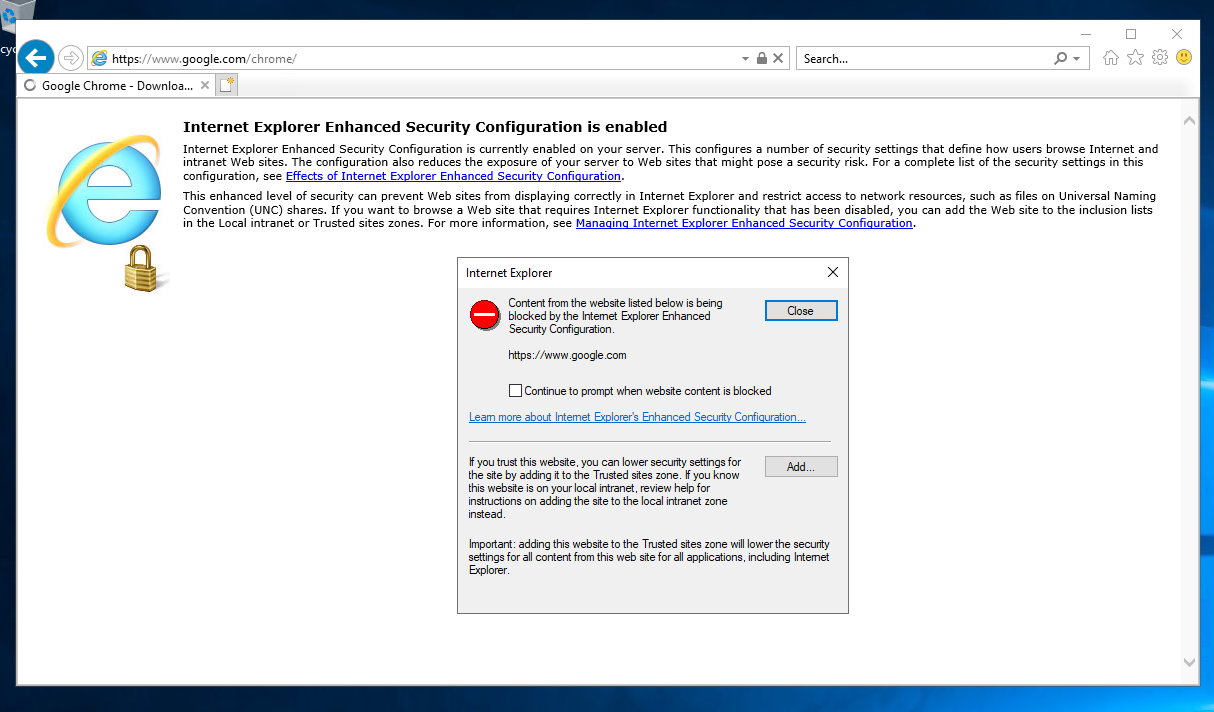
Затем появляется окно блокировки содержимого. Снимите галочку, чтобы такие окна больше не появлялись, и нажмите <kbd>Close</kbd>.

<figure><img src="https://docs.f3cloud.com/img/ie-security-warning.png" alt="Диалог Internet Explorer о заблокированном содержимом с кнопкой Close"><figcaption><p>IE блокирует содержимое сайта</p></figcaption></figure>

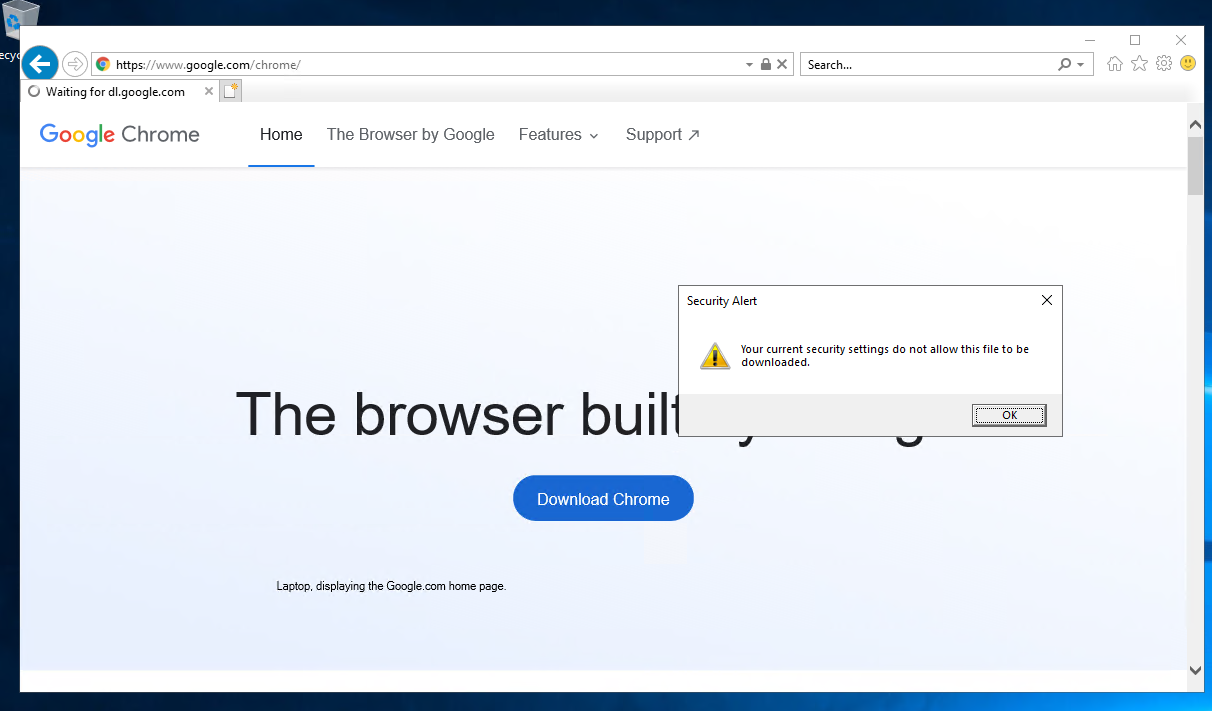
А при попытке что-либо скачать IE прямо говорит, что настройки безопасности не разрешают загрузку. Нажмите <kbd>OK</kbd> и переходите к одному из способов ниже.

<figure><img src="https://docs.f3cloud.com/img/ie-download-blocked.png" alt="Сообщение Internet Explorer о том, что настройки безопасности блокируют скачивание файла"><figcaption><p>Загрузка заблокирована настройками безопасности</p></figcaption></figure>

***

## Способ 1. Отключить усиленную безопасность в Диспетчере серверов

Самый быстрый и предсказуемый путь. Усиленная безопасность отключается одним переключателем, и IE сразу начинает скачивать файлы.

1. Откройте **Диспетчер серверов** (Server Manager).
2. Слева выберите **Локальный сервер** (Local Server).
3. Найдите строку **Конфигурация усиленной безопасности IE** (IE Enhanced Security Configuration) и нажмите на её значение **Включено**.
4. В открывшемся окне выберите **Выкл.** (Off) для администраторов и нажмите <kbd>OK</kbd>.

Закройте и снова откройте Internet Explorer, после этого загрузки будут работать. Это лучший вариант, если вам нужно просто скачать установщик браузера и закрыть тему.

***

## Способ 2. Разрешить загрузки в настройках IE

Подходит, когда усиленную безопасность трогать нельзя, а скачать файл всё равно нужно.

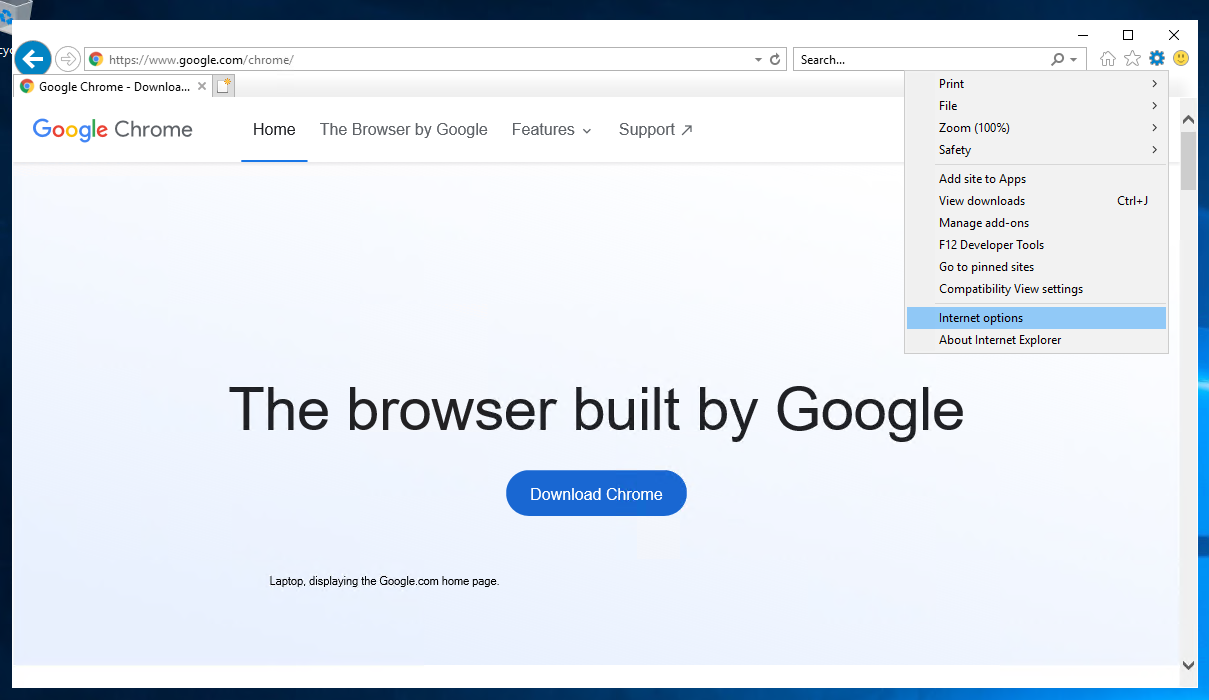
Нажмите на шестерёнку в правом верхнем углу браузера и выберите **Internet options**.

<figure><img src="https://docs.f3cloud.com/img/ie-internet-options-menu.png" alt="Меню шестерёнки Internet Explorer с выделенным пунктом Internet options"><figcaption><p>Пункт Internet options в меню браузера</p></figcaption></figure>

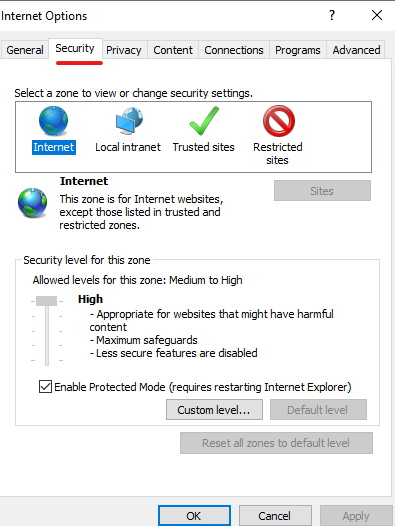
Перейдите на вкладку **Security** и подготовьте зону Internet.

<figure><img src="https://docs.f3cloud.com/img/ie-security-tab.png" alt="Вкладка Security в окне Internet Options с выбранной зоной Internet"><figcaption><p>Вкладка Security с выбранной зоной Internet</p></figcaption></figure>

1. Выберите зону **Internet** со значком глобуса.
2. Снимите галочку **Enable Protected Mode**.
3. Нажмите **Custom level...**.

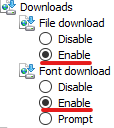
Прокрутите список до раздела **Downloads** и переключите оба пункта в положение **Enable**.

<figure><img src="https://docs.f3cloud.com/img/ie-custom-level-downloads.png" alt="Раздел Downloads в окне Custom level с параметрами File download и Font download в положении Enable"><figcaption><p>File download и Font download в положении Enable</p></figcaption></figure>

Первый пункт, **File download**, разрешает скачивание любых файлов.\
Второй, **Font download**, отвечает за шрифты.

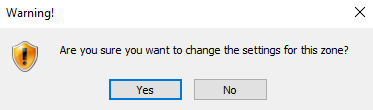
Нажмите <kbd>OK</kbd>, и IE спросит, точно ли вы хотите изменить настройки зоны. Нажмите **Yes**.

<figure><img src="https://docs.f3cloud.com/img/ie-change-zone-warning.png" alt="Вопрос Internet Explorer, точно ли изменить настройки для этой зоны, с кнопками Yes и No"><figcaption><p>Подтверждение изменения настроек зоны</p></figcaption></figure>

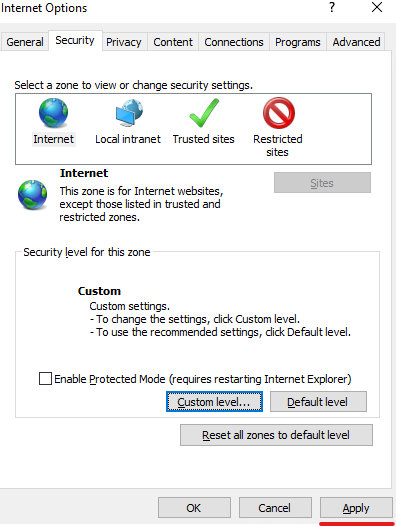
Вернувшись в окно Internet Options, нажмите **Apply**, чтобы сохранить изменения.

<figure><img src="https://docs.f3cloud.com/img/ie-apply-button.png" alt="Кнопка Apply в окне Internet Options"><figcaption><p>Кнопка Apply сохраняет изменения</p></figcaption></figure>

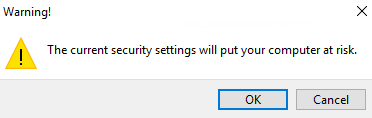
IE ещё раз предупредит, что сниженные настройки повышают риск. Согласитесь и закройте окно.

<figure><img src="https://docs.f3cloud.com/img/ie-security-risk-warning.png" alt="Предупреждение Internet Explorer о рисках текущих настроек безопасности с кнопкой OK"><figcaption><p>Предупреждение о рисках сниженных настроек</p></figcaption></figure>

***

## Способ 3. Скачать файл без браузера через PowerShell

Самый надёжный способ, когда нужно разово забрать установщик по прямой ссылке. Браузер и его настройки вообще не участвуют. Откройте **PowerShell** от имени администратора и выполните команду.

```powershell
# Скачиваем установщик в текущую папку
Invoke-WebRequest -Uri "https://ссылка/на/файл.exe" -OutFile "installer.exe" -UseBasicParsing
```

Ключ `-UseBasicParsing` нужен, когда Internet Explorer в системе отключён, иначе команда может завершиться ошибкой.\
Если привычнее синтаксис curl, в Windows Server 2019 и новее есть настоящий `curl.exe`.

```powershell
# Флаг -O сохраняет файл под его исходным именем
curl.exe -O https://ссылка/на/файл.exe
```

***

## Результат

После способа 1 или 2 Internet Explorer скачивает файлы без возражений. Первым делом стоит скачать нормальный браузер, например Google Chrome, Mozilla Firefox или Microsoft Edge.

<figure><img src="https://docs.f3cloud.com/img/ie-download-chrome.png" alt="Диалог загрузки Internet Explorer с вопросом сохранить ChromeSetup.exe и кнопками Save и Cancel"><figcaption><p>IE предлагает сохранить установщик браузера</p></figcaption></figure>

Поставив современный браузер, вы сможете вернуть усиленную безопасность IE обратно и больше к его настройкам не возвращаться.

***

## Частые вопросы

<details>

<summary>Безопасно ли отключать усиленную безопасность IE</summary>

На сервере, где вы сами заходите только на известные сайты, это допустимо. Риск в том, что исчезает дополнительная защита от случайных заходов на опасные страницы. Лучший вариант – отключить усиленную безопасность только чтобы скачать нормальный браузер, а потом включить её обратно.

</details>

<details>

<summary>На сервере нет Internet Explorer, что делать</summary>

В Windows Server 2025 Internet Explorer убрали, поэтому сразу откройте **Microsoft Edge**, он уже установлен в системе. Скачать файл по прямой ссылке также можно через PowerShell командой `Invoke-WebRequest`, как показано в способе 3.

</details>

<details>

<summary>Скачивание всё равно не работает</summary>

Проверьте, что сохранили изменения кнопкой **Apply**, и перезапустите Internet Explorer. Если у сайта самоподписанный сертификат, IE может блокировать и его. В этом случае проще воспользоваться способом 1 или скачать файл через PowerShell.

</details>

***

## Наши ресурсы

**Telegram-канал:** [https://t.me/f3cloud_news](https://t.me/f3cloud_news)\
**Сайт хостинга:** [https://f3cloud.com](https://f3cloud.com/ru)