> Полный список статей есть в [llms.txt](https://docs.f3cloud.com/llms.txt). Markdown-версия есть у каждой страницы, достаточно добавить .md к её адресу. Эта страница в Markdown: [https://docs.f3cloud.com/ru/web/keitaro-setup.md](https://docs.f3cloud.com/ru/web/keitaro-setup.md).

# Как установить Keitaro на сервер – инструкция по трекеру

Как установить трекер Keitaro на VPS F3 Cloud. Требования к серверу и выбор тарифа по числу кликов, регистрация и ключ лицензии, установка одной командой, подключение домена с SSL и решение частых проблем.

**Keitaro** – это трекер для арбитража трафика и вебмастеров. Он ставится на ваш собственный сервер, поэтому вся статистика по кликам и конверсиям хранится у вас, а скорость редиректов зависит только от вашего VPS.

Ниже покажем, какой сервер выбрать, как получить ключ лицензии и установить Keitaro одной командой.

***

## Какой сервер нужен

У Keitaro строгие требования к серверу:

* чистый сервер без панели управления и сторонних программ;
* операционная система **CentOS Stream 9** или **CentOS Stream 10**, на других системах трекер не установится;
* виртуализация **KVM**, от **4 ГБ** оперативной памяти и **20 ГБ** на диске;
* собственный IP-адрес, за NAT Keitaro не работает.

Все VPS в F3 Cloud работают на KVM и получают собственный IPv4, так что подходит любой тариф с нужным объёмом памяти. Выбирайте его по числу кликов в сутки:

| Кликов в сутки | Требования Keitaro | Тариф F3 Cloud |
| --- | --- | --- |
| до 100 000 | 4 ГБ, 2 CPU | **DE-RZ9-2** |
| 100 000 – 500 000 | 8 ГБ, 4 CPU | **DE-RZ9-4** |
| 500 000 – 1 000 000 | 16 ГБ, 4 CPU | **DE-RZ9-8** |
| 1 000 000 – 5 000 000 | 32 ГБ, 4 CPU | **DE-RZ9-16** |
| 5 000 000 – 10 000 000 | 64 ГБ, 8 CPU | [Выделенный сервер](https://docs.f3cloud.com/ru/vps/cloud-server-types/dedicated-server.md) |

> **Если планируете API.**
>
> Когда расходы и другие данные обновляются через API, нагрузка на трекер растёт. В этом случае берите тариф на ступень выше, чем подсказывает таблица.

Keitaro советует размещать трекер ближе к аудитории и предупреждает, что на серверах в России его обновления работают нестабильно. Серверы F3 Cloud находятся в Европе, поэтому это ограничение нас не касается.

***

## 1. Зарегистрируйтесь в Keitaro

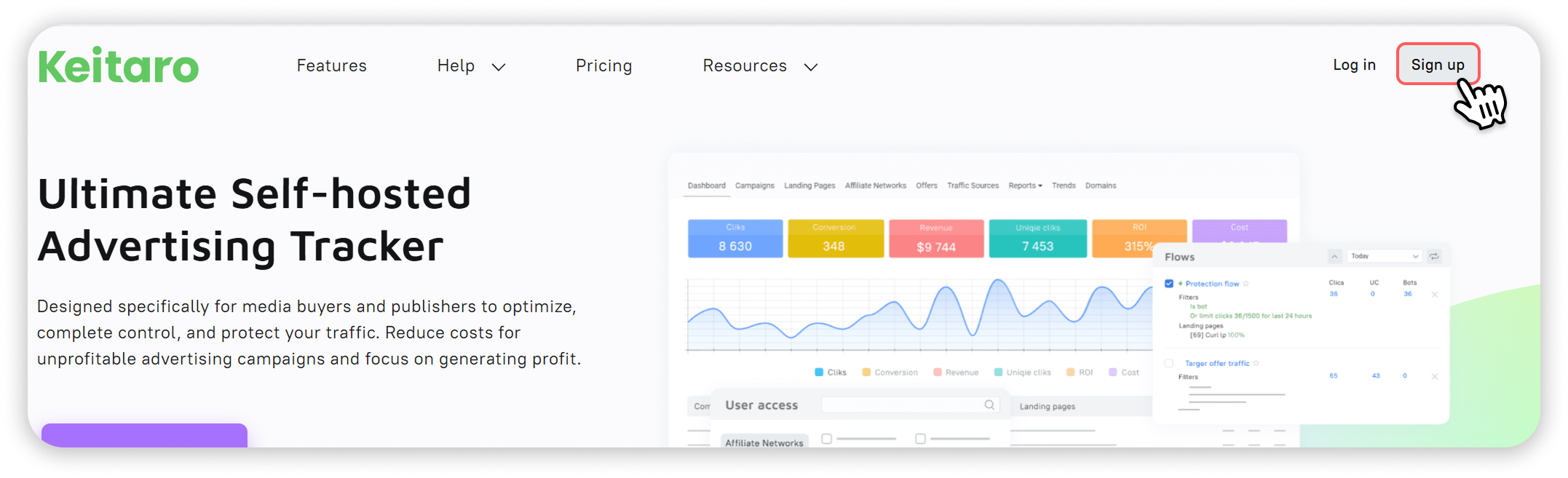
Откройте [сайт Keitaro](https://keitaro.io/) и нажмите <kbd>Sign up</kbd> в правом верхнем углу.

<figure><img src="https://docs.f3cloud.com/img/Group%201%20(2)%20(2).png" alt=""><figcaption><p>Кнопка регистрации на сайте Keitaro</p></figcaption></figure>

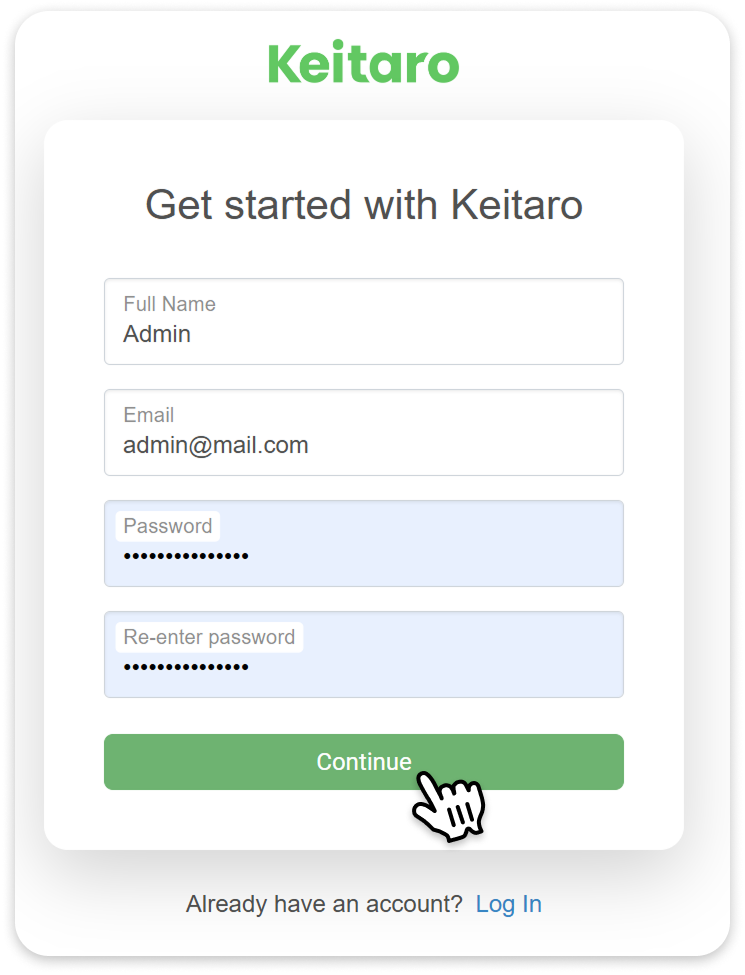
Укажите имя, почту и пароль, затем нажмите <kbd>Continue</kbd>.

<figure><img src="https://docs.f3cloud.com/img/Group%202%20(3).png" alt="" width="373"><figcaption><p>Форма регистрации</p></figcaption></figure>

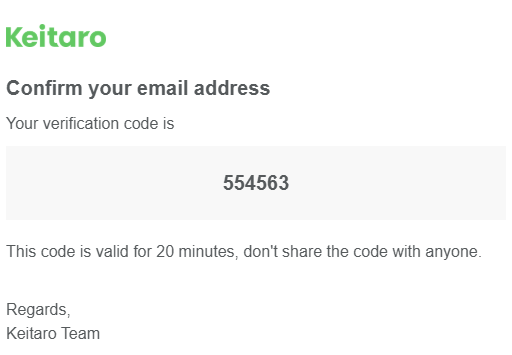
На почту придёт письмо с кодом. Введите его на сайте, чтобы подтвердить адрес.

<figure><img src="https://docs.f3cloud.com/img/image%20(209).png" alt=""><figcaption><p>Письмо с кодом подтверждения</p></figcaption></figure>

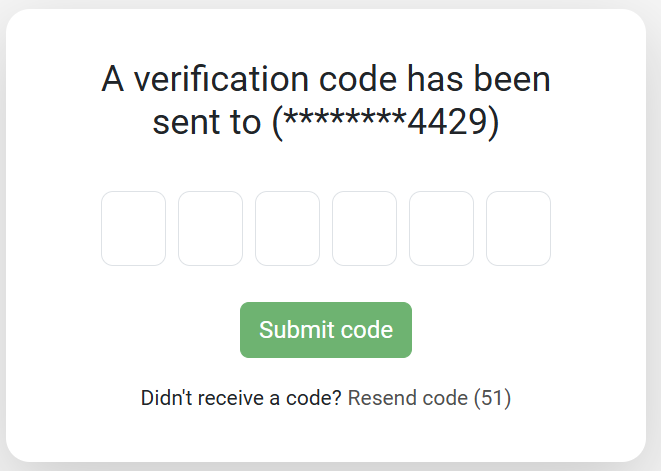
Затем Keitaro попросит подтвердить номер телефона, код придёт на указанный номер.

<figure><img src="https://docs.f3cloud.com/img/image%20(210).png" alt="" width="331"><figcaption><p>Подтверждение номера телефона</p></figcaption></figure>

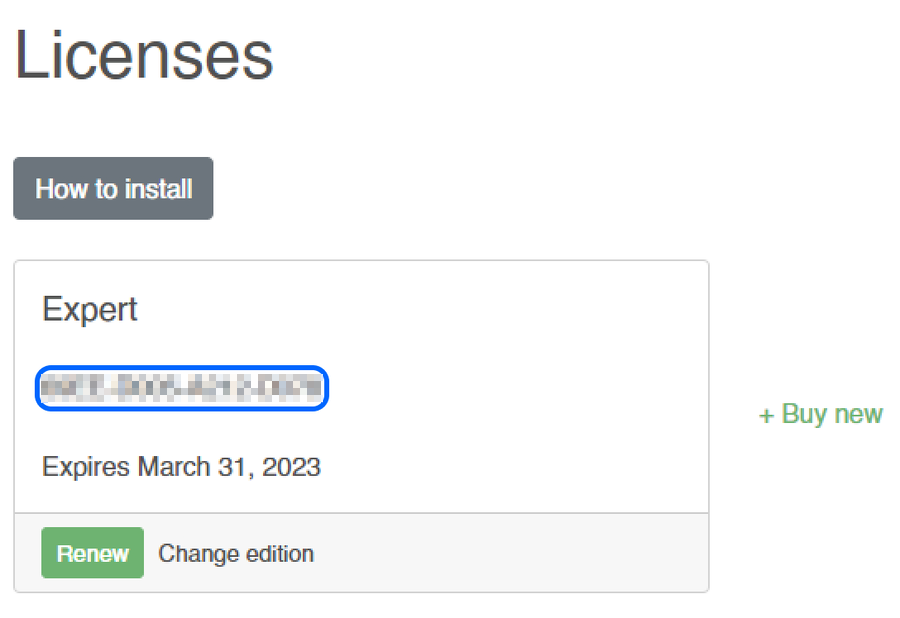
После этого откроется страница **Licenses** с вашими ключами. Для новых аккаунтов там уже есть бесплатный пробный ключ вида `XXXX-XXXX-XXXX-XXXX`. Скопируйте его, он понадобится после установки.

<figure><img src="https://docs.f3cloud.com/img/keitaro-license.png" alt="" width="375"><figcaption><p>Ключ лицензии в кабинете Keitaro</p></figcaption></figure>

***

## 2. Подготовьте сервер

Закажите VPS по нашей [инструкции](https://docs.f3cloud.com/ru/client-area/order-vps.md) и на шаге выбора системы укажите **CentOS Stream** версии 9 или 10.

Если сервер у вас уже есть, но на нём другая система, переустановите её на CentOS Stream по [этой инструкции](https://docs.f3cloud.com/ru/client-area/reinstall-os.md). Учтите, что при переустановке все данные на сервере удаляются.

***

## 3. Установите Keitaro

Подключитесь к серверу по SSH, например через [Termius](https://docs.f3cloud.com/ru/vps/termius-connection.md), и выполните официальную команду установки.

```bash
# Скачиваем установщик Keitaro с официального сайта и запускаем его
curl https://files.keitaro.io/scripts/releases/stable/kctl.sh | bash -s -- install
```

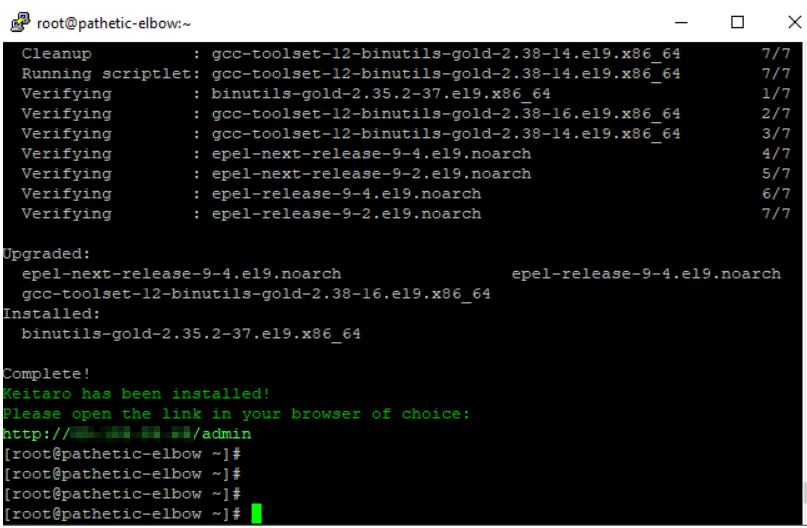
Установка идёт от 4 до 10 минут, в зависимости от мощности сервера. Не закрывайте окно SSH и не перезагружайте сервер, пока она не закончится. В конце установщик напишет, что Keitaro установлен, и покажет ссылку на панель вида `http://IP-адрес/admin`.

<figure><img src="https://docs.f3cloud.com/img/keitaro-installed.png" alt="" width="563"><figcaption><p>Установка завершена</p></figcaption></figure>

> **Как посмотреть лог установки.**
>
> Если установка прервалась или закончилась ошибкой, последние строки лога покажет команда `tail -n 100 /var/log/keitaro/install.log`. Обычно причина видна в самом конце.

***

## 4. Активируйте трекер и создайте администратора

Откройте в браузере ссылку из конца установки, `http://IP-адрес-сервера/admin`.

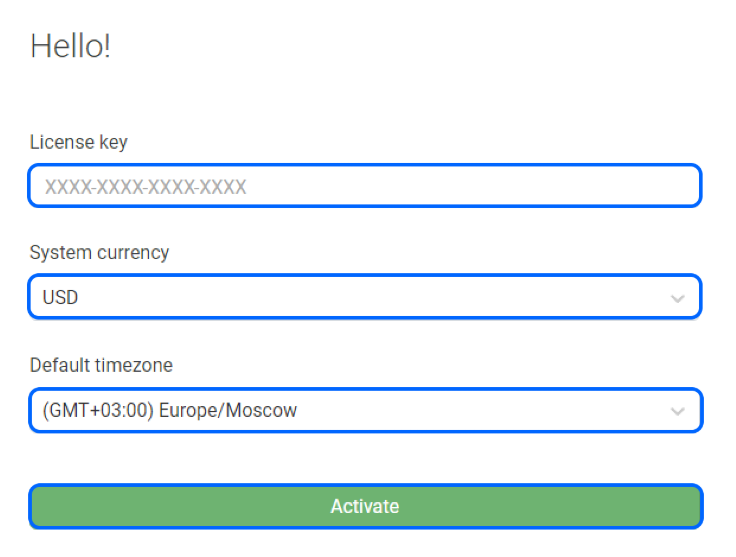
Сначала вставьте **ключ лицензии**, выберите валюту и часовой пояс и нажмите <kbd>Activate</kbd>.

<figure><img src="https://docs.f3cloud.com/img/image%20(213).png" alt="" width="552"><figcaption><p>Активация трекера</p></figcaption></figure>

> **Валюту выбирайте сразу.**
>
> В выбранной валюте Keitaro хранит статистику. Её можно поменять позже в настройках, но уже записанные данные пересчитаны не будут.

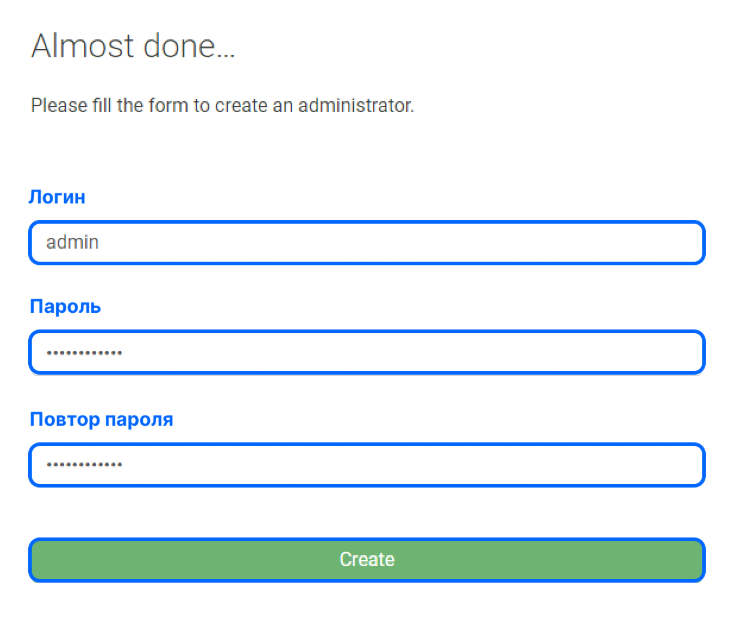
Затем придумайте логин и пароль администратора и нажмите <kbd>Create</kbd>. С ними вы будете входить в трекер.

<figure><img src="https://docs.f3cloud.com/img/image%20(214).png" alt="" width="551"><figcaption><p>Создание администратора</p></figcaption></figure>

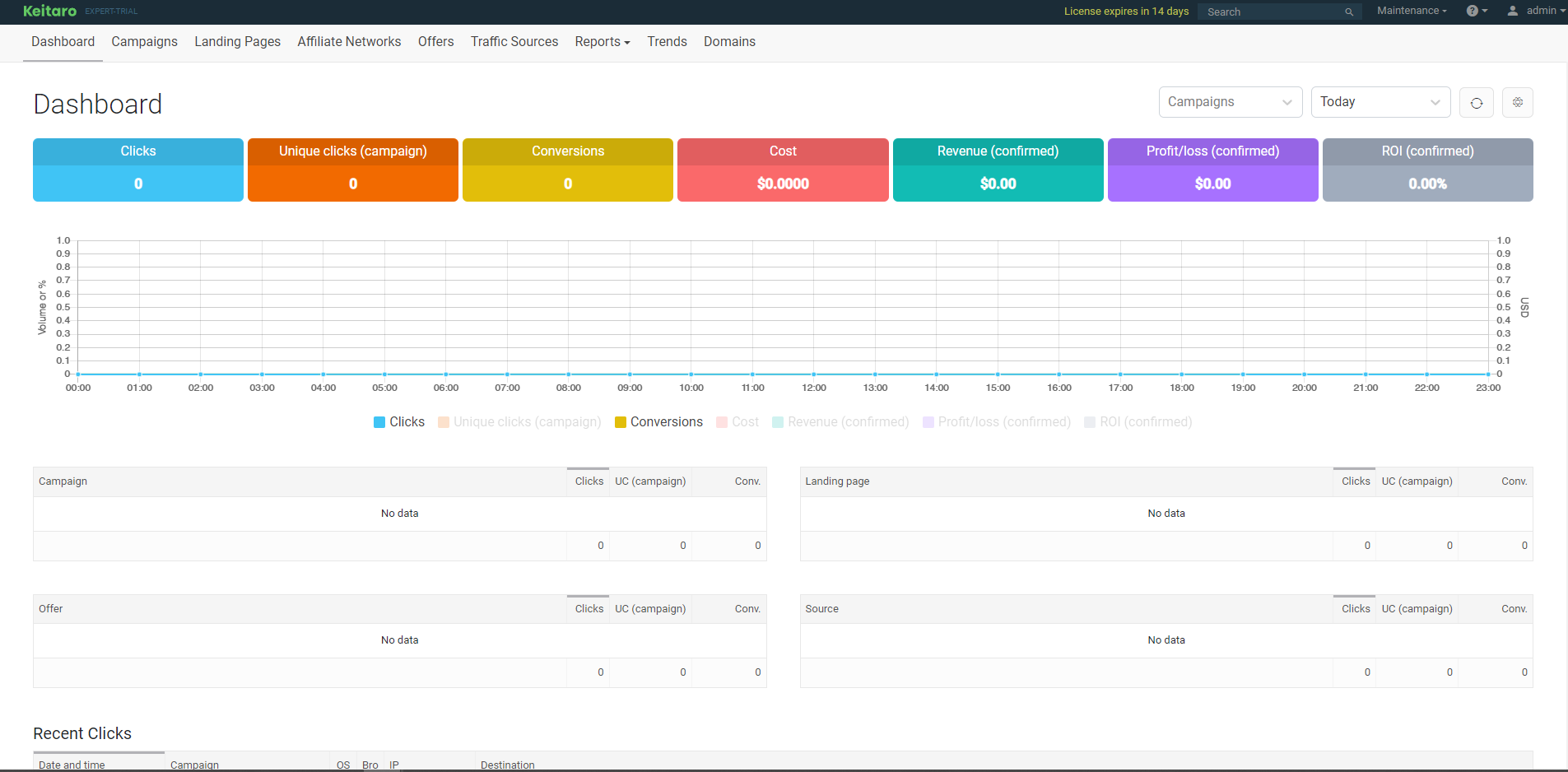
Готово, откроется дашборд Keitaro. Справа вверху видно, сколько дней осталось до окончания лицензии.

<figure><img src="https://docs.f3cloud.com/img/image%20(215).png" alt=""><figcaption><p>Дашборд Keitaro после установки</p></figcaption></figure>

***

## 5. Подключите домен

Ссылки кампаний и вход в трекер удобнее делать на своём домене, а не на IP-адресе. SSL-сертификат Keitaro выпустит для домена сам и бесплатно.

1. У регистратора домена добавьте **A-запись** с IP-адресом сервера. Запись должна быть одна, лишние A-, AAAA- и CNAME-записи удалите.
2. В Keitaro откройте раздел **Домены** и нажмите <kbd>Добавить</kbd>.
3. Впишите домен маленькими буквами, домены с заглавными буквами Keitaro не обрабатывает.
4. Когда DNS обновится и домен подключится, трекер будет открываться по адресу `https://ваш-домен/admin`.

Используйте для Keitaro отдельный домен, который не занят другими сайтами и сервисами. Подробнее о настройке у разных регистраторов написано в [документации Keitaro](https://docs.keitaro.io/ru/domains/setup-domain.html).

***

## Если что-то пошло не так

<details>

<summary>Установка завершилась ошибкой</summary>

Сначала проверьте систему командой `cat /etc/os-release`.\
Если это не CentOS Stream 9 или 10, переустановите систему и запустите установку заново.\
Если система верная, посмотрите конец лога командой `tail -n 100 /var/log/keitaro/install.log`.

</details>

<details>

<summary>Трекер выдаёт ошибку 502 или работает медленно</summary>

Откройте в Keitaro раздел **Обслуживание → Состояние** и проверьте нагрузку. Если сервер упирается в память или процессор, перейдите на тариф выше, данные и IP-адрес при этом сохранятся. Как понять, каких ресурсов не хватает, мы рассказали в статье [о VPS-хостинге](https://docs.f3cloud.com/ru/vps/cloud-server-types/vps-hosting.md#kak-ponyat-chto-resursov-ne-khvataet).

</details>

<details>

<summary>После смены тарифа Keitaro не видит новую память</summary>

Обновите конфигурацию сервера в разделе **Обслуживание → Обновление Keitaro**. Во время обновления не перезагружайте сервер, иначе можно потерять статистику.

</details>

<details>

<summary>Закончилось место на диске</summary>

Об этом говорит ошибка `Got error 28 from storage engine`. Задайте в настройках Keitaro срок хранения статистики, чтобы старые клики удалялись сами, или перейдите на тариф с диском побольше.

</details>

<details>

<summary>Нужна помощь поддержки Keitaro</summary>

Поддержка трекера может сама зайти на сервер и разобраться. Выдайте ей временный доступ командой `kctl support-team-access allow`, он действует 5 дней.\
Закрыть доступ раньше можно командой `kctl support-team-access deny`.

</details>

***

## Наши ресурсы

**Telegram-канал:** [https://t.me/f3cloud_news](https://t.me/f3cloud_news)\
**Сайт хостинга:** [https://f3cloud.com](https://f3cloud.com/ru)