> Полный список статей есть в [llms.txt](https://docs.f3cloud.com/llms.txt). Markdown-версия есть у каждой страницы, достаточно добавить .md к её адресу. Эта страница в Markdown: [https://docs.f3cloud.com/ru/vps/best-ssh-clients.md](https://docs.f3cloud.com/ru/vps/best-ssh-clients.md).
# Лучшие SSH-клиенты: сравнение PuTTY, Termius, MobaXterm и другие
Сравнение SSH-клиентов PuTTY, Termius и MobaXterm. На каких системах работают, сколько стоят, чем удобны и какой выбрать для подключения к VPS. Плюс встроенный SSH в Windows, macOS и Linux.
К Linux-серверу подключаются по **SSH**. Это защищённое соединение, через которое вы вводите команды на сервере со своего компьютера, а всё, что передаётся, шифруется. Чтобы подключиться, нужна программа, **SSH-клиент**.
Клиентов существует десятки, но большинству хватает одного из трёх проверенных, **PuTTY**, **Termius** или **MobaXterm**. Ниже расскажем, чем они отличаются, и поможем выбрать подходящий.
***
## Сравнение в одной таблице
| | PuTTY | Termius | MobaXterm |
| --- | --- | --- | --- |
| Системы | Windows | Windows, macOS, Linux, iOS, Android | Windows |
| Цена | Бесплатно | Бесплатно, **Pro** по подписке | Бесплатно, **Professional** разовой покупкой |
| Вкладки | Нет, каждый сервер в своём окне | Есть | Есть |
| Передача файлов | Через командную строку | Встроенный SFTP | Панель файлов рядом с терминалом |
| SSH-ключи | Свой формат `.ppk`, создаются в PuTTYgen | Создание и отправка на сервер в пару кликов | Поддерживаются |
| Синхронизация между устройствами | Нет | На тарифе **Pro** | Нет |
***
## PuTTY
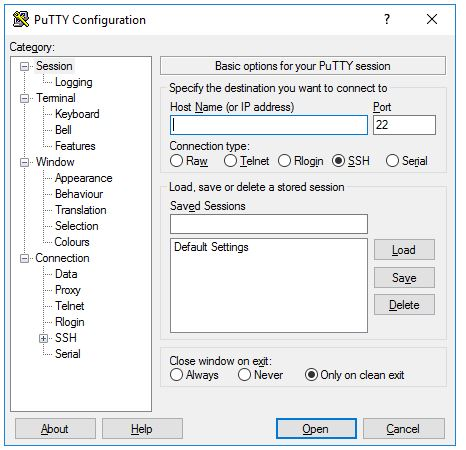
Окно настроек PuTTY
**PuTTY** – легенда среди SSH-клиентов для Windows. Программа бесплатная, с открытым исходным кодом, весит совсем немного и запускается даже на очень старых компьютерах. Интерфейс выглядит как из нулевых, зато в нём нет ничего лишнего.
Вместе с PuTTY ставятся полезные утилиты:
* **PuTTYgen** создаёт SSH-ключи;
* **Pageant** хранит ключи в памяти, чтобы не вводить пароль от ключа при каждом подключении;
* **PSCP** и **PSFTP** копируют файлы на сервер и обратно через командную строку.
> **Где скачать PuTTY.**
>
> Скачать PuTTY можно в двух официальных местах:
>
> * [putty.software](https://putty.software/) – официальный сайт разработчиков;
> * [Microsoft Store](https://apps.microsoft.com/detail/xpfnzksklbp7rj) – официальная версия от Simon Tatham, удобно, если сайт не открывается.
>
> Сайт putty.org разработчикам PuTTY не принадлежит, скачивать оттуда не стоит.
#### Плюсы
* Бесплатный и открытый, без рекламы и регистрации.
* Работает на любой Windows, есть версия для процессоров ARM.
* Кроме SSH умеет Telnet, Rlogin и подключение через COM-порт.
#### Минусы
* Нет вкладок, каждый сервер открывается в отдельном окне.
* Ключи хранятся в своём формате `.ppk`, ключ из других программ сначала нужно открыть в PuTTYgen и пересохранить.
* Нет файлового менеджера, файлы передаются только командами.
#### Как подключиться
1. В поле **Host Name (or IP address)** впишите IP-адрес сервера, порт оставьте **22**.
2. Чтобы не вводить адрес каждый раз, придумайте название в поле **Saved Sessions** и нажмите Save.
3. Нажмите Open.
4. При первом подключении PuTTY покажет ключ сервера. Нажмите Accept, чтобы он его запомнил.
5. Введите логин `root` и пароль. Пока вы набираете пароль, символы не отображаются, так задумано.
***
## Termius
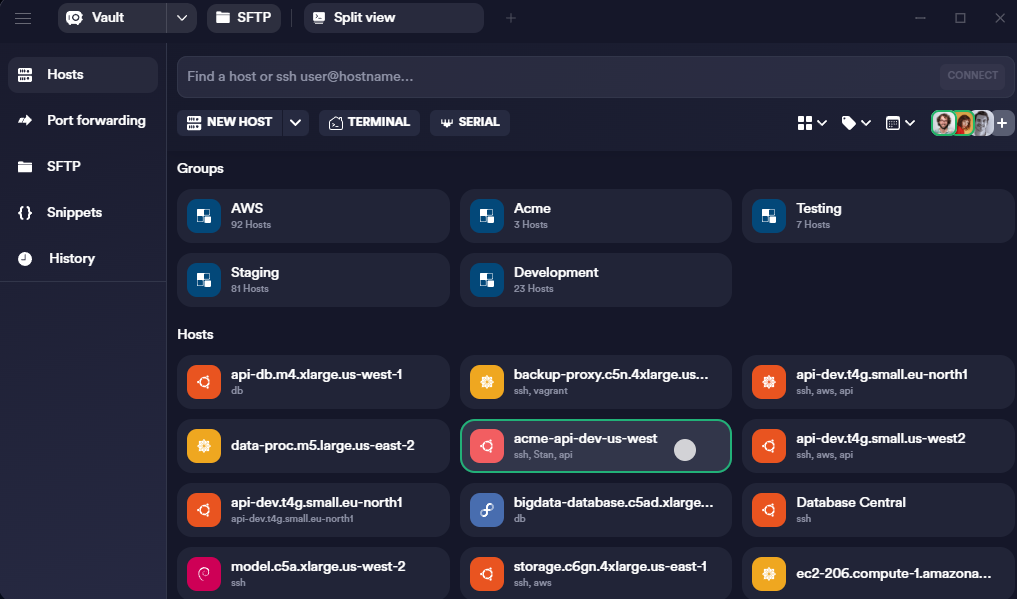
Список серверов в Termius
**Termius** – современный клиент, который работает и на компьютере, и на телефоне. Серверы в нём выглядят как аккуратные карточки, их можно раскладывать по группам и помечать тегами. Ключи хранятся в отдельной связке, а отправить ключ на сервер можно без единой команды.
Бесплатного тарифа **Starter** хватает для повседневной работы, в нём есть SSH, SFTP и проброс портов.\
Платный **Pro** добавляет синхронизацию серверов и ключей между всеми вашими устройствами.
> **Где скачать Termius.**
>
> Termius есть для компьютеров и телефонов:
>
> * [termius.com/download](https://termius.com/download) – для Windows, macOS и Linux;
> * [App Store](https://apps.apple.com/app/id549039908) – для iPhone и iPad;
> * [Google Play](https://play.google.com/store/apps/details?id=com.server.auditor.ssh.client) – для Android.
#### Плюсы
* Одно приложение для Windows, macOS, Linux, iPhone и Android.
* Создаёт SSH-ключи и сам добавляет их на сервер.
* Встроенный SFTP для передачи файлов и разделение экрана на несколько терминалов.
* Аккуратный интерфейс, в котором легко разобраться новичку.
#### Минусы
* Синхронизация между устройствами есть только на платном тарифе.
* При первом запуске Termius просит войти или создать аккаунт.
* На бесплатном тарифе данные хранятся только на одном устройстве и удаляются вместе с приложением.
#### Как подключиться
Подробную инструкцию с настройкой SSH-ключа мы собрали в статье [Подключение к серверу через Termius](https://docs.f3cloud.com/ru/vps/termius-connection.md).
***
## MobaXterm
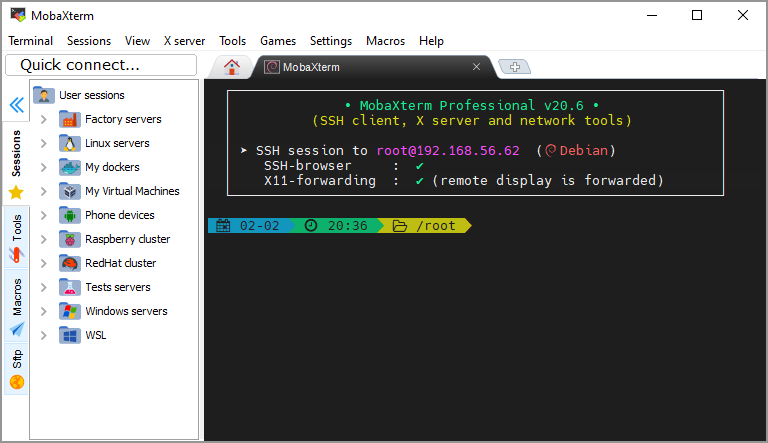
MobaXterm с открытой SSH-сессией
**MobaXterm** – настоящий комбайн для Windows. Кроме SSH в нём есть удалённый рабочий стол RDP, VNC, FTP, встроенный X-сервер для графических программ с сервера и привычные Linux-команды прямо в Windows. Всё работает во вкладках, а сессии раскладываются по папкам.
Самое удобное для работы с VPS – это панель файлов. Как только вы подключаетесь по SSH, слева открывается файловый менеджер сервера, и файлы можно перетаскивать мышкой.
> **Где скачать MobaXterm.**
>
> Бесплатная версия **Home** лежит на [официальном сайте](https://mobaxterm.mobatek.net/download.html). Есть два варианта.\
> **Installer** ставится как обычная программа.\
> **Portable** запускается без установки, например с флешки.
#### Плюсы
* Вкладки, папки с сессиями и запуск одной команды сразу на нескольких серверах.
* Панель SFTP открывается автоматически при подключении.
* RDP, VNC и SSH в одной программе, удобно, если у вас и Linux, и Windows-серверы.
* Есть портативная версия, которая работает без установки.
#### Минусы
* Только для Windows.
* В бесплатной версии **Home** не больше 12 сессий, 2 SSH-туннелей и 4 макросов.
* Из-за обилия функций интерфейс поначалу кажется перегруженным.
#### Как подключиться
1. Скачайте программу с [официального сайта](https://mobaxterm.mobatek.net/download.html) и запустите.
2. Нажмите кнопку Session на панели сверху и выберите **SSH**.
3. В поле **Remote host** впишите IP-адрес сервера.
4. Отметьте **Specify username** и впишите `root`.
5. Нажмите OK и введите пароль от сервера.
***
## Встроенный SSH в Windows, macOS и Linux
Если подключаться нужно нечасто, можно вообще ничего не устанавливать. В macOS и Linux команда `ssh` есть в стандартном приложении **Терминал**.\
В Windows 10 и 11 она работает в **PowerShell**.
```bash
# Подключаемся к серверу под пользователем root.
# Вместо 203.0.113.10 подставьте IP-адрес своего сервера
ssh root@203.0.113.10
```
При первом подключении система спросит, доверяете ли вы серверу. Напишите `yes` и нажмите Enter, затем введите пароль. Символы пароля при вводе не отображаются, это нормально.
> **Команда не найдена в Windows?.**
>
> Если PowerShell пишет, что команда `ssh` не найдена, значит, клиент OpenSSH не установлен. Откройте **Пуск**, найдите **Дополнительные компоненты**, добавьте компонент **OpenSSH Client** и перезапустите PowerShell.
***
## Какой клиент выбрать
* **Termius**, если хотите один удобный клиент на компьютере и телефоне. Это хороший выбор для новичка.
* **PuTTY**, если у вас Windows и нужен простой бесплатный клиент без лишних функций.
* **MobaXterm**, если у вас Windows, несколько серверов и вы часто работаете с файлами.
* **Встроенный SSH**, если подключаетесь время от времени и не хотите ничего устанавливать.
***
## Как подключаться безопасно
* Входите по **SSH-ключу** вместо пароля. Как создать ключ и отключить вход по паролю, мы рассказали в статье [Вход по SSH-ключам и отдельный пользователь](https://docs.f3cloud.com/ru/vps/security/ssh-klyuchi.md).
* Скачивайте клиенты только с официальных сайтов или из магазинов приложений. Поддельные сборки популярных программ могут украсть пароли от ваших серверов.
* Не сохраняйте пароль от сервера в клиенте на чужом или общем компьютере.
* Обновляйте клиент, в старых версиях со временем находят уязвимости.
Больше советов по защите собрано в статье [Как защитить сервер от несанкционированного доступа](https://docs.f3cloud.com/ru/vps/security.md).
***
## Наши ресурсы
**Telegram-канал:** [https://t.me/f3cloud_news](https://t.me/f3cloud_news)\
**Сайт хостинга:** [https://f3cloud.com](https://f3cloud.com/ru)