> Полный список статей есть в [llms.txt](https://docs.f3cloud.com/llms.txt). Markdown-версия есть у каждой страницы, достаточно добавить .md к её адресу. Эта страница в Markdown: [https://docs.f3cloud.com/ru/vpn-guide/setup-vless-xhttp.md](https://docs.f3cloud.com/ru/vpn-guide/setup-vless-xhttp.md).

# Настройка VLESS + TLS + XHTTP в 3X-UI со своим доменом

Как настроить VLESS + TLS + XHTTP в панели 3x-ui на своём VPS. Покупка и привязка домена, выпуск SSL-сертификата, защита сервера и выбор клиента.

## Преимущества XHTTP

**Как работает XHTTP.** Транспорт имитирует поведение **обычного веб-браузера**. Трафик разбивается на фрагменты, которые передаются через стандартные **HTTP-запросы** _(например, `POST` или `GET`)_. Поддерживаются **HTTP/1.1** и **HTTP/2**.

**Для провайдера это выглядит так**, будто вы загружаете картинки или отправляете данные на сайт через API. Заблокировать такой трафик, **не «сломав»** половину обычного интернета, **очень сложно**.

> **Важно.**
>
> Официальное ядро **sing-box** транспорт XHTTP **не поддерживает**. Для подключения используйте клиенты на ядре **Xray-core** версии 1.8.10 и выше.

## Шаг 1. Подготовка сервера и системные требования

Мы рекомендуем использовать **наши серверы** [**F3 Cloud**](https://f3cloud.com/ru?ref=docs) – они полностью **соответствуют системным требованиям** проекта и совместимы с инструкцией ниже.

| Параметр                | Минимальные требования        |
| ----------------------- | ----------------------------- |
| vCPU (виртуальное ядро) | От 1 ядра                     |
| RAM                     | От 1 ГБ                       |
| Накопитель              | От 10 ГБ SSD                  |
| Операционная система    | Ubuntu 24.04 (рекомендуется)  |

> Советуем обратить внимание на конфигурацию **DE-RZ9-1**. Сервер работает на процессоре AMD Ryzen 9 5950X с портом 1 Гбит/с и полностью покрывает системные требования проекта.

## Шаг 2. Выбор конфигурации сервера

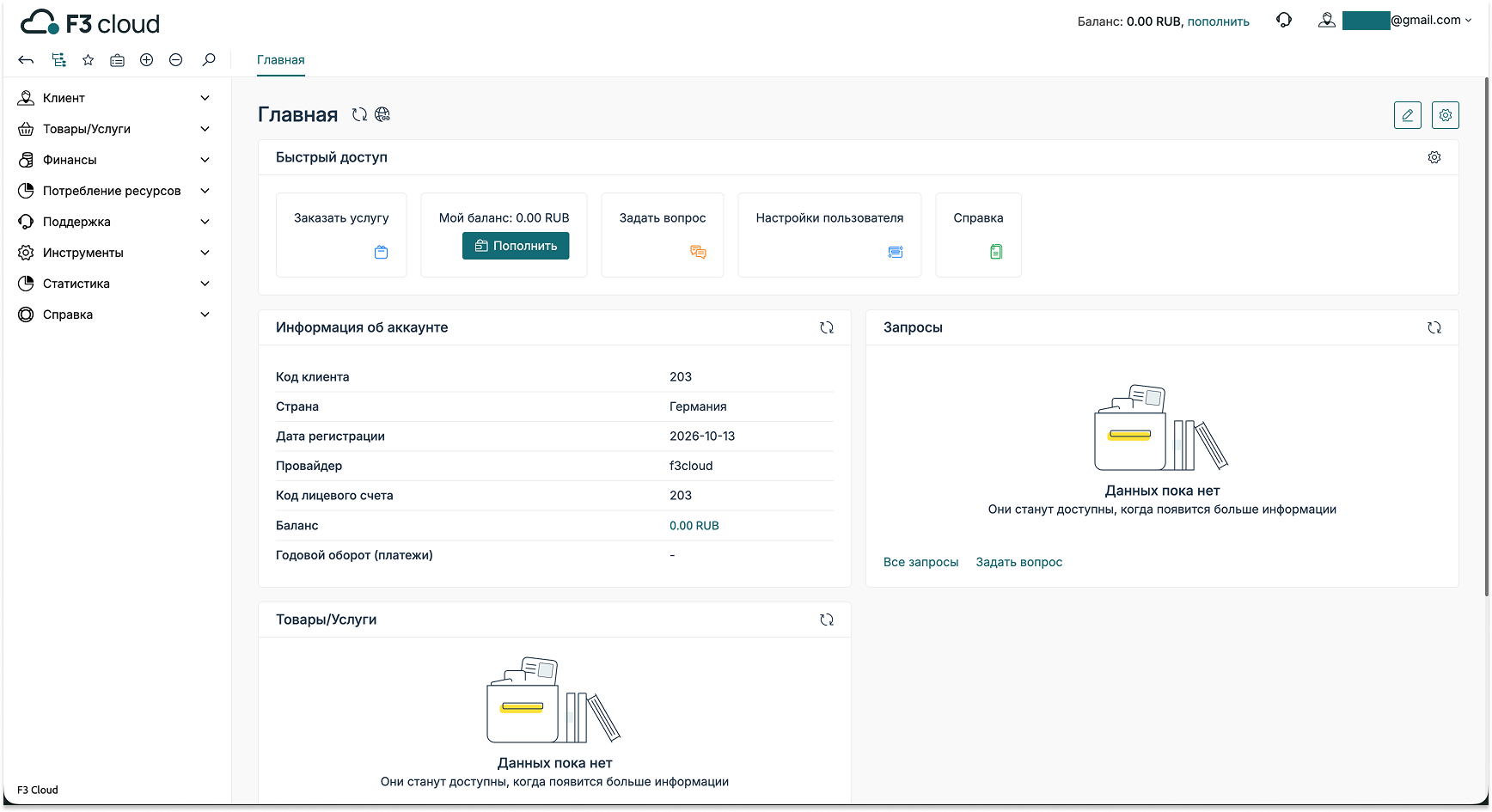
После входа или регистрации в панели [**F3 Cloud**](https://docs.f3cloud.com/ru/client-area/registration.md) нажмите кнопку <kbd>Заказать услугу</kbd>, чтобы перейти к выбору сервера.

<figure><img src="https://docs.f3cloud.com/img/order-dashboard.png" alt=""><figcaption></figcaption></figure>

В меню <kbd>**Заказ услуги**</kbd> сначала показаны основные тарифы. Чтобы увидеть полный список, нажмите **Смотреть все**.

Как выбрать сервер:

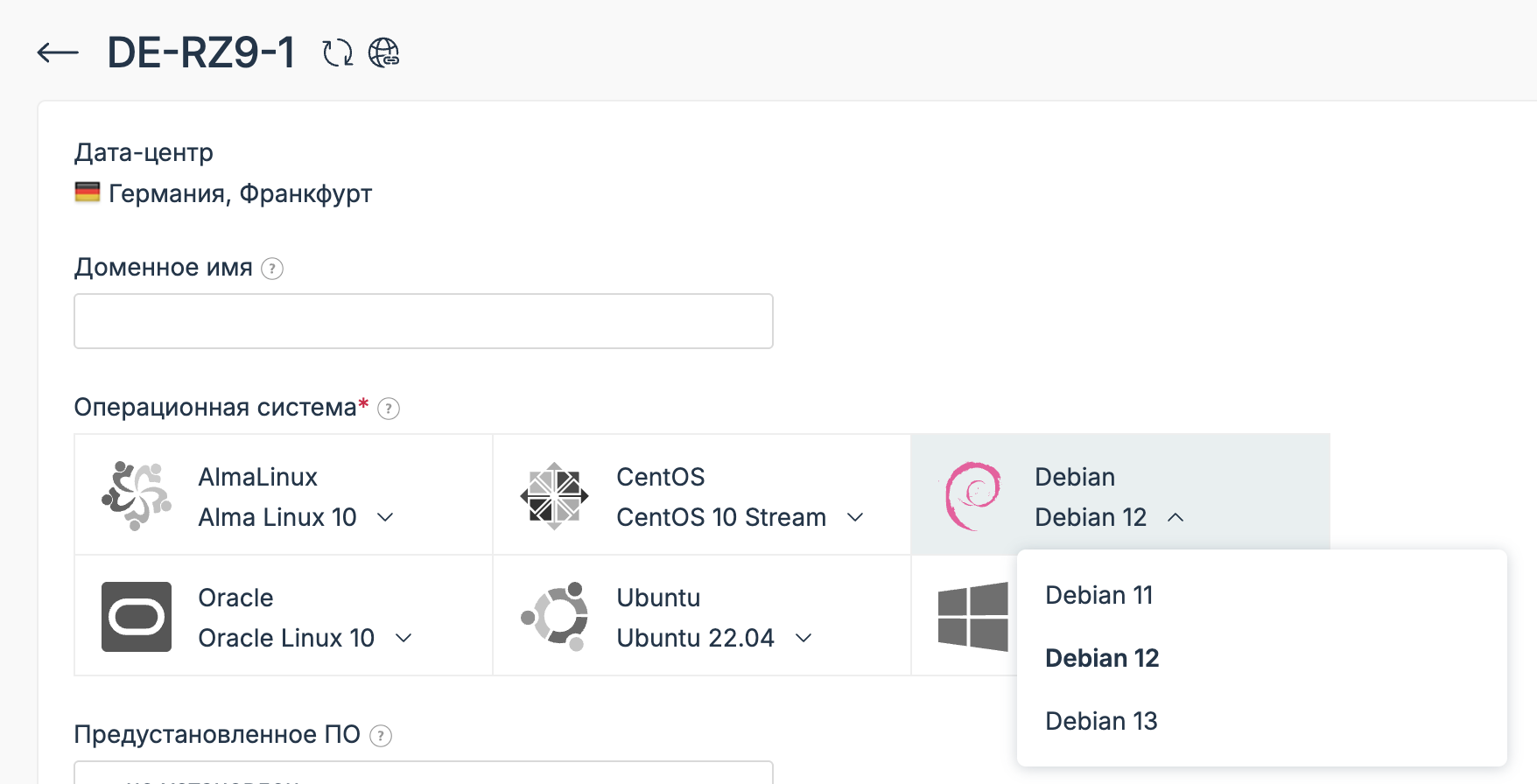
* на карточке **DE-RZ9-1** нажмите кнопку <kbd>**Заказать**</kbd>;
* в конфигурации сервера выберите операционную систему <kbd>**Ubuntu 24.04**</kbd>;
* нажмите кнопку <kbd>**Оплатить**</kbd>, чтобы завершить заказ.

<figure><img src="https://docs.f3cloud.com/img/order-os.png" alt=""><figcaption><p>Скриншот показывает порядок оформления. В вашем случае выберите Ubuntu 24.04, а не Debian.</p></figcaption></figure>

## Шаг 3. Активация сервера

После оплаты начинается автоматическая обработка заказа. Активация сервера обычно занимает не более **2 минут**.

<figure><img src="https://docs.f3cloud.com/img/order-status-processing.webp" alt=""><figcaption><p><em>Статус «Обрабатывается» означает, что нужно немного подождать.</em></p></figcaption></figure>

Текущий статус можно отслеживать в **панели управления**. Как только сервер будет готов к работе, статус изменится на <kbd>**Активен**</kbd>.

> **Примечание.**
>
> Иногда активация занимает больше времени из-за повышенной нагрузки и очереди заказов в выбранной локации. Если сервер не активировался в течение 10 минут, напишите нам в тикеты, и мы оперативно проверим статус заказа.

## Шаг 4. Получение данных сервера

1. Дождитесь полной активации сервера.
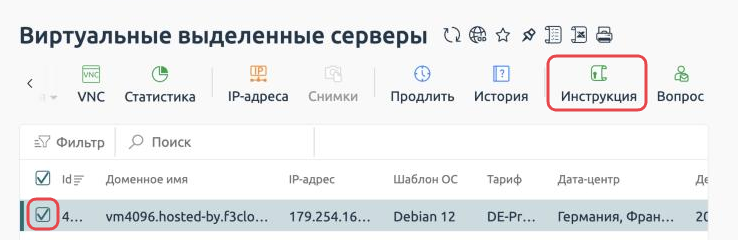
2. В личном кабинете отметьте чекбокс напротив нужного сервера и нажмите кнопку <kbd>**Инструкция**</kbd> в верхнем меню.
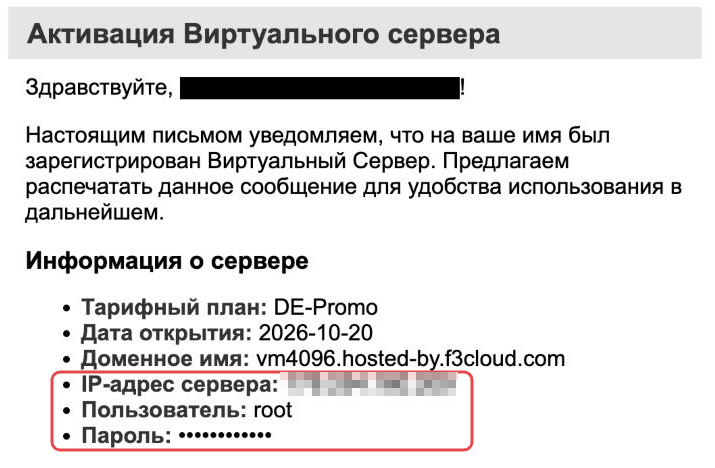
3. Скопируйте данные для подключения, указанные в инструкции:
   * <kbd>IP-адрес сервера</kbd>;
   * <kbd>Имя пользователя</kbd>;
   * <kbd>Пароль</kbd>.

На скриншоте ниже показано, где найти эту информацию.

<figure><img src="https://docs.f3cloud.com/img/billing-vds-instruction-button.png" alt=""><figcaption></figcaption></figure>

<figure><img src="https://docs.f3cloud.com/img/billing-vds-instruction-data-v2.png" alt=""><figcaption><p>Данные от сервера также приходят на вашу почту.</p></figcaption></figure>

## Шаг 5. Покупка и настройка домена

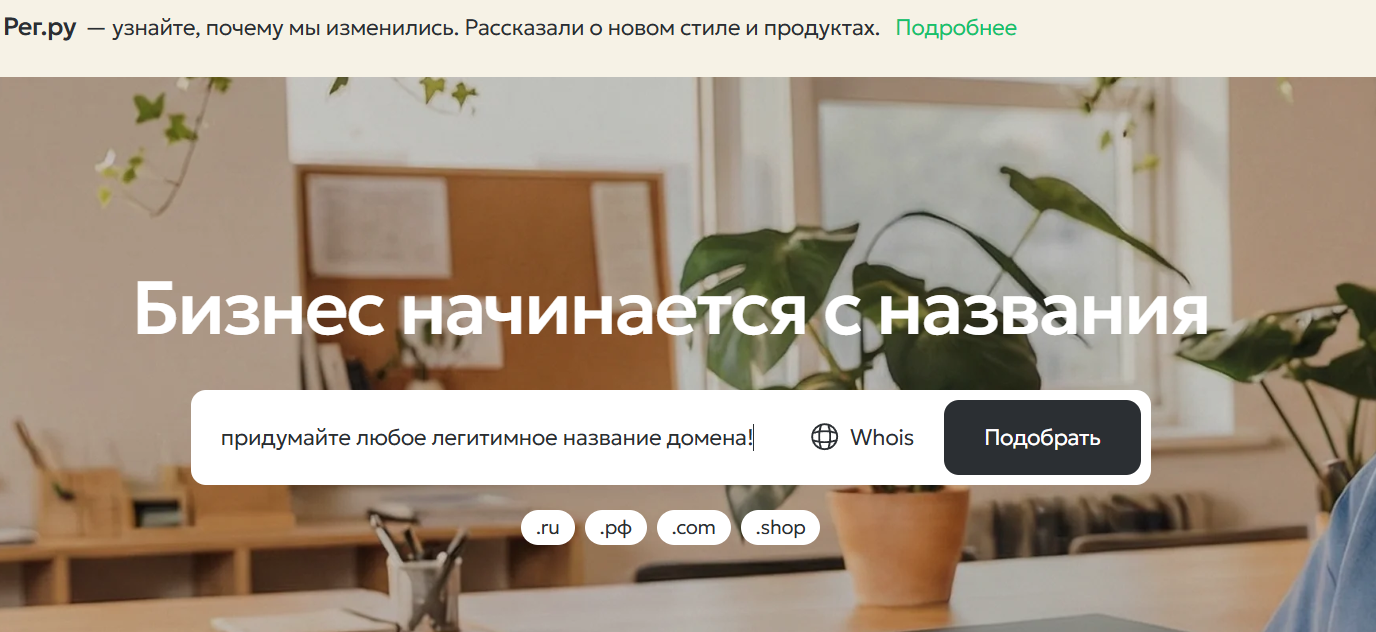
Для XHTTP с TLS нужен собственный домен, направленный на IP-адрес сервера. Подойдёт самый недорогой домен у любого регистратора, например reg.ru или Selectel.

> **Совет.**
>
> Выбирайте нейтральное название домена, похожее на обычный сайт, например `shaurma-ashotika.ru`. Не используйте в имени слова vpn, proxy, xray, vless, reality и похожие. Имя домена передаётся в открытом виде (SNI), и такие слова легко отследить по списку.

<figure><img src="https://docs.f3cloud.com/img/xhttp/step-01.png" alt=""><figcaption><p>Настройка показана на примере reg.ru.</p></figcaption></figure>

Введите название домена и нажмите кнопку <kbd>**Подобрать**</kbd>.

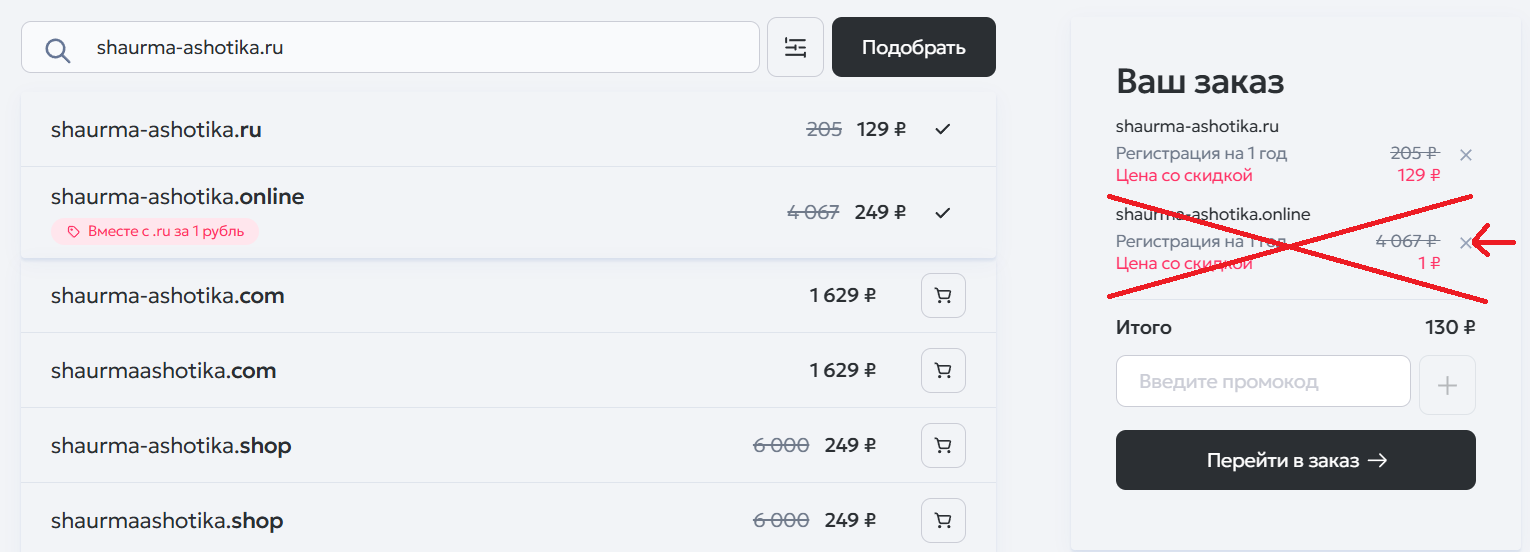
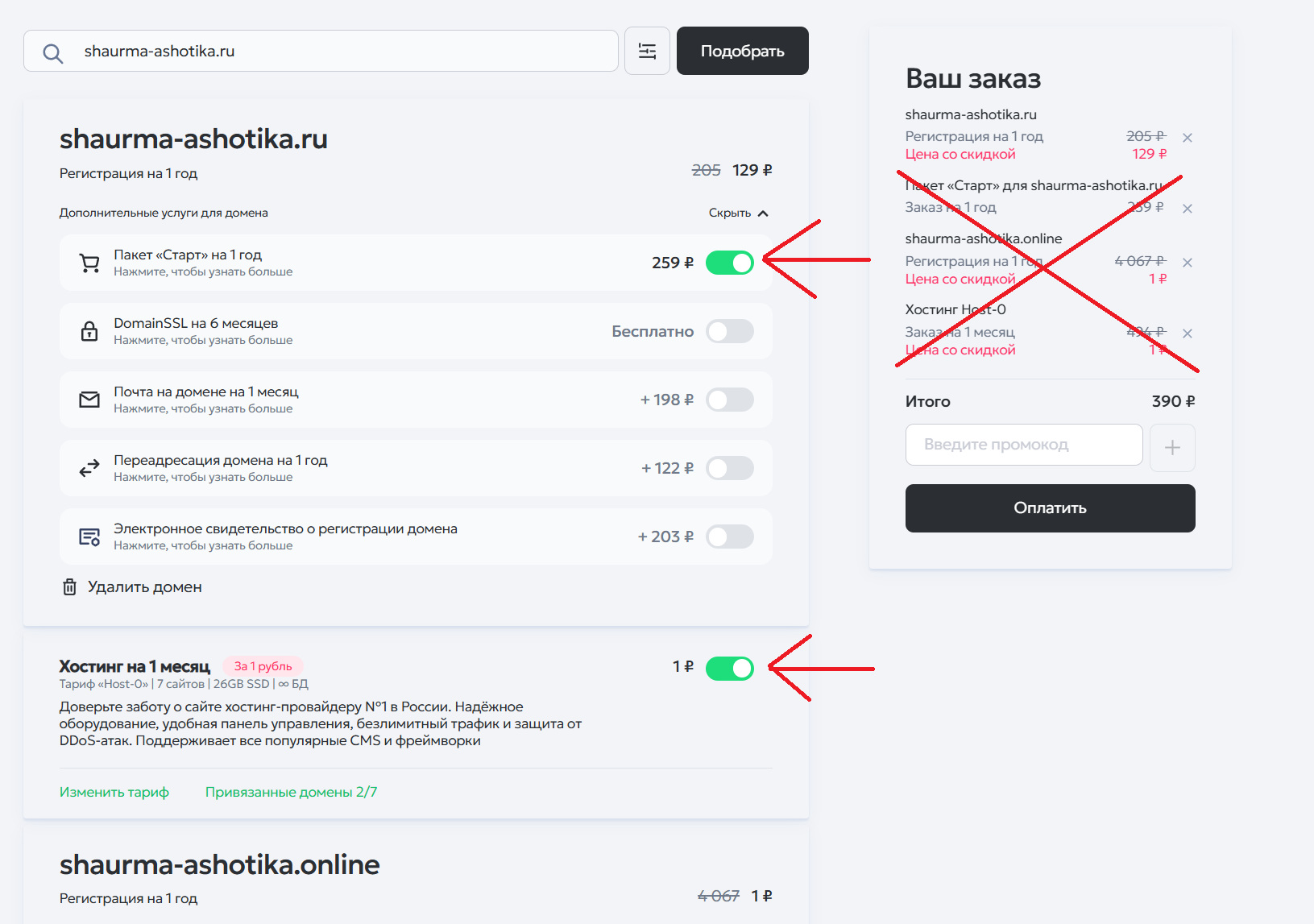
Сайт перенаправит вас на страницу оплаты, **здесь будьте внимательны**. Уберите из заказа домен в зоне .online и оставьте только домен .ru.

<figure><img src="https://docs.f3cloud.com/img/xhttp/step-02.png" alt=""><figcaption></figcaption></figure>

Затем нажмите кнопку <kbd>**Перейти в заказ**</kbd>.

<figure><img src="https://docs.f3cloud.com/img/xhttp/step-03.png" alt=""><figcaption></figcaption></figure>

Здесь сделайте то же самое – **снимите все зелёные галочки** и оставьте **только свой домен .ru**. Нажмите кнопку <kbd>**Оплатить**</kbd>, после чего сайт перенаправит вас на страницу регистрации. Следуйте инструкциям регистратора.

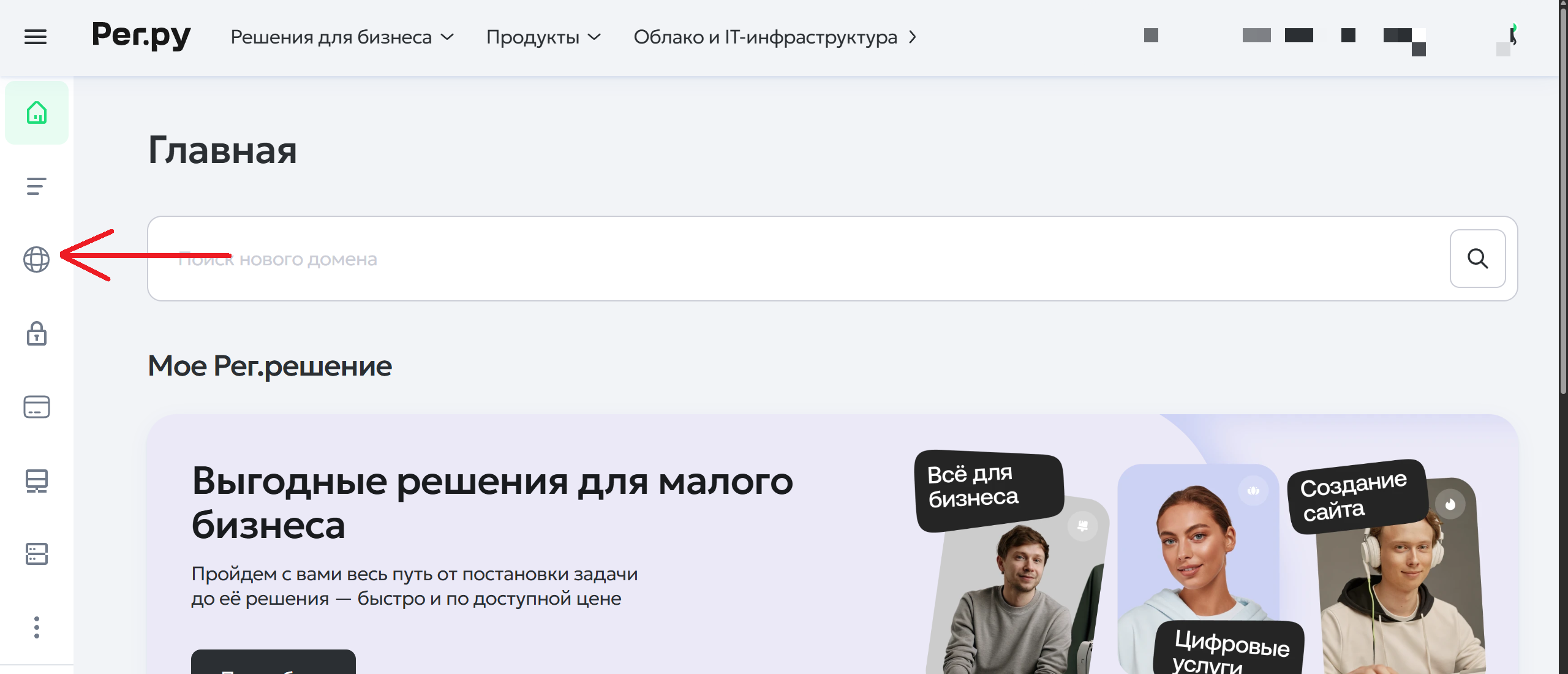
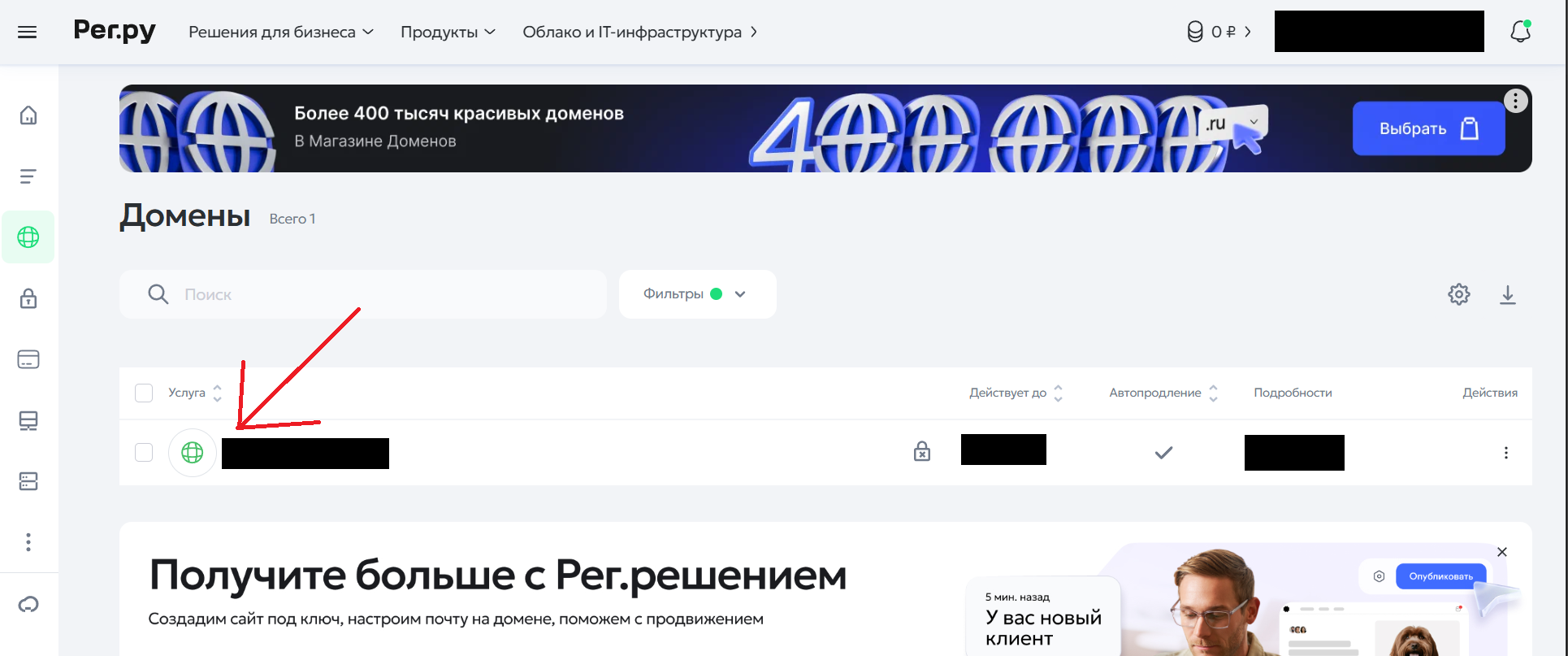
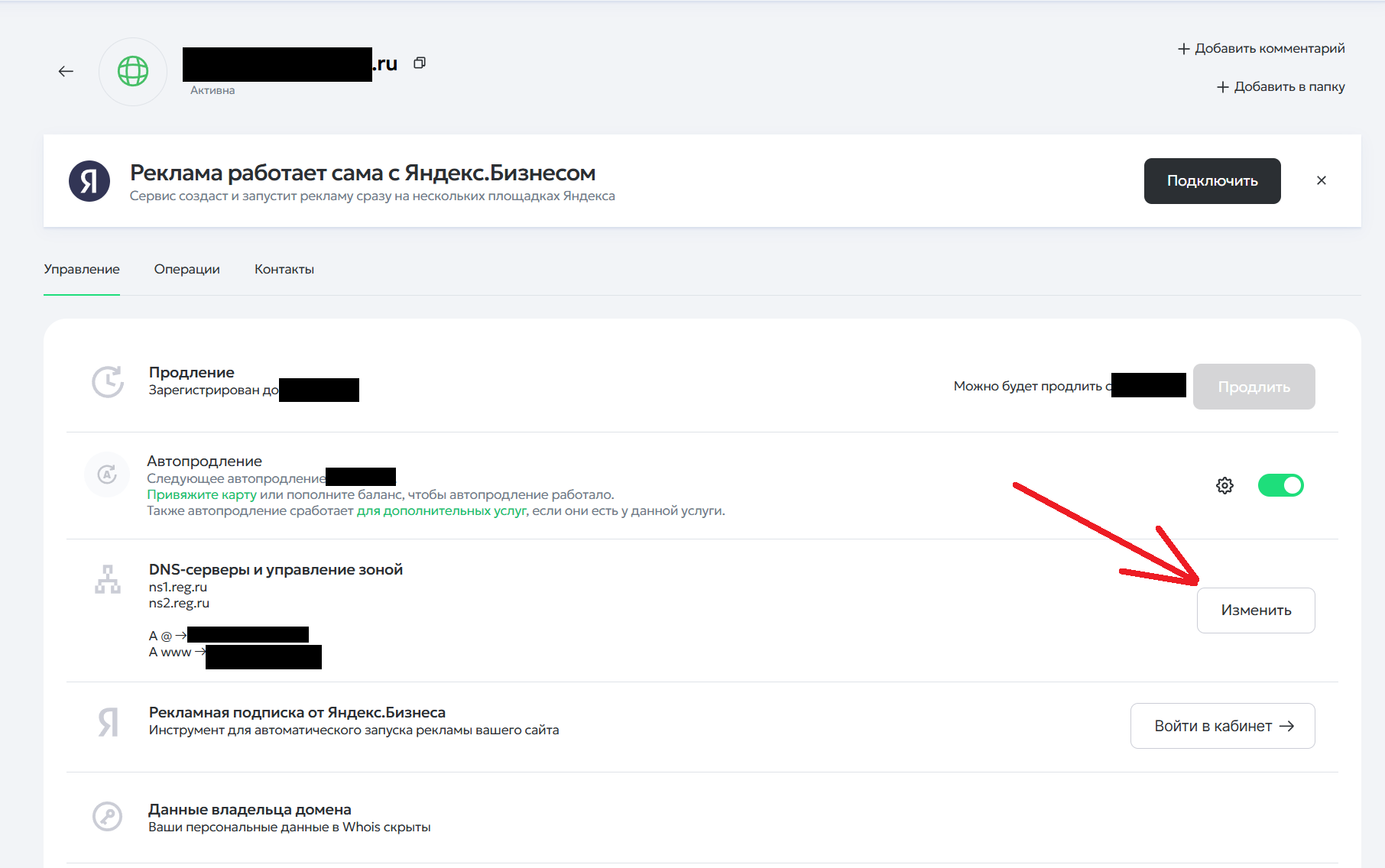
После оплаты вы получите доступ к личному кабинету и к настройке домена. Выполните шаги, показанные на скриншотах.

<figure><img src="https://docs.f3cloud.com/img/xhttp/step-04.png" alt=""><figcaption><p>Нажмите на круглый значок.</p></figcaption></figure>

<figure><img src="https://docs.f3cloud.com/img/xhttp/step-05.png" alt=""><figcaption><p>Нажмите на плашку со своим доменом.</p></figcaption></figure>

<figure><img src="https://docs.f3cloud.com/img/xhttp/step-06.png" alt=""><figcaption><p>Нажмите «Изменить».</p></figcaption></figure>

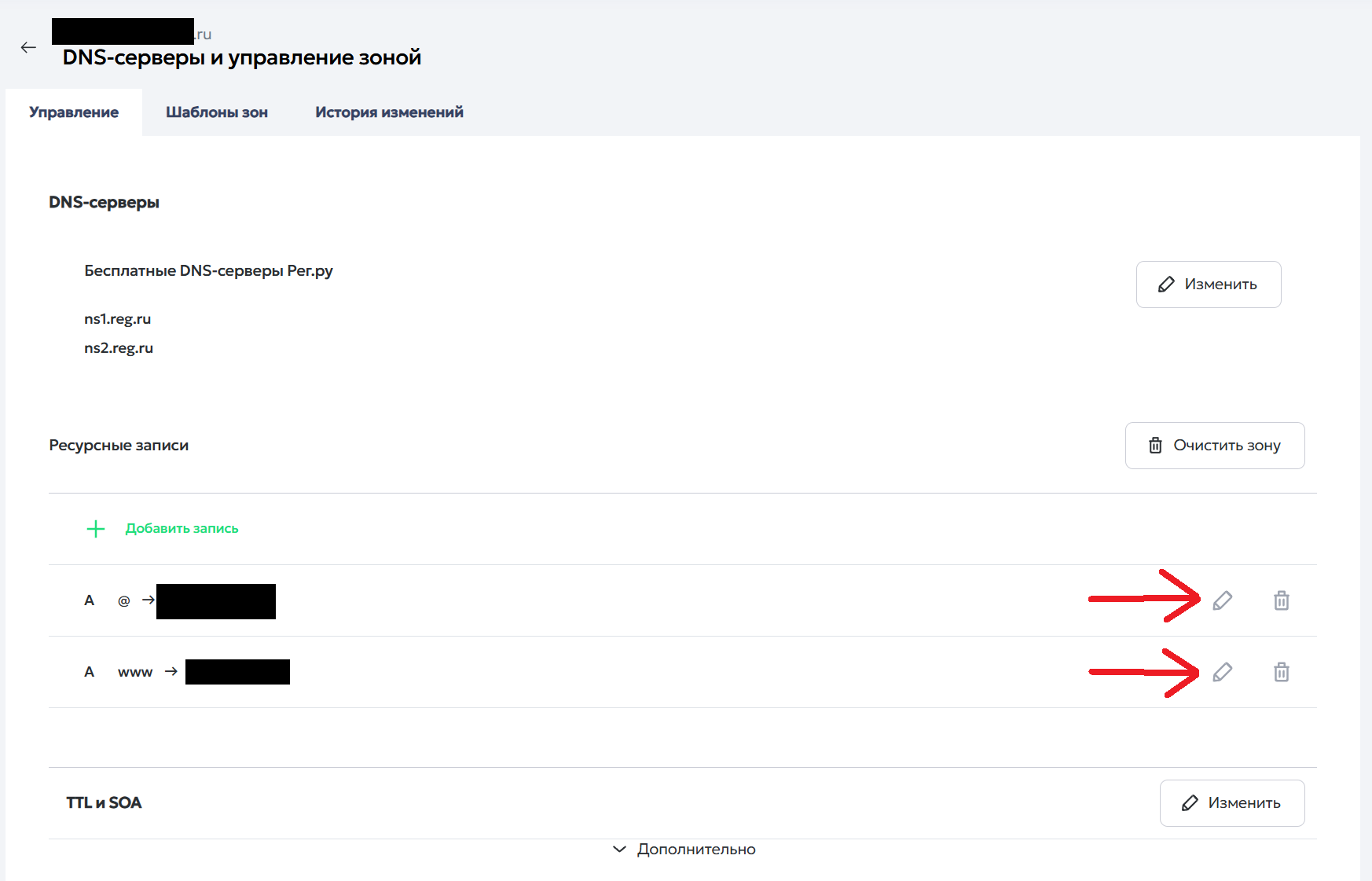
<figure><img src="https://docs.f3cloud.com/img/xhttp/step-07.png" alt=""><figcaption><p>Нажмите на значок карандаша напротив записей.</p></figcaption></figure>

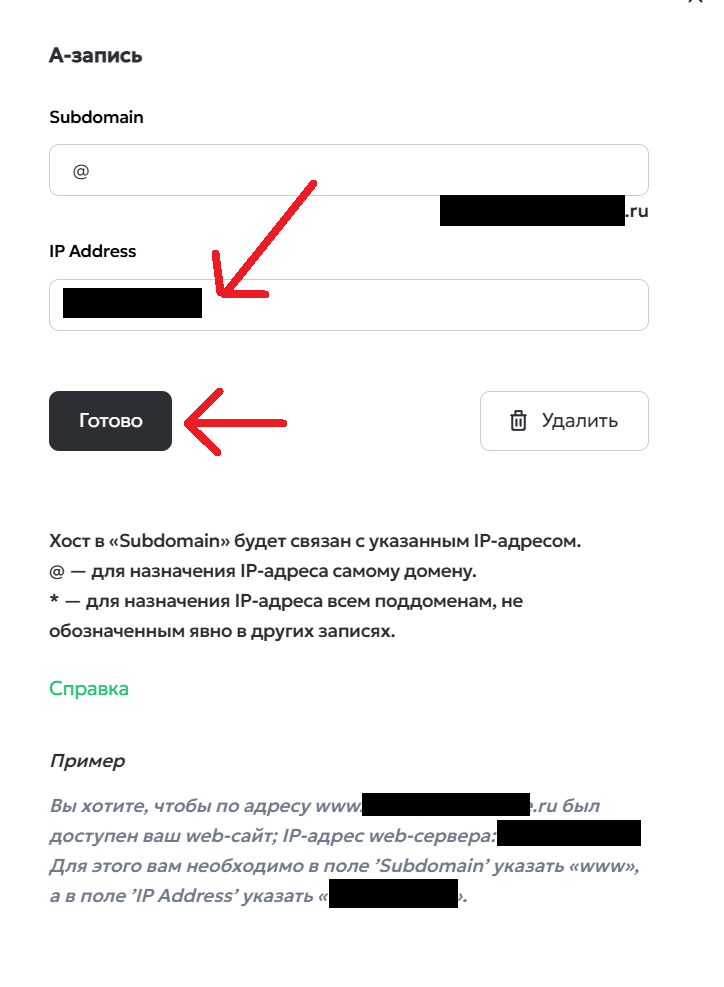
<figure><img src="https://docs.f3cloud.com/img/xhttp/step-08.png" alt=""><figcaption><p>В поле IP Address укажите IP-адрес своего сервера.</p></figcaption></figure>

Почти готово. Осталось дождаться, когда новая A-запись домена начнёт указывать на ваш VPS.

> **Примечание.**
>
> A-запись сообщает всему интернету, что ваш домен (например, `myserver.com`) привязан к IP-адресу вашего сервера. Обычно изменения применяются в течение нескольких часов, в редких случаях до 48 часов.
>
> Проверить A-запись можно командой `dig myserver.com A +short`. Если команда выводит IP-адрес вашего сервера, можно переходить к следующему шагу.
>
> Если домен обслуживается через Cloudflare, отключите для этой записи проксирование (серое облако вместо оранжевого). Иначе подключение будет идти через серверы Cloudflare, а не напрямую к вашему VPS.

## Шаг 6. Настройка сервера и панели

Установите любой SSH-клиент, например Termius, PuTTY или PowerShell. Подключитесь к серверу по SSH (порт 22), **используя данные, которые вы получили после оформления сервера**.

**1.** Подключившись к серверу, обновите систему:

```bash
apt update && apt upgrade -y
reboot # после обновления перезагрузите сервер и подключитесь снова
```

> **Совет.**
>
> Вы можете настроить подключение с помощью нашего автоматического скрипта: [https://github.com/yafoxins/3xui-autoinstall](https://github.com/yafoxins/3xui-autoinstall).

**2.** Снова подключитесь к серверу и выполните команду установки 3x-ui:

```bash
bash <(curl -Ls https://raw.githubusercontent.com/mhsanaei/3x-ui/master/install.sh) v2.8.10
```

<figure><img src="https://docs.f3cloud.com/img/gb-a70a2bc8-spaces-UZCon1KDFCWX5Lp410mU-uploads-XM24rYPlUkRBpHiOKYtw-view-current-settings.on02auj_.png" alt=""><figcaption></figcaption></figure>

**3.** Установщик предложит сменить порт панели 3x-ui:

```text
Would you like to customize the Panel Port settings? (If not, a random port will be applied) [y/n]:
# ответьте "y" и нажмите Enter
# на вопрос о порте ответьте "8080" и нажмите Enter
```

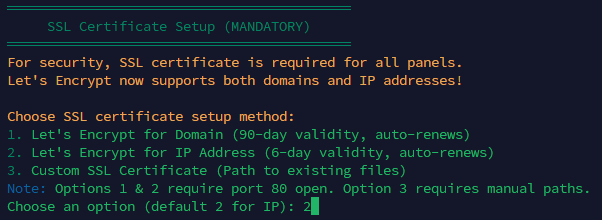
**4.** Установите сертификат на панель 3x-ui.

<figure><img src="https://docs.f3cloud.com/img/xhttp/step-09.png" alt=""><figcaption><p>Выберите вариант 2.</p></figcaption></figure>

<figure><img src="https://docs.f3cloud.com/img/xhttp/step-10.png" alt=""><figcaption><p>Ничего не вводите, просто нажмите Enter.</p></figcaption></figure>

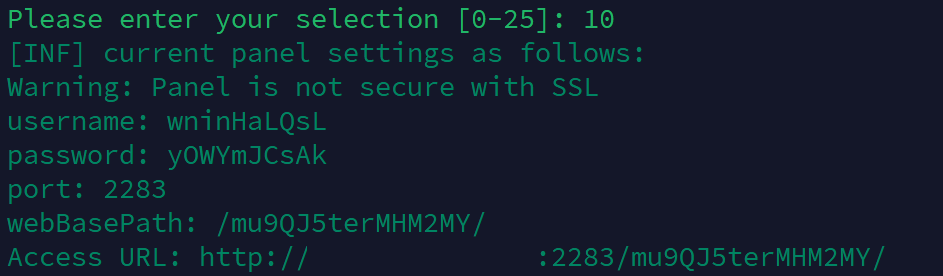
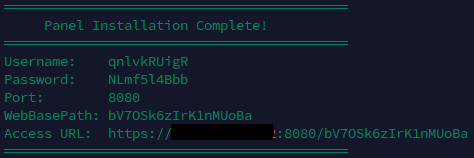
<figure><img src="https://docs.f3cloud.com/img/xhttp/step-11.png" alt=""><figcaption><p>Данные для входа в панель. Откройте адрес в браузере.</p></figcaption></figure>

**5.** Создайте подключение в панели.

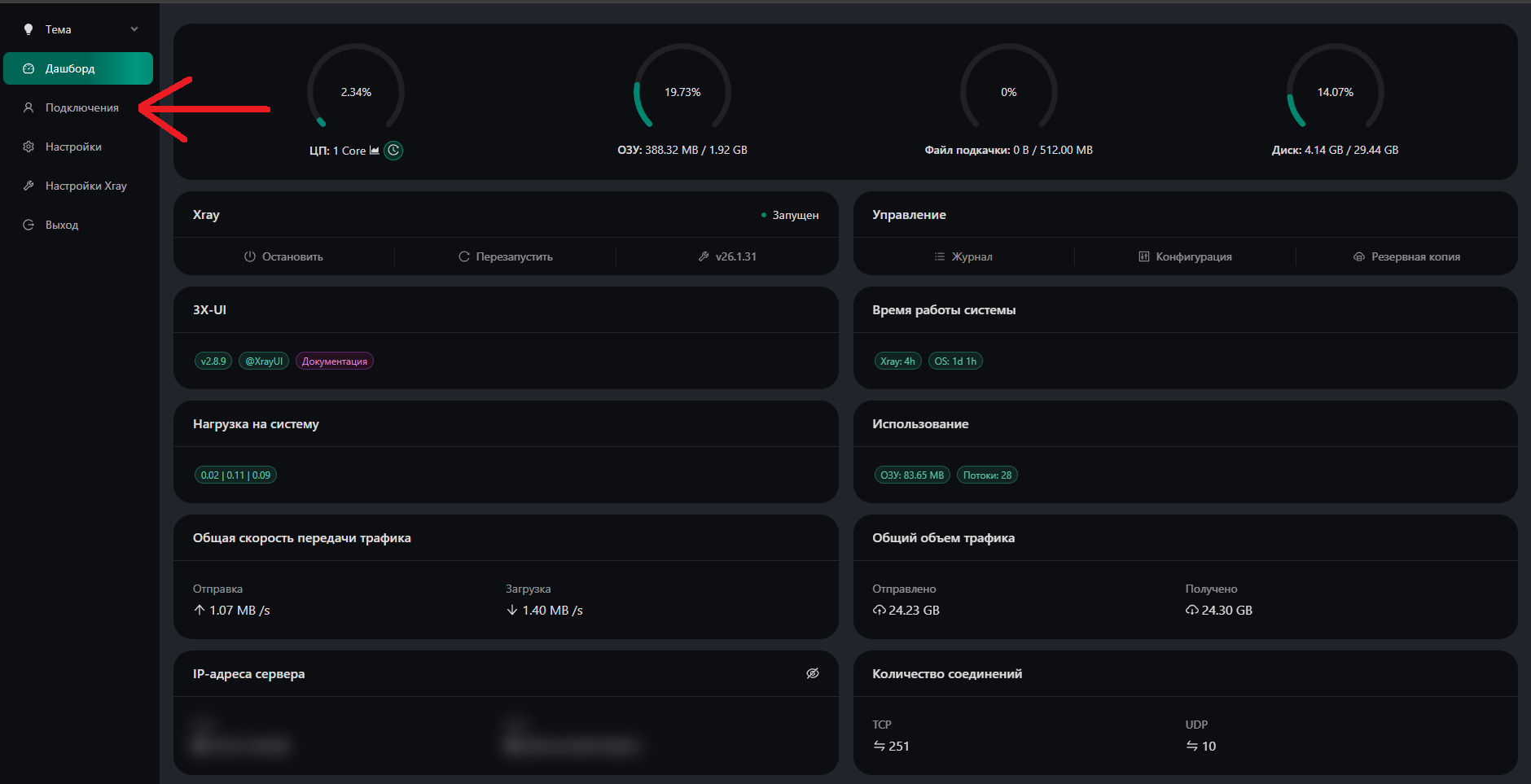
<figure><img src="https://docs.f3cloud.com/img/xhttp/step-12.png" alt=""><figcaption><p>Откройте раздел «Подключения».</p></figcaption></figure>

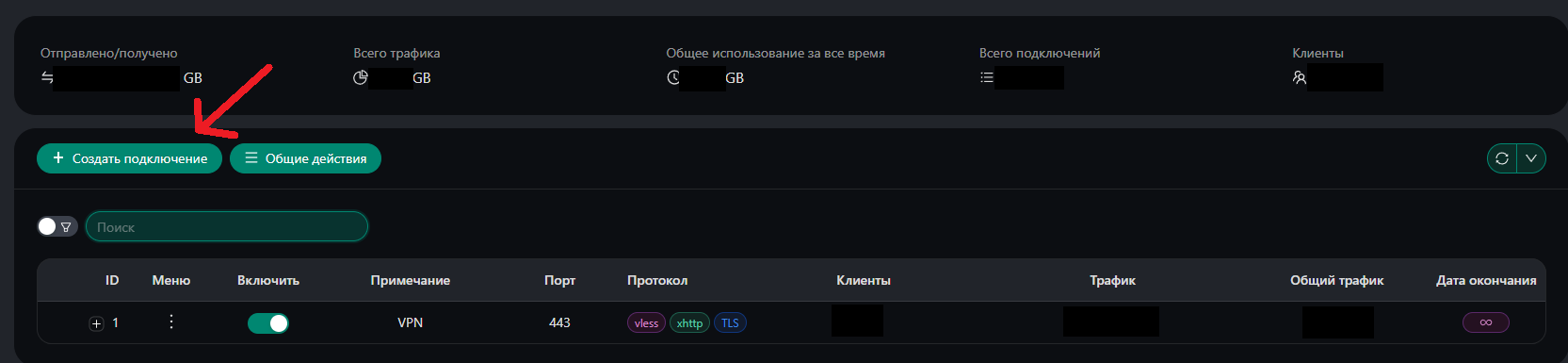
<figure><img src="https://docs.f3cloud.com/img/xhttp/step-13.png" alt=""><figcaption><p>Создайте подключение.</p></figcaption></figure>

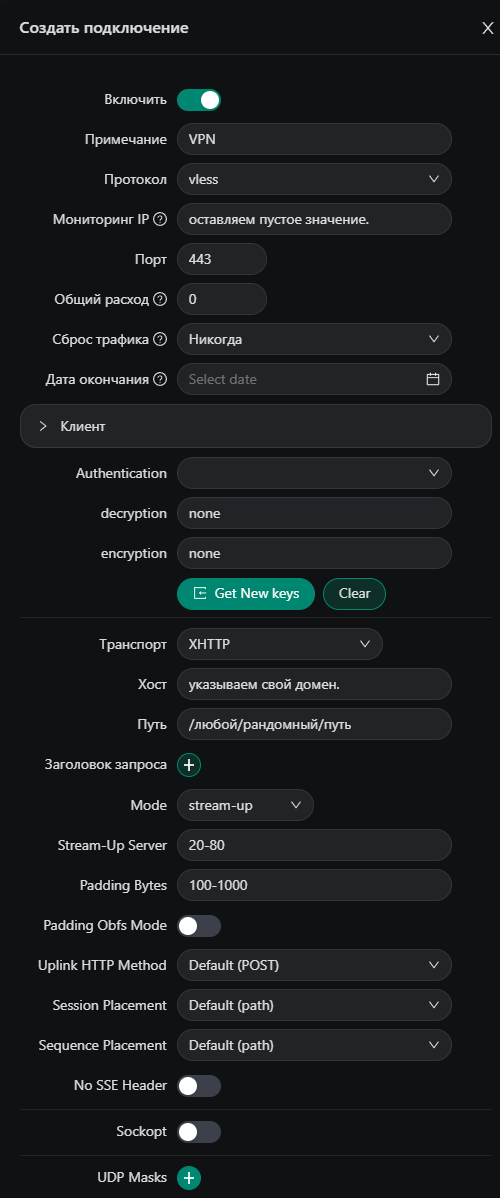
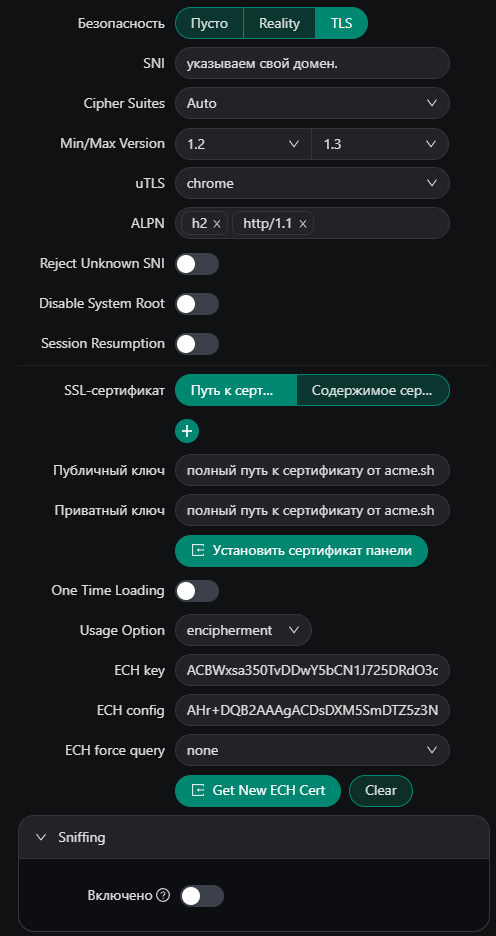
<figure><img src="https://docs.f3cloud.com/img/xhttp/step-14.png" alt=""><figcaption><p>Заполните поля как на скриншоте, подставив свои значения.</p></figcaption></figure>

> **Совет.**
>
> В настройках TLS подключения выберите в поле **uTLS** отпечаток `firefox` или `edge` вместо `chrome`, который стоит по умолчанию. Отпечаток Chrome сейчас чаще других вызывает подозрение у фильтров провайдеров, так как его используют почти все VPN-приложения. Ограничение на `edge`, о котором мы пишем в статьях про Reality, к XHTTP с обычным TLS не относится.

> **Важно.**
>
> После каждого изменения настроек подключения **обязательно нажимайте** `Get New ECH Cert`. Если соединение работает нестабильно, по очереди проверьте режимы `stream-up`, `stream-one` и `packet-up` и выберите тот, который лучше работает в вашей сети.

<figure><img src="https://docs.f3cloud.com/img/xhttp/step-15.png" alt=""><figcaption><p>Заполните поля как на скриншоте и нажмите <strong>Get New ECH Cert</strong>.</p></figcaption></figure>

**6.** Вернитесь в терминал и нажмите `Ctrl+C`. Теперь **выпустите сертификат** для своего домена. Вводите команды по очереди, **подставив свои значения**:

```bash
curl https://get.acme.sh | sh -s email@example.com
~/.acme.sh/acme.sh --set-default-ca --server letsencrypt
~/.acme.sh/acme.sh --issue -d ваш-домен.ru --standalone
```

После выпуска сертификата файлы будут лежать по таким путям:

```text
Сертификат: /root/.acme.sh/ваш-домен.ru_ecc/fullchain.cer
Ключ: /root/.acme.sh/ваш-домен.ru_ecc/ваш-домен.ru.key
```

**7.** Укажите эти пути в настройках подключения 3x-ui в полях <kbd>Публичный ключ</kbd> и <kbd>Приватный ключ</kbd> и сохраните подключение.

**8.** Подключение готово. Нажмите на QR-код и импортируйте его в свой VPN-клиент.

<figure><img src="https://docs.f3cloud.com/img/xhttp/step-16.png" alt=""><figcaption></figcaption></figure>

## Шаг 7. Безопасность сервера

Чтобы настроить **fail2ban** для панели **3x-ui**, выполните следующие действия:

1. Подключитесь к серверу по SSH.
2. Введите команду `sudo x-ui`.
3. Откройте раздел `IP Limit Management`, введя `21`.
4. Выберите `Install Fail2ban and configure IP Limit` и подтвердите, введя `y`.

> **Внимание.**
>
> Прежде чем настраивать UFW, перенесите SSH с порта **22** на другой порт по [нашей инструкции](https://docs.f3cloud.com/ru/vps/security.md). Новый порт нужно открыть командой `ufw allow ВАШ-ПОРТ/tcp`, иначе **вы потеряете доступ к серверу**.

Настройка UFW тоже обязательна:

* откройте порты подключения и панели командами `ufw allow 443/tcp` и `ufw allow 8080/tcp`;
* включите брандмауэр командой `ufw enable` и подтвердите, введя `y`.

Остальные меры защиты **обязательно** настройте по нашему [подробному руководству](https://docs.f3cloud.com/ru/vps/security.md).

## Какой клиент использовать

XHTTP поддерживают только клиенты на ядре Xray-core. Мы рекомендуем:

* **Incy** – iPhone, iPad, Mac, Android, Windows, macOS и Linux. Сейчас доступно в российском App Store;
* **Happ** – все платформы. Из российского App Store удалено, для iPhone и Mac нужен Apple ID другой страны;
* **v2rayN** – Windows, macOS и Linux, **v2rayNG** – Android.

Ссылки для скачивания собраны в статье [про Marzban](https://docs.f3cloud.com/ru/vpn-guide/marzban-ustanovka-vpn.md#incy). Клиенты на ядре sing-box (Hiddify, NekoBox, Throne) с XHTTP не работают.

> **Внимание.**
>
> На iPhone VPN-приложения работают с жёстким лимитом оперативной памяти. XHTTP может давать кратковременные скачки потребления памяти, из-за чего система принудительно завершает процесс и соединение обрывается. Если вы с этим столкнулись, попробуйте другой режим XHTTP или клиент Shadowrocket (платный).