> Полный список статей есть в [llms.txt](https://docs.f3cloud.com/llms.txt). Markdown-версия есть у каждой страницы, достаточно добавить .md к её адресу. Эта страница в Markdown: [https://docs.f3cloud.com/ru/vpn-guide/marzban-ustanovka-vpn.md](https://docs.f3cloud.com/ru/vpn-guide/marzban-ustanovka-vpn.md).
# Установка Marzban на VPS и настройка VLESS через Xray
Как установить Marzban на VPS одной командой. Скрипт F3 Cloud сам настраивает VLESS Reality, подбирает сайт для маскировки, ставит отпечаток firefox и закрывает лишние порты. Вход в панель, создание пользователя, подключение в приложении и частые вопросы.
**Marzban** – веб-панель для собственного VPN на ядре Xray. В ней удобно создавать пользователей, выдавать им ссылки для подключения и следить за расходом трафика.
Чтобы не настраивать всё вручную, мы подготовили скрипт. Одна команда ставит Marzban и сразу настраивает протокол **VLESS Reality**, а вам останется только войти в панель и создать пользователя. Все шаги мы проверили на сервере F3 Cloud с Debian 12 и Marzban 0.8.4.
***
## Что понадобится
Для личного VPN хватит сервера с **1 ядром** и **1 ГБ** памяти, например на тарифе **DE-PROMO**. При заказе обратите внимание на две настройки.
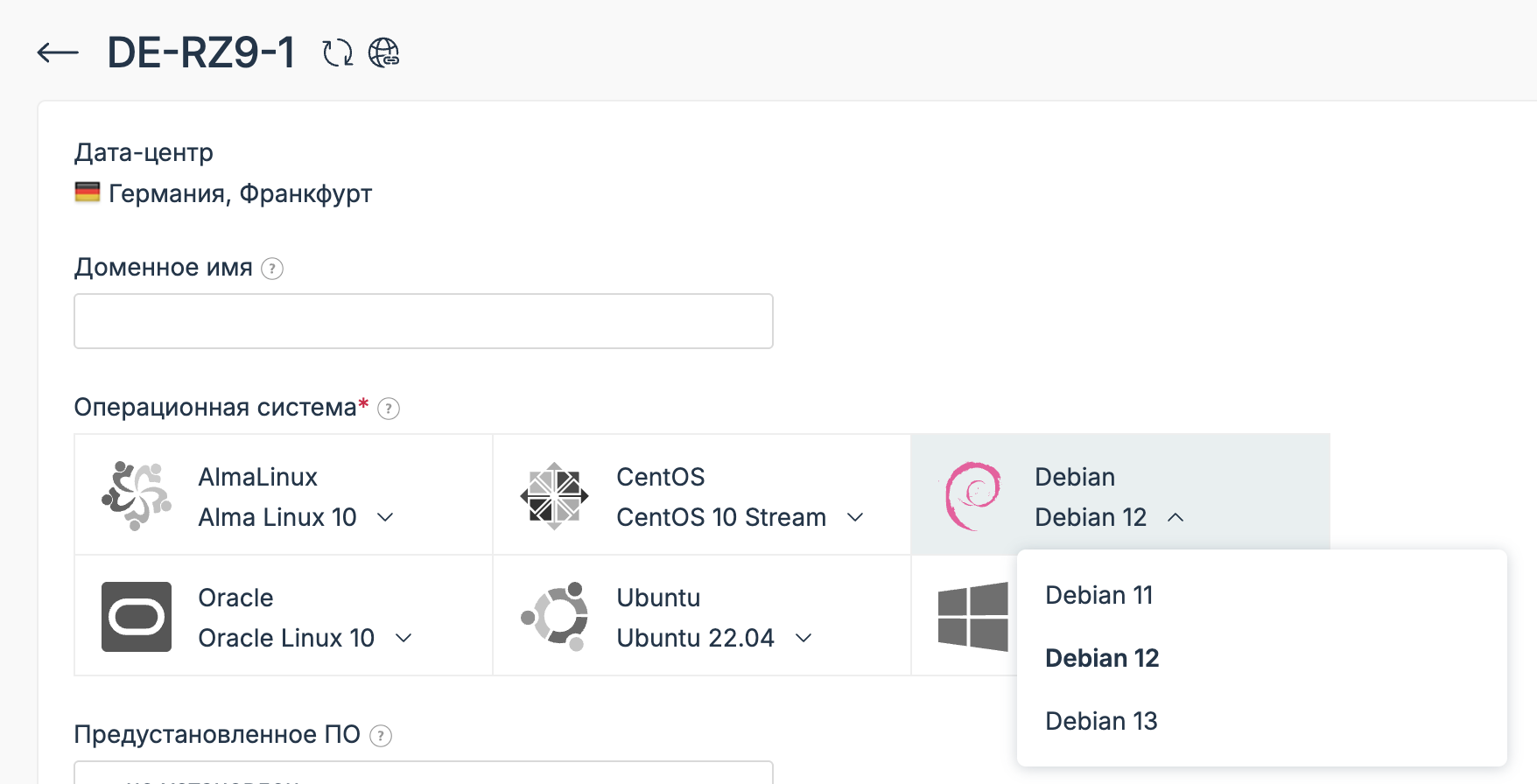
1. В поле **«Операционная система»** выберите **Debian** и версию **Debian 12**. Версия открывается стрелкой рядом с названием системы.
Выбор Debian 12
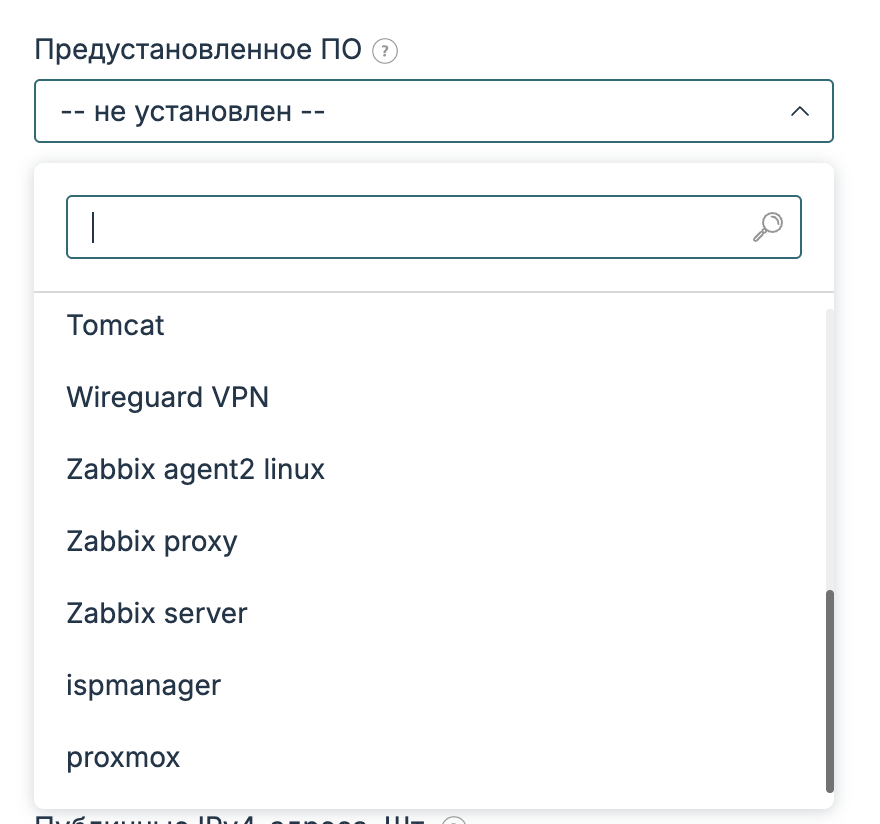
2. В поле **«Предустановленное ПО»** оставьте значение **«не установлен»**. Marzban поставит наш скрипт, поэтому выбирать в этом списке ничего не нужно.
Предустановленное ПО не нужно
Остальные шаги заказа обычные, мы подробно показали их в статье [«Заказ виртуального сервера»](https://docs.f3cloud.com/ru/client-area/order-vps.md). После оплаты IP-адрес и пароль от сервера придут на почту, а ещё их можно посмотреть в личном кабинете по кнопке [«Инструкция»](https://docs.f3cloud.com/ru/client-area/order-vps.md#access).
> **Сервер уже есть.**
>
> Скрипт рассчитан на новый сервер. Если на вашем сервере уже что-то настроено, сначала [переустановите систему](https://docs.f3cloud.com/ru/client-area/reinstall-os.md) на Debian 12.
***
## Шаг 1. Запустите скрипт
Подключитесь к серверу [по SSH](https://docs.f3cloud.com/ru/vps/termius-connection.md) под пользователем root. Скопируйте команду, вставьте её в терминал и нажмите Enter.
```bash
bash <(curl -fsSL https://raw.githubusercontent.com/f3cloud-host/Marzban/main/marzban-setup.sh)
```
Скрипт работает сам и ничего не спрашивает. Установка занимает пару минут, на нашем тестовом сервере она уложилась меньше чем в минуту.
Вот что скрипт делает по порядку:
1. Ставит нужные программы.
2. Подбирает сайт для маскировки. Зачем он нужен, мы рассказали [ниже](#sait-dlya-maskirovki).
3. Ставит Marzban официальным установщиком.
4. Создаёт подключение **VLESS Reality** на порту 443 с новыми ключами.
5. Открывает панель на случайном порту, создаёт администратора `admin` со случайным паролем и ставит в ссылках отпечаток `firefox`.
6. Включает брандмауэр и оставляет открытыми только порты **22** (SSH), **443** (VPN) и порт панели.
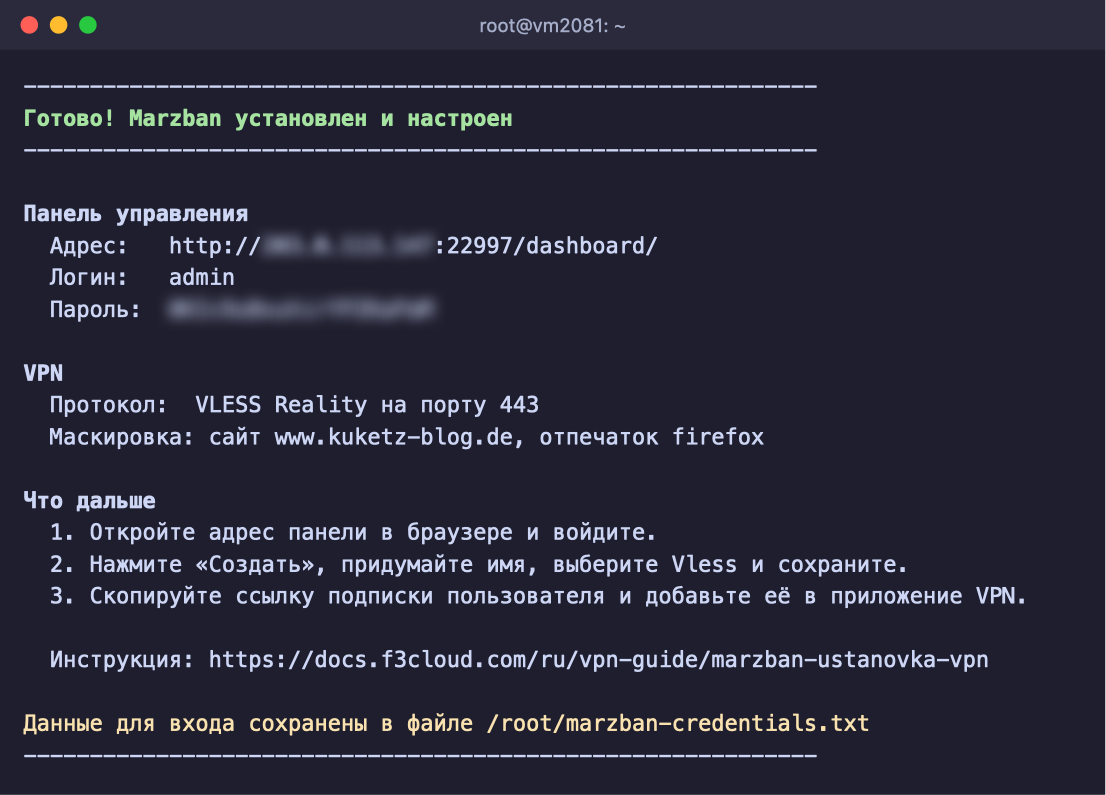
Когда всё будет готово, скрипт покажет адрес панели, логин и пароль.
Marzban установлен и настроен
> **Где найти пароль.**
>
> Данные для входа скрипт сохраняет на сервере, поэтому их можно посмотреть в любой момент этой командой.
>
> ```bash
> cat /root/marzban-credentials.txt
> ```
Код скрипта открыт, его можно посмотреть на [GitHub](https://github.com/f3cloud-host/Marzban).
***
## Шаг 2. Войдите в панель
Откройте в браузере адрес из вывода скрипта, он выглядит как `http://IP-сервера:порт/dashboard/`. Войдите под логином `admin` с паролем из того же вывода.
Если панель открылась на другом языке, переключите его кнопкой с иконкой перевода в правом верхнем углу.
> **Панель открывается по HTTP.**
>
> Пароль при входе в панель передаётся без шифрования. Не заходите в неё через общественный Wi-Fi и не пересылайте адрес вместе с паролем в открытых чатах.
***
## Шаг 3. Создайте пользователя
Пользователь в Marzban – это отдельный доступ к VPN. Для себя и для близких лучше создать разных пользователей, так любой доступ можно отключить, не трогая остальные.
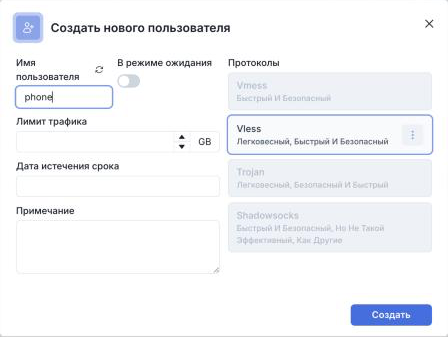
1. Нажмите Создать.
2. Введите **Имя пользователя**, например `phone`.
3. В блоке **Протоколы** проверьте, что карточка **Vless** выделена рамкой. Если нет, нажмите на неё.
4. Поля **Лимит трафика** и **Дата истечения срока** можно оставить пустыми, тогда доступ будет без ограничений.
5. Нажмите Создать.
Создание пользователя
Пользователь появится в списке. Справа от него три кнопки, их названия появляются при наведении.
Пользователь создан
| Кнопка | Что делает |
| --- | --- |
| Скопировать ссылку на подписку | Копирует ссылку на подписку. Мы советуем добавлять в приложение именно её, тогда приложение само подтянет новые настройки, если вы поменяете их в панели |
| Скопировать конфигурации | Копирует ссылку на само подключение, она начинается с `vless://` |
| QR Code | Показывает QR-коды подписки и подключения, их удобно сканировать телефоном |
***
## Шаг 4. Подключитесь к VPN
Подключиться можно из любого приложения на ядре Xray. Мы советуем **Incy** или **Happ**, ссылки на них и на другие приложения есть [ниже](#klientskie-prilozheniya).
1. Установите приложение на телефон или компьютер.
2. В приложении нажмите кнопку добавления подключения.
3. Выберите импорт из буфера обмена и вставьте ссылку на подписку. На телефоне удобнее отсканировать QR-код **Ссылка на подписку**.
4. Включите подключение.
QR-коды пользователя, на скриншоте они скрыты
Чтобы проверить, что трафик идёт через VPN, откройте в браузере [api.ipify.org](https://api.ipify.org). Там должен показываться IP-адрес вашего сервера.
> **Ссылка на подписку и QR-код – это ключ к вашему VPN.**
>
> По ним подключится любой, у кого они окажутся, поэтому не публикуйте их и не пересылайте через открытые чаты.
***
## Отпечаток TLS (fingerprint) {#otpechatok-tls-fingerprint}
Отпечаток определяет, каким браузером приложение представляется при подключении. Marzban по умолчанию ставит в ссылки `chrome`, а скрипт сразу меняет его на `firefox`, так что вручную ничего делать не нужно.
Проверить или поменять отпечаток можно в панели.
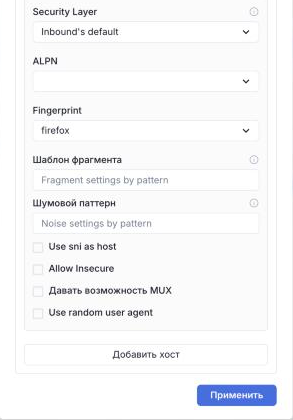
1. Откройте меню ☰ в правом верхнем углу и выберите **Настройки хоста**.
2. Нажмите на **VLESS TCP REALITY**, а затем на **Дополнительные опции**.
3. В поле **Fingerprint** должно стоять `firefox`. Если вы его поменяли, нажмите Применить.
4. Обновите подписку в приложении, чтобы оно получило новые настройки.
Отпечаток firefox в настройках хоста
> **Почему firefox, а не chrome.**
>
> С конца 2025 года системы фильтрации трафика у российских провайдеров (ТСПУ) оценивают TLS-подключение сразу по нескольким признакам – подсети хостинга, имени сайта (SNI) и отпечатку клиента. Отпечаток `chrome` стоит по умолчанию почти во всех VPN-приложениях и панелях, поэтому сочетание «отпечаток Chrome и IP-адрес дата-центра» стало для фильтров надёжным признаком прокси. Пользователи сообщают, что при нескольких одновременных подключениях с таким отпечатком соединение «замораживается» на несколько минут, а переход на `firefox` помогает.
>
> Отпечаток `edge` раньше тоже помогал, но с сентября 2026 года он несовместим с новыми версиями Xray. Начиная с Xray 26.9.8 (входит, например, в 3X-UI 3.8.0 и новее) сервер Reality принимает только клиентов с постквантовым обменом ключами ML-KEM. Профиль `edge` в Xray соответствует старому Edge 85 без ML-KEM, и подключение с ним не установится. Профиль `firefox` поддерживает ML-KEM, если в приложении ядро Xray 26.3.23 или новее, поэтому держите клиенты обновлёнными. Значения `random` и `randomized` тоже не используйте – они могут выбрать профиль без ML-KEM.
***
## Сайт для маскировки {#sait-dlya-maskirovki}
VLESS Reality маскирует подключение к VPN под обычное обращение к какому-нибудь сайту. Со стороны это выглядит так, будто вы просто открываете этот сайт.
Скрипт выбирает такой сайт сам. У него есть список небольших европейских сайтов, и перед выбором он проверяет, что сайт работает по TLS 1.3 и HTTP/2 и не спрятан за Cloudflare или другой CDN. С такими сайтами Reality работает надёжнее всего. Какой сайт выбран, видно в выводе скрипта и в файле `/root/marzban-credentials.txt`.
> **Маскировка под свой домен.**
>
> Для большей устойчивости к блокировкам можно маскироваться под собственный домен по схеме self-steal. Как это сделать в Marzban, описано в статье [«Self-steal для VLESS Reality»](https://docs.f3cloud.com/ru/vpn-guide/reality-self-steal.md#self-steal-v-panelyakh).
***
## Клиентские приложения {#klientskie-prilozheniya}
Подключиться к серверу можно из любого приложения на ядре Xray. Ниже – варианты в порядке нашей рекомендации. Сведения о доступности в магазинах приложений актуальны на октябрь 2026 года.
### 1. Incy
Бесплатное приложение на ядре Xray-core для всех основных платформ. Поддерживает VLESS (в том числе Reality и XTLS Vision), VMess, Trojan, Shadowsocks, Hysteria2 и WireGuard, а также транспорт XHTTP. Импортирует ссылки, QR-коды и подписки. Сейчас Incy доступно в российском App Store.
> **Примечание.**
>
> Ссылки для скачивания:
>
> * [App Store](https://apps.apple.com/ru/app/incy/id6756943388) – iPhone, iPad, Apple TV и Mac с процессором Apple M1 и новее;
> * [Google Play](https://play.google.com/store/apps/details?id=llc.itdev.incy) – Android и Android TV;
> * [APK-файл](https://github.com/INCY-DEV/incy-platforms/releases/latest/download/Incy.apk) – если Google Play недоступен;
> * [Windows](https://github.com/INCY-DEV/incy-platforms/releases/latest/download/incy-windows-setup.exe), [macOS Apple Silicon](https://github.com/INCY-DEV/incy-platforms/releases/latest/download/incy-macos-arm64.dmg), [macOS Intel](https://github.com/INCY-DEV/incy-platforms/releases/latest/download/incy-macos-intel.dmg) и [Linux](https://github.com/INCY-DEV/incy-platforms/releases/latest) – настольные версии пока находятся в ранней стадии разработки.
### 2. Happ
Популярный клиент на ядре Xray-core для всех платформ. Поддерживает VLESS, VMess, Trojan, Shadowsocks, Hysteria2 и подписки.
> **Внимание.**
>
> С марта 2026 года Happ несколько раз удаляли из российского App Store по требованию Роскомнадзора. Сейчас версия для iPhone, iPad и Mac доступна только в зарубежных магазинах и требует Apple ID другой страны. В российском App Store осталась только версия для Apple TV. Остерегайтесь клонов с похожими названиями – настоящий Happ публикует разработчик Flyfrog LLC.
> **Примечание.**
>
> Ссылки для скачивания:
>
> * [App Store (зарубежный)](https://apps.apple.com/us/app/happ-proxy-utility/id6504287215) – iPhone, iPad и Mac;
> * [App Store, версия для Apple TV](https://apps.apple.com/ru/app/happ-proxy-utility-for-tv/id6748297274);
> * [Google Play](https://play.google.com/store/apps/details?id=com.happproxy) – Android и Android TV;
> * [APK-файл](https://github.com/Happ-proxy/happ-android/releases/latest/download/Happ.apk) – если Google Play недоступен;
> * [Windows](https://github.com/Happ-proxy/happ-desktop/releases/latest/download/setup-Happ.x64.exe), [macOS](https://github.com/Happ-proxy/happ-desktop/releases/latest/download/Happ.macOS.universal.dmg) и [Linux](https://github.com/Happ-proxy/happ-desktop/releases/latest).
### 3. v2RayTun
Простой клиент на ядре Xray-core. Версия для iPhone и Mac к октябрю 2026 года пропала из App Store во всех странах, поэтому v2RayTun подойдёт для Android и Windows.
> **Примечание.**
>
> Ссылки для скачивания:
>
> * [Google Play](https://play.google.com/store/apps/details?id=com.v2raytun.android) – Android и Android TV;
> * [Windows](https://storage.v2raytun.com/v2RayTun_Setup.exe).
### 4. v2rayN и v2rayNG
Клиенты с открытым исходным кодом на ядре Xray-core – v2rayN для компьютеров и v2rayNG для Android. Подходят опытным пользователям, которым нужен полный контроль над настройками.
> **Примечание.**
>
> Ссылки для скачивания:
>
> * [v2rayN](https://github.com/2dust/v2rayN/releases/latest) – Windows, macOS и Linux;
> * [v2rayNG](https://github.com/2dust/v2rayNG/releases/latest) – Android.
### Другие клиенты
* **Streisand** – клиент для iPhone, iPad и Mac. В марте 2026 года удалён из российского App Store, остаётся в [зарубежных магазинах](https://apps.apple.com/us/app/streisand/id6450534064).
* **V2Box** – в марте 2026 года удалён из российского App Store.
* **Hiddify**, **NekoBox**, **Throne** и **NekoRay** работают на ядре sing-box.
> **Внимание.**
>
> Клиенты на ядре sing-box (Hiddify, NekoBox, Throne, NekoRay, Karing) не могут подключиться к Reality на серверах с Xray 26.9.8 и новее – это, например, 3X-UI начиная с версии 3.8.0. Кроме того, sing-box не поддерживает транспорт XHTTP. Для таких серверов используйте клиенты на ядре Xray.
***
## Частые вопросы
Скрипт пишет, что сервер не новый
Скрипт останавливается, если на сервере уже есть Marzban, порт 443 занят другой программой или в Nginx настроены другие сайты. Так он не сломает то, что уже работает. [Переустановите систему](https://docs.f3cloud.com/ru/client-area/reinstall-os.md) в личном кабинете и запустите скрипт снова.
Скрипт остановился с ошибкой
Подробности ошибки скрипт записывает в файл `/root/marzban-setup.log`. Если ошибка случилась при подборе сайта для маскировки, подождите несколько минут и запустите скрипт ещё раз. В остальных случаях переустановите систему и запустите скрипт заново. Если ошибка повторится, создайте тикет в личном кабинете и приложите этот файл.
Панель не открывается
Проверьте, что открываете адрес через `http://`, а не `https://`, и указываете порт из вывода скрипта. Работает ли Marzban, покажет команда `marzban status`. В ответе должна быть строка `marzban: running`.
Забыли пароль от панели
Логин и пароль, которые создал скрипт, хранятся на сервере. Посмотреть их можно этой командой.
```bash
cat /root/marzban-credentials.txt
```
Как обновить Marzban
Выполните одну команду. Пользователи и настройки при обновлении сохраняются.
```bash
marzban update
```
VPN не подключается
Обновите приложение до последней версии и обновите в нём подписку. Проверьте, что в панели у пользователя статус **Active** и что в [настройках хоста](#otpechatok-tls-fingerprint) стоит отпечаток `firefox`.
***
## Наши ресурсы
**Telegram-канал:** [https://t.me/f3cloud_news](https://t.me/f3cloud_news)\
**Сайт хостинга:** [https://f3cloud.com](https://f3cloud.com/ru)