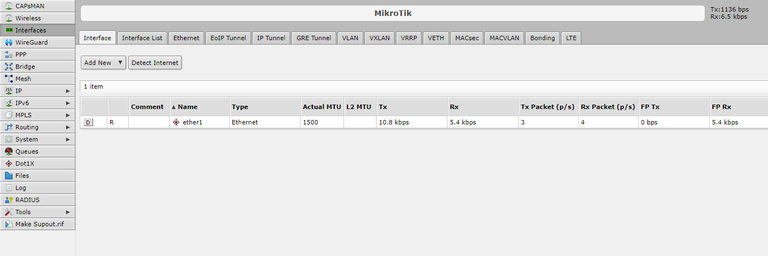
> Полный список статей есть в [llms.txt](https://docs.f3cloud.com/llms.txt). Markdown-версия есть у каждой страницы, достаточно добавить .md к её адресу. Эта страница в Markdown: [https://docs.f3cloud.com/ru/network/mikrotik-router-os-install.md](https://docs.f3cloud.com/ru/network/mikrotik-router-os-install.md).

# Установка MikroTik CHR (RouterOS) на VPS

Как установить MikroTik RouterOS (CHR) на VPS F3 Cloud. Запись образа из Linux, первый вход через консоль, настройка IP-адреса, шлюза и DNS, лицензия и скорость, защита роутера и разбор частых ошибок.

**MikroTik RouterOS** – это операционная система для роутеров. На виртуальный сервер ставится её специальная версия **CHR** (Cloud Hosted Router), и VPS превращается в полноценный роутер с VPN, маршрутизацией, брандмауэром и удобным управлением через браузер или программу Winbox.

Готового шаблона RouterOS при заказе нет, поэтому мы запишем образ CHR прямо из Linux поверх системы сервера. Это занимает минут десять.

> **Все данные на сервере удалятся.**
>
> Образ RouterOS записывается на диск поверх текущей системы, и всё, что было на сервере, пропадёт. Ставьте MikroTik на новый сервер или заранее сохраните нужные файлы.

***

## Что понадобится

* Сервер с **Ubuntu** или **Debian**. Подойдёт любой тариф, даже **DE-Promo**, ведь RouterOS нужно от **256 МБ** памяти и **128 МБ** диска.
* Подключение к серверу по SSH. Если вы ещё не подключались, воспользуйтесь нашей [инструкцией по Termius](https://docs.f3cloud.com/ru/vps/termius-connection.md).

***

## 1. Запишите сетевые настройки сервера

После установки RouterOS не узнает IP-адрес и шлюз сам, их придётся ввести вручную. Поэтому сначала посмотрите их, пока на сервере ещё работает Linux. Подключитесь по SSH и выполните две команды.

```bash
# IP-адрес сервера. Маска указана после косой черты,
# например 203.0.113.10/24
ip -4 -brief address show scope global

# Шлюз, это адрес после слова via,
# например default via 203.0.113.1
ip -4 route show default
```

Перепишите себе **IP-адрес** и **шлюз**, они понадобятся на шаге 6.

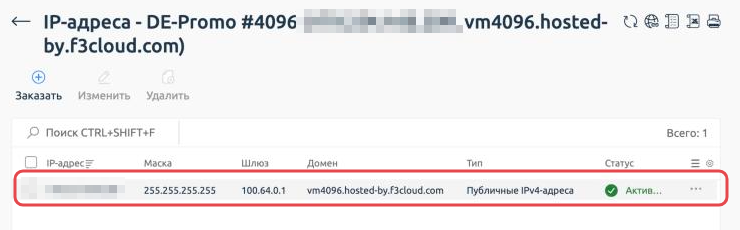
Эти же данные есть в личном кабинете. Откройте список серверов, отметьте нужный галочкой и нажмите <kbd>IP-адреса</kbd>. Там указаны IP-адрес, маска и шлюз.

<figure><img src="https://docs.f3cloud.com/img/vds-ip-list.png" alt="IP-адрес, маска и шлюз сервера в личном кабинете"><figcaption><p>IP-адрес, маска и шлюз сервера в личном кабинете</p></figcaption></figure>

***

## 2. Скачайте образ RouterOS

Образ скачиваем в папку `/dev/shm`. Она находится в оперативной памяти, поэтому файл образа не пострадает, когда мы начнём перезаписывать диск. Все команды выполняйте в одном окне SSH, не закрывая его.

```bash
# Ставим программы для скачивания и распаковки
apt-get update && apt-get install -y curl unzip

# Переходим в папку, которая находится в оперативной памяти
cd /dev/shm

# Узнаём номер последней стабильной версии RouterOS 7
VERSION=$(curl -s https://upgrade.mikrotik.com/routeros/NEWESTa7.stable | cut -d' ' -f1)
echo $VERSION

# Скачиваем образ CHR этой версии с официального сайта MikroTik
curl -L -o chr.img.zip https://download.mikrotik.com/routeros/$VERSION/chr-$VERSION.img.zip

# Распаковываем образ и удаляем архив
unzip chr.img.zip && rm chr.img.zip
ls -lh
```

Команда `echo $VERSION` покажет номер версии, например `7.24.5`, а `ls -lh` покажет файл образа размером около **128 МБ**.

***

## 3. Запишите образ на диск

Сначала проверьте, как называется диск сервера.

```bash
# Список дисков. Нужна строка с типом disk, обычно это vda
lsblk
```

Теперь запишите образ на этот диск. Если в `lsblk` диск называется не `vda`, исправьте имя в команде.

```bash
# Записываем образ RouterOS поверх системы.
# Вместо vda укажите имя диска из lsblk, если оно другое
dd if=chr-$VERSION.img of=/dev/vda bs=4M oflag=sync status=progress
```

Запись занимает несколько секунд. В конце `dd` напишет, сколько байт скопировано.

***

## 4. Перезагрузите сервер

Обычная команда `reboot` здесь не сработает, ведь система на диске уже стёрта. Поэтому перезагружаем сервер напрямую через ядро.

```bash
# Разрешаем экстренные команды ядра
echo 1 > /proc/sys/kernel/sysrq

# Сразу перезагружаем сервер
echo b > /proc/sysrq-trigger
```

Окно SSH после этого зависнет, это нормально. Сервер загрузится уже в RouterOS.

***

## 5. Войдите в RouterOS через консоль

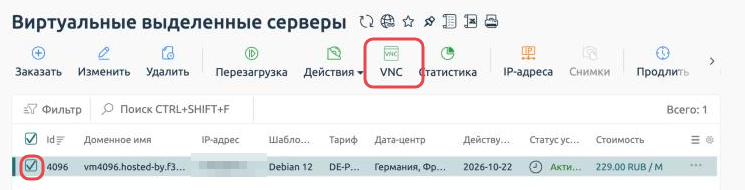
Пока сеть в RouterOS не настроена, зайти в него можно только через консоль. В личном кабинете отметьте сервер в списке и нажмите <kbd>VNC</kbd>, консоль откроется в новой вкладке. Подробнее о ней мы рассказали в статье об [управлении сервером](https://docs.f3cloud.com/ru/client-area/upravlenie-serverom.md#konsol-vnc).

<figure><img src="https://docs.f3cloud.com/img/vds-vnc-button.png" alt="Кнопка VNC в личном кабинете"><figcaption><p>Кнопка VNC открывает консоль сервера</p></figcaption></figure>

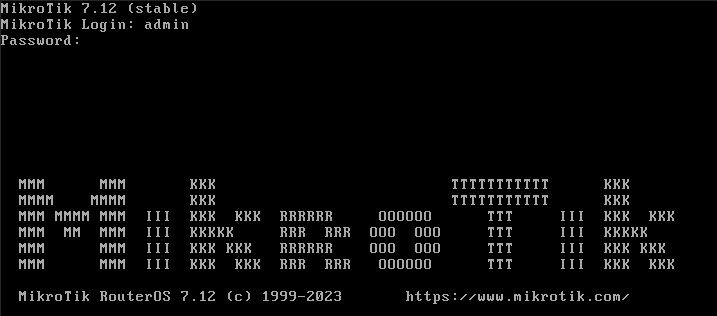
1. В строке **Login** введите `admin`.
2. Пароль по умолчанию пустой, просто нажмите <kbd>Enter</kbd>.
3. RouterOS спросит, показать ли текст лицензии. Нажмите <kbd>n</kbd>.
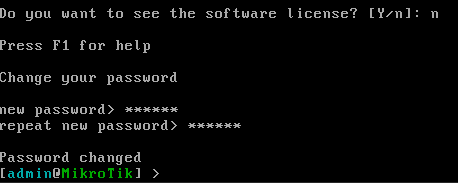
4. Придумайте новый пароль администратора и введите его два раза.

<figure><img src="https://docs.f3cloud.com/img/image%20(3).png" alt=""><figcaption><p>Вход в RouterOS через консоль</p></figcaption></figure>

<figure><img src="https://docs.f3cloud.com/img/image%20(4).png" alt=""><figcaption><p>Смена пароля администратора</p></figcaption></figure>

> **Какой пароль выбрать.**
>
> Роутер будет доступен из интернета, поэтому пароль нужен надёжный, от 12 символов, с буквами и цифрами.

***

## 6. Настройте сеть

Теперь введите в консоли команды ниже. Вместо `203.0.113.10` подставьте IP-адрес сервера, а вместо `203.0.113.1` его шлюз из шага 1.

```bash
# Назначаем серверу IP-адрес. Маску /32 и адрес шлюза в network
# указываем специально, так RouterOS точно найдёт шлюз
/ip address add address=203.0.113.10/32 network=203.0.113.1 interface=ether1

# Отправляем весь трафик в интернет через шлюз
/ip route add dst-address=0.0.0.0/0 gateway=203.0.113.1

# Указываем DNS-серверы, чтобы роутер открывал сайты по имени
/ip dns set servers=1.1.1.1,8.8.8.8

# Проверяем связь. Должны прийти ответы без потерь
/ping mikrotik.com count=4
```

Длинные команды удобно вставлять кнопкой <kbd>Вставить</kbd> на панели консоли. Если вставка не сработала, наберите команды вручную и проверьте раскладку, команды вводятся на английском.

***

## 7. Откройте веб-интерфейс

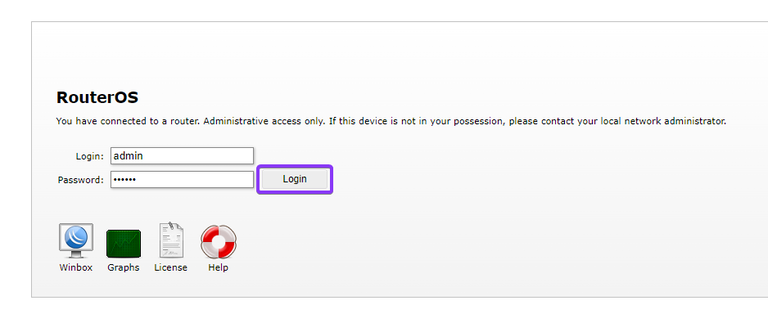
Введите в браузере адрес `http://IP-адрес-сервера` и войдите под логином `admin` с паролем, который вы задали на шаге 5.

<figure><img src="https://docs.f3cloud.com/img/image%20(6).png" alt=""><figcaption><p>Вход в веб-интерфейс RouterOS</p></figcaption></figure>

<figure><img src="https://docs.f3cloud.com/img/image%20(7).png" alt=""><figcaption><p>Веб-интерфейс RouterOS после входа</p></figcaption></figure>

Управлять роутером удобно и через программу **Winbox**. Её можно скачать на [сайте MikroTik](https://mikrotik.com/download), а при подключении достаточно указать IP-адрес сервера, логин и пароль.

***

## 8. Снимите ограничение скорости

Без лицензии CHR работает бесплатно, но исходящая скорость ограничена **1 Мбит/с** на каждый интерфейс. Для VPN или прокси этого слишком мало.

У MikroTik есть бесплатный пробный период на **60 дней**.\
После него можно купить лицензию **p1** до **1 Гбит/с**.\
Если не покупать, роутер продолжит работать на той же скорости, просто перестанет получать обновления.

1. Зарегистрируйтесь на [mikrotik.com](https://mikrotik.com/client).
2. В консоли выполните команду `/system license renew`.
3. Введите почту и пароль от аккаунта MikroTik, а в строке **level** укажите `p1`.
4. Проверьте результат командой `/system license print`. В строке **level** должно быть `p1`.

***

## 9. Защитите роутер

На сервере с RouterOS по умолчанию могут работать службы, которые для управления не нужны. Отключите лишние, чтобы через них никто не пытался подобрать пароль.

```bash
# Отключаем telnet, FTP и API. Управлять роутером можно
# через браузер, Winbox и SSH, они остаются включены
/ip service disable telnet,ftp,api,api-ssl

# Смотрим, какие службы остались включены
/ip service print
```

Когда закончите настройку, сохраните резервную копию конфигурации командой `/system backup save name=backup`. Файл появится в веб-интерфейсе в разделе **Files**, оттуда его можно скачать к себе на компьютер.

***

## Частые ошибки

<details>

<summary>После перезагрузки снова загрузился Linux</summary>

Образ не записался на диск. Чаще всего в команде `dd` указан не тот диск или окно SSH закрылось и пропала переменная `VERSION`. Подключитесь заново и повторите шаги 2–4 в одном окне.

</details>

<details>

<summary>В консоли ошибки загрузки или чёрный экран</summary>

Запись прервалась на середине, и на диске не осталось рабочей системы. Переустановите Linux по [этой инструкции](https://docs.f3cloud.com/ru/client-area/reinstall-os.md) и повторите установку с шага 1.

</details>

<details>

<summary>Не проходит ping</summary>

Проверьте настройки командами `/ip address print` и `/ip route print`. Чаще всего в IP-адресе или шлюзе опечатка. Неверную запись можно удалить командой `/ip address remove 0` или `/ip route remove 0`, где `0` – номер строки из списка, и добавить заново.

</details>

<details>

<summary>Не открывается веб-интерфейс</summary>

Открывайте адрес именно через `http://`, без `s`, по умолчанию защищённый вход по HTTPS выключен. Если не помогает, проверьте командой `/ip service print`, что служба **www** включена.

</details>

<details>

<summary>Всё работает, но очень медленно</summary>

Скорее всего, у роутера бесплатная лицензия с ограничением **1 Мбит/с**. Проверьте её командой `/system license print` и подключите пробную лицензию по шагу 8.

</details>

<details>

<summary>Нужно вернуть обычный Linux</summary>

Переустановите операционную систему в личном кабинете по [нашей инструкции](https://docs.f3cloud.com/ru/client-area/reinstall-os.md), и сервер снова станет обычным VPS.

</details>

***

## Наши ресурсы

**Telegram-канал:** [https://t.me/f3cloud_news](https://t.me/f3cloud_news)\
**Сайт хостинга:** [https://f3cloud.com](https://f3cloud.com/ru)