> Полный список статей есть в [llms.txt](https://docs.f3cloud.com/llms.txt). Markdown-версия есть у каждой страницы, достаточно добавить .md к её адресу. Эта страница в Markdown: [https://docs.f3cloud.com/ru/network/iperf3-guide.md](https://docs.f3cloud.com/ru/network/iperf3-guide.md).
# iperf3 – как проверить скорость канала между серверами
Как проверить скорость канала между серверами программой iperf3. Установка на Debian и Ubuntu, режимы сервера и клиента, замер в обе стороны и в несколько потоков, публичные серверы iperf3, как читать результат и почему локальный тест ничего не показывает. Проверено на Debian 12.
Speedtest показывает, как быстро сервер скачивает данные из ближайшего узла сети, но часто нужно другое. Например, понять, с какой скоростью будут передаваться резервные копии между двумя вашими серверами, или проверить, не упирается ли перенос сайта в канал. Для таких замеров используют **iperf3**. Он гоняет данные между двумя точками, которые вы выбираете сами, и показывает, сколько реально проходит по каналу. В этой статье разберём, как устроен замер, установим iperf3, проверим канал до публичного сервера и между своими серверами и научимся читать результат. Все замеры мы сделали на тестовом сервере с Debian 12.
***
## Что и как измеряет iperf3
iperf3 состоит из двух частей, сервера и клиента, и это одна и та же программа, запущенная в разных режимах. На одной машине запускают сервер, он открывает порт 5201 и ждёт подключения. На другой запускают клиент, который подключается к серверу и в течение заданного времени, по умолчанию 10 секунд, передаёт данные так быстро, как только позволяет сеть. Обе стороны считают, сколько байтов прошло за каждую секунду, и в конце выводят среднюю скорость. Важно, что данные генерируются в памяти и никуда не записываются, поэтому на результат не влияет скорость диска. Измеряется именно сеть.
Скорость TCP-соединения зависит не только от ширины канала. Отправитель не может бесконечно посылать данные без подтверждений. Он отправляет порцию, ждёт ответа и только потом расширяет «окно» отправки. Чем дальше друг от друга серверы и чем больше задержка, тем дольше идёт каждое подтверждение и тем медленнее одно соединение набирает скорость. Кроме того, если по пути теряются пакеты, TCP считает это признаком перегрузки и притормаживает. Количество повторных отправок iperf3 показывает в колонке **Retr**. Поэтому на дальних маршрутах одно соединение часто не может занять весь канал, и тогда помогает замер в несколько параллельных потоков.
Ещё одна деталь касается направления. По умолчанию данные идут от клиента к серверу, то есть вы измеряете отдачу своей машины. Чтобы измерить скорость в обратную сторону, используется режим `-R`, в котором отправляет уже сервер. На нашем тестовом сервере эти два направления дали разные цифры, и это нормально, потому что пути и загрузка каналов в разные стороны не совпадают.
***
## 1. Установите iperf3
```bash
apt update && apt install -y iperf3
```
Во время установки Debian спросит **Start Iperf3 as a daemon automatically?**, то есть запускать ли iperf3 как постоянную службу. Ответьте No. Сервер iperf3 нужен только на время замера, и держать его открытым постоянно незачем.
Если замер будет между двумя вашими серверами, установите iperf3 на оба.
***
## 2. Проверьте канал до публичного сервера
Самый быстрый способ проверить сервер это замер до публичного сервера iperf3. Мы использовали сервер `ping.online.net` в Париже, он принимает подключения на портах с 5200 по 5209.
```bash
# Отдача, данные идут с вашего сервера
iperf3 -c ping.online.net -p 5200 -t 10
# Приём, данные идут на ваш сервер
iperf3 -c ping.online.net -p 5200 -t 10 -R
```
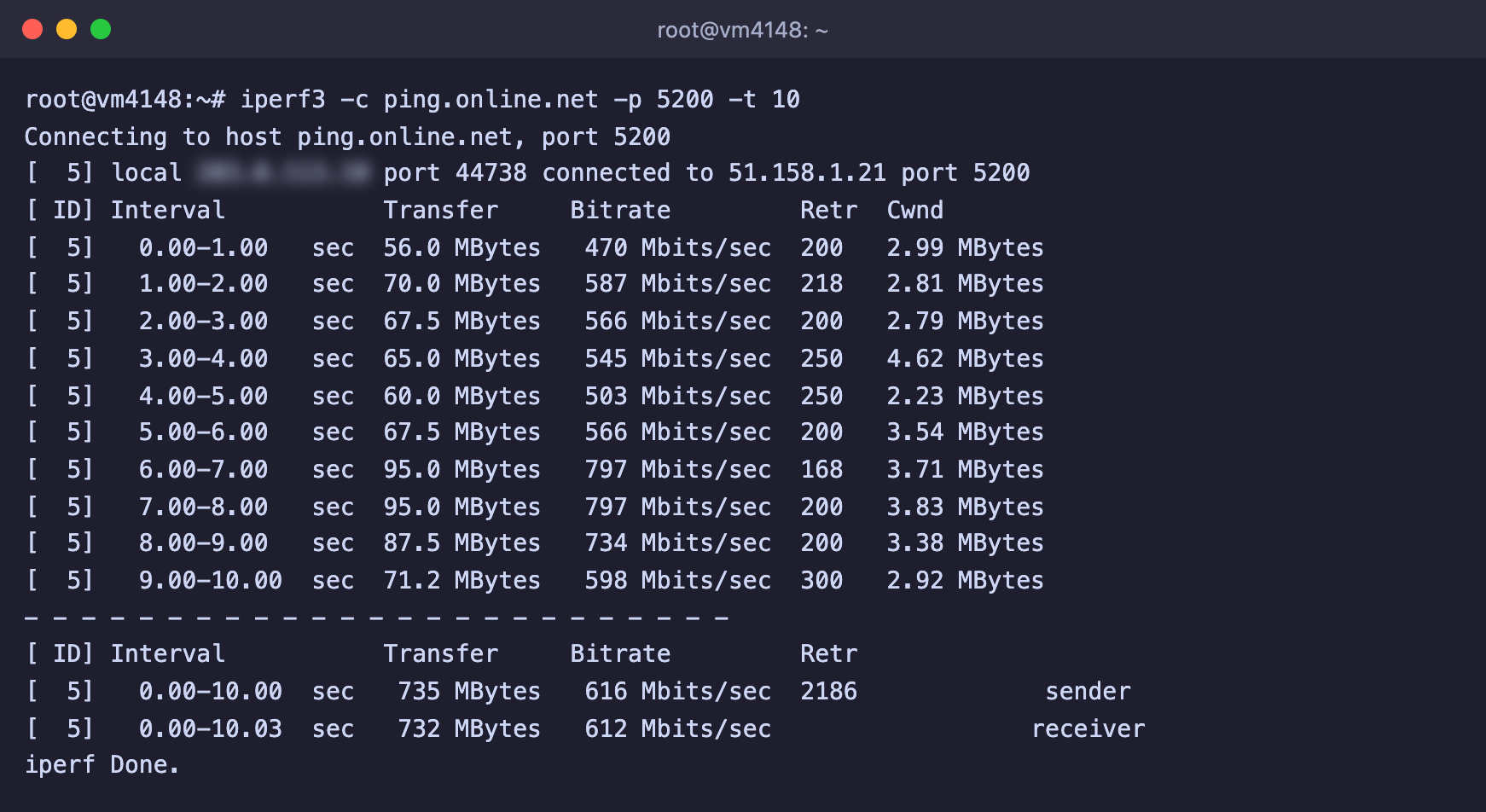
Отдача с тестового сервера, в среднем 612 Мбит/с
Приём на тестовый сервер, в среднем 761 Мбит/с
Главное в выводе это две итоговые строки под пунктиром.
* **sender** показывает, сколько отправила передающая сторона.
* **receiver** показывает, сколько дошло до принимающей. Ориентируйтесь на неё.
* **Bitrate** это средняя скорость за весь замер.
* **Retr** показывает, сколько пакетов пришлось отправить повторно.
Строки выше итога показывают скорость за каждую секунду. Если она сильно скачет, канал неравномерно загружен или по пути теряются пакеты.
> **Публичный сервер может быть занят.**
>
> Публичный сервер обслуживает один замер за раз. Если вы получили ошибку **the server is busy running a test**, попробуйте другой порт из диапазона 5200–5209 или повторите замер через минуту.
***
## 3. Проверьте канал между своими серверами
Если нужно узнать скорость между двумя вашими серверами, например перед переносом данных, запустите iperf3 в режиме сервера на одном из них.
```bash
iperf3 -s
```
Сервер начнёт слушать порт **5201** и будет ждать подключений, пока вы не остановите его сочетанием Ctrl + C. Если на этом сервере включён брандмауэр UFW, временно откройте порт.
```bash
ufw allow 5201/tcp
```
На втором сервере запустите клиент, указав IP-адрес первого.
```bash
# Скорость от второго сервера к первому
iperf3 -c IP-адрес-первого-сервера -t 10
# И в обратную сторону
iperf3 -c IP-адрес-первого-сервера -t 10 -R
# В четыре параллельных потока
iperf3 -c IP-адрес-первого-сервера -t 10 -P 4
```
После замера остановите сервер iperf3 и закройте порт командой `ufw delete allow 5201/tcp`.
> **Не мерьте на одном сервере.**
>
> Замер, где клиент и сервер работают на одной машине, например `iperf3 -c 127.0.0.1`, показывает скорость передачи внутри памяти, а не сети. На тестовом сервере такой замер дал 30,1 Гбит/с, и к реальному каналу эта цифра отношения не имеет.
***
## Полезные параметры
```bash
-t 30 # длительность замера в секундах
-P 4 # несколько параллельных потоков
-R # обратное направление, сервер отправляет клиенту
-p 5202 # другой порт
-u -b 100M # замер по UDP с заданной скоростью 100 Мбит/с
-4 или -6 # принудительно IPv4 или IPv6
```
***
## Частые вопросы
iperf3: error - the server is busy running a test. try again later
Сервер iperf3 уже выполняет чей-то замер, а одновременно он обслуживает только один. На публичных серверах это обычное дело. Попробуйте другой порт из тех, что поддерживает сервер, или повторите через минуту.
iperf3: error - unable to connect to server: Connection refused
На нужном адресе и порту никто не слушает. Проверьте, что на первом сервере запущена команда `iperf3 -s`, и что порт указан правильно.
Подключение висит и заканчивается таймаутом
Скорее всего, порт закрыт брандмауэром. Откройте порт 5201 на сервере, где запущен `iperf3 -s`, как показано выше.
Скорость ниже, чем ожидалось
1. Сделайте замер в несколько потоков с параметром `-P 4`. Если суммарная скорость заметно выше, одно соединение упирается в задержку на маршруте, а сам канал свободен.
2. Сравните оба направления, с `-R` и без.
3. Проверьте маршрут и потери пакетов, как описано в статье про [трассировку](https://docs.f3cloud.com/ru/vps/network-troubleshooting-traceroute.md).
***
## Наши ресурсы
**Telegram-канал:** [https://t.me/f3cloud_news](https://t.me/f3cloud_news)\
**Официальный сайт:** [https://f3cloud.com](https://f3cloud.com/ru)