> Полный список статей есть в [llms.txt](https://docs.f3cloud.com/llms.txt). Markdown-версия есть у каждой страницы, достаточно добавить .md к её адресу. Эта страница в Markdown: [https://docs.f3cloud.com/ru/linux/cron-linux.md](https://docs.f3cloud.com/ru/linux/cron-linux.md).
# Cron в Linux – как запускать задачи по расписанию
Cron в Linux. Как запускать скрипты и команды по расписанию, как устроена строка crontab и что значат пять звёздочек, готовые примеры расписаний, где смотреть, выполнилась ли задача, и почему скрипт работает вручную, но не работает из cron. Проверено на Debian 12.
Резервную копию удобно делать каждую ночь, старые логи чистить раз в неделю, а проверку сайта запускать каждые пять минут. Выполнять такие команды вручную никто не будет, поэтому в Linux для этого есть **cron**, планировщик, который сам запускает команды в заданное время. В этой статье разберём, как устроен cron, как читать и писать строку расписания, добавим задачи, проверим, что они выполняются, и разберём ловушки, из-за которых задача молча не срабатывает. Все примеры мы проверили на тестовом сервере с Debian 12.
***
## Как работает cron
Cron это служба, которая постоянно работает на сервере и раз в минуту просматривает списки задач. Каждая задача состоит из расписания и команды. Если текущее время подходит под расписание, cron запускает команду и снова засыпает до следующей минуты. Поэтому самая частая периодичность, которую можно задать в cron, это раз в минуту, и задачи запускаются в начале минуты, в нулевую секунду. На тестовом сервере задача с расписанием «каждую минуту» выполнялась ровно в 12:08:01, 12:09:01 и так далее.
Списки задач называются **crontab**, и у каждого пользователя он свой. Задачи из crontab пользователя root выполняются с правами root, а задачи обычного пользователя с его правами. Редактируют crontab не напрямую, а командой `crontab -e`. Она открывает копию в текстовом редакторе, а после сохранения проверяет синтаксис и сообщает cron о новом расписании.
Главное, что нужно понимать о cron, касается окружения, в котором он запускает команды. Когда вы работаете в терминале, оболочка загружает ваши настройки, переменную `PATH` с длинным списком папок, где искать программы, и текущую папку, из которой вы вызвали команду. Cron ничего этого не делает. Мы записали окружение задачи в файл на тестовом сервере, и в нём оказалось всего несколько переменных. `PATH` содержал только `/usr/bin:/bin`, оболочкой был простой `/bin/sh`, а рабочей папкой домашняя папка пользователя. Отсюда и происходит большинство жалоб в духе «скрипт руками работает, а из cron нет». Программа из `/usr/local/bin` не находится, относительный путь к файлу указывает не туда, а синтаксис, понятный bash, не работает в `sh`.
Последнее, о чём стоит помнить, это время. Cron выполняет задачи по часам и часовому поясу самого сервера. На наших серверах с Debian 12 установлен пояс **Europe/Berlin**, поэтому задача, назначенная на 03:00, выполнится в 04:00 по московскому времени. Проверить часовой пояс сервера можно командой `timedatectl`.
***
## Как читать строку расписания
Каждая строка crontab состоит из пяти полей времени и команды.
```text
* * * * * команда
│ │ │ │ │
│ │ │ │ └── день недели, 0–7 (0 и 7 это воскресенье)
│ │ │ └───── месяц, 1–12
│ │ └──────── день месяца, 1–31
│ └─────────── час, 0–23
└────────────── минута, 0–59
```
Звёздочка означает «любое значение». Кроме чисел можно использовать перечисление через запятую `1,15`, диапазон через дефис `1-5` и шаг через косую черту `*/10`. Вот готовые примеры.
```text
* * * * * каждую минуту
*/5 * * * * каждые 5 минут
0 * * * * в начале каждого часа
0 3 * * * каждый день в 03:00
30 2 * * 1 по понедельникам в 02:30
0 9 * * 1-5 по будням в 09:00
0 0 1 * * первого числа каждого месяца в полночь
@reboot один раз после загрузки сервера
```
***
## 1. Откройте crontab
```bash
crontab -e
```
При первом запуске Debian спросит, в каком редакторе открывать файл. Нажмите 1 и Enter, чтобы выбрать самый простой, **nano**. Сменить выбор позже можно командой `select-editor`.
Выбор редактора при первом запуске
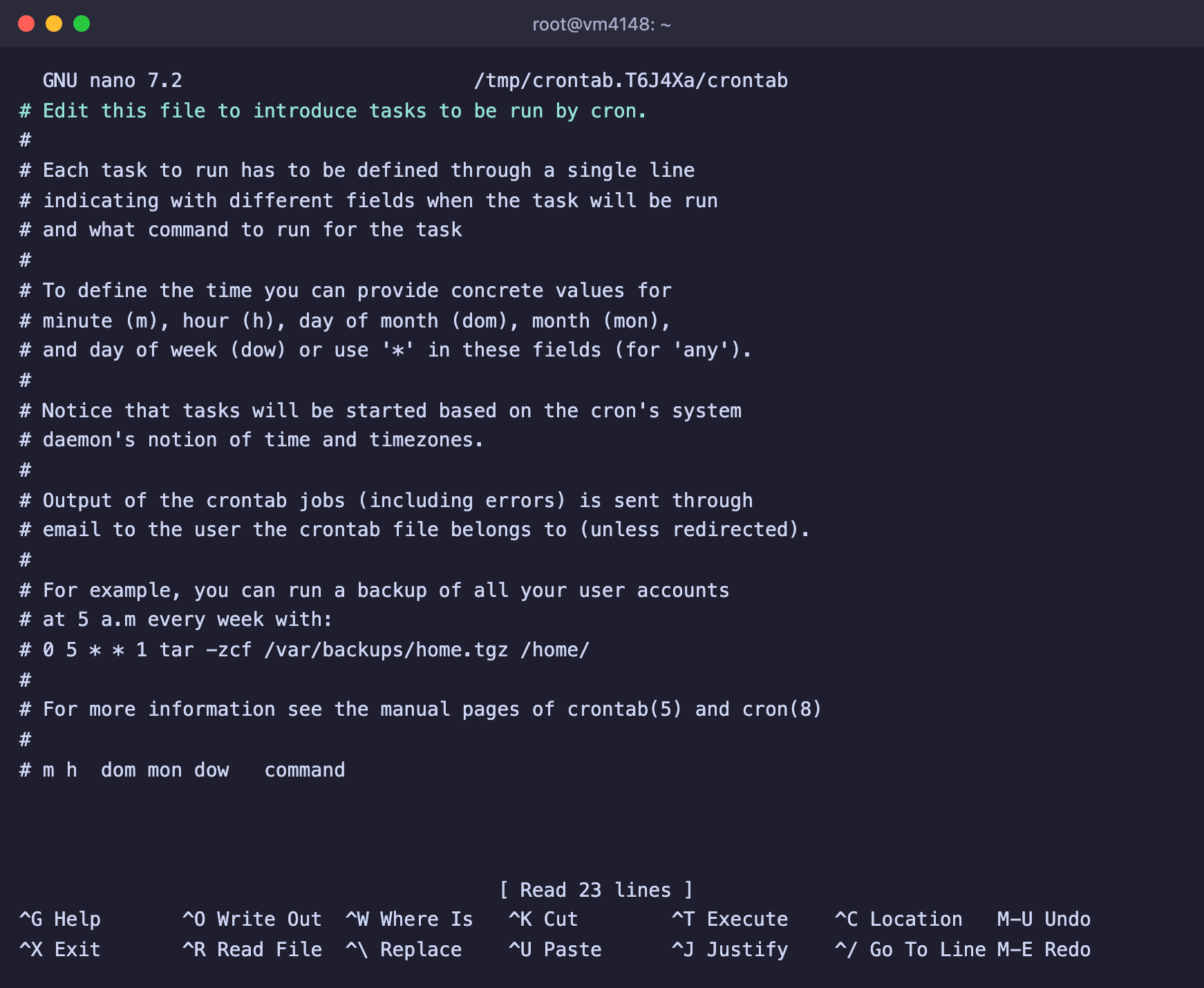
Откроется файл с подсказками. Все строки, которые начинаются с `#`, это комментарии, cron их пропускает.
Новые задачи добавляются в конец файла
***
## 2. Добавьте задачу
Перейдите в конец файла и допишите строку задачи. Для примера будем каждую ночь в 03:00 запускать скрипт резервного копирования и сохранять всё, что он выводит, в лог.
```text
0 3 * * * /opt/backup.sh >> /var/log/backup.log 2>&1
```
Обратите внимание на три вещи.
* **Полный путь к скрипту.** Пишите `/opt/backup.sh`, а не `backup.sh`, ведь cron запускает команду из домашней папки.
* **Перенаправление вывода.** `>> /var/log/backup.log 2>&1` дописывает в файл и обычный вывод, и ошибки. Без этого вы не узнаете, почему задача не сработала.
* **Пустая строка в конце.** Последняя строка файла должна заканчиваться переводом строки, поэтому после задачи нажмите Enter.
Сохраните файл сочетанием Ctrl + O, затем Enter, и выйдите сочетанием Ctrl + X. Если в строке нет ошибок, cron сообщит **crontab: installing new crontab**.
***
## 3. Проверьте, что задача выполняется
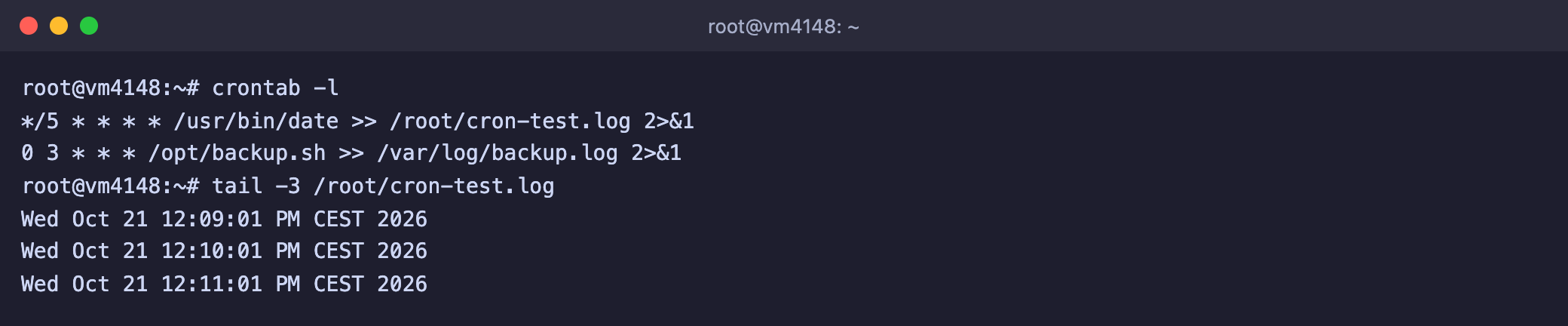
Посмотреть свои задачи можно командой `crontab -l`, а каждый запуск cron записывает в системный журнал.
```bash
# Список задач
crontab -l
# Последние запуски задач
journalctl -u cron -n 20 | grep CMD
```
Задачи на месте, тестовая задача пишет дату в лог каждую минуту
Если задачу нужно проверить сразу, временно поставьте ей расписание `* * * * *`, дождитесь начала следующей минуты, посмотрите результат и верните нужное расписание.
***
## Полезные команды
```bash
crontab -e # редактировать свои задачи
crontab -l # показать свои задачи
crontab -r # удалить все свои задачи без подтверждения
crontab -u ivan -l # задачи другого пользователя, только для root
timedatectl # часовой пояс сервера
```
> **crontab -r удаляет всё.**
>
> Буквы `r` и `e` стоят на клавиатуре рядом. `crontab -r` без вопросов стирает весь список задач, поэтому перед большими изменениями сохраните его копию командой `crontab -l > ~/crontab.bak`.
***
## Частые вопросы
Скрипт вручную работает, а из cron нет
1. Укажите полные пути ко всем программам и файлам. Путь к программе показывает `which`, например `which docker`.
2. Если скрипт использует возможности bash, первой строкой в нём должно быть `#!/bin/bash`, а у файла право на выполнение, `chmod +x`.
3. Перенаправьте вывод в лог, как в примере выше, и посмотрите, какую ошибку пишет скрипт.
4. Если нужны переменные окружения, задайте их в начале crontab, например `PATH=/usr/local/bin:/usr/bin:/bin`.
Команда с символом % не работает
Для cron знак `%` означает перевод строки, и всё, что стоит после него, команда получает на вход, а не в параметрах. Мы проверили это на задаче `date +%H:%M > файл`. Cron выполнил только `date +`, а файл так и не появился. Знак нужно экранировать обратной косой чертой, `date +\%H:\%M`.
В последней строке команда обрезана на первом знаке %
new crontab file is missing newline before EOF, can't install
Последняя строка файла не заканчивается переводом строки. Ответьте `y` на вопрос о повторном редактировании, перейдите в конец последней задачи, нажмите Enter и сохраните файл ещё раз.
Задача срабатывает не в то время
Cron работает по часовому поясу сервера. Проверьте его командой `timedatectl` и либо пересчитайте время задачи, либо смените пояс сервера, например `timedatectl set-timezone Europe/Moscow`. После смены пояса перезапустите cron командой `systemctl restart cron`.
Чем cron отличается от службы systemd
Cron запускает короткие задачи по расписанию, а служба systemd держит программу запущенной постоянно и перезапускает её после падения. Бота или веб-приложение правильнее оформить как [службу systemd](https://docs.f3cloud.com/ru/linux/systemd-services.md), а резервное копирование и очистку оставить cron.
***
## Наши ресурсы
**Telegram-канал:** [https://t.me/f3cloud_news](https://t.me/f3cloud_news)\
**Официальный сайт:** [https://f3cloud.com](https://f3cloud.com/ru)