> Полный список статей есть в [llms.txt](https://docs.f3cloud.com/llms.txt). Markdown-версия есть у каждой страницы, достаточно добавить .md к её адресу. Эта страница в Markdown: [https://docs.f3cloud.com/ru/games/project-zomboid-server.md](https://docs.f3cloud.com/ru/games/project-zomboid-server.md).

# Сервер Project Zomboid на VPS – установка через SteamCMD, автозапуск и резервные копии

Как создать сервер Project Zomboid на VPS. Установка через SteamCMD, ограничение памяти Java, первый запуск и пароль администратора, настройки servertest.ini, открытие портов 16261 и 16262 по UDP, автозапуск через systemd с сохранением мира при остановке, обновление и резервные копии. Проверено на Debian 12 с Project Zomboid Build 42.21.

Свой сервер Project Zomboid на VPS работает круглосуточно, и друзья могут заходить в общий мир в любое время, не дожидаясь, пока включится чей-то компьютер. Вы сами решаете, сколько будет игроков, включён ли PVP и кто может зайти. В этой статье мы установим выделенный сервер через SteamCMD, ограничим его память, откроем нужные порты, настроим автозапуск с безопасной остановкой и резервные копии мира. Все шаги мы повторили на тестовом сервере с Debian 12. На момент проверки актуальная версия игры **Build 42.21**.

***

## Как устроен сервер Project Zomboid

Сервер Project Zomboid – это отдельная бесплатная программа, которую Valve раздаёт через Steam под номером приложения **380870**. Для установки не нужны ни аккаунт Steam, ни купленная игра, потому что скачивать её можно анонимно, а делает это консольный клиент **SteamCMD**. Игра написана на Java, и сервер привозит собственную Java 25 в папке `jre64`, поэтому ставить её отдельно не нужно. Программа и данные при этом лежат в разных местах. Файлы игры находятся в папке сервера, а мир, учётные записи игроков, настройки и журналы хранятся в папке `Zomboid` в домашней папке пользователя. Благодаря этому обновление через SteamCMD заменяет саму игру и не трогает ваш мир.

Игроки подключаются по протоколу UDP. При запуске сервер сам пишет в журнале, что слушает порт 16261 для соединений Steam и порт 16262 для соединений RakNet, а клиентам советует использовать порт 16261. Мы проверили оба порта снаружи. На 16261 сервер отвечает на запросы Steam о своём имени и числе игроков, а на 16262 отвечает на служебный пинг RakNet, поэтому в брандмауэре нужно открыть оба порта. Если порты закрыты, UDP-пакеты просто пропадают, а сервер молчит, потому что до него ничего не доходит. Именно так наш сервер выглядел для проверки снаружи, пока в UFW не было правила.

Главным ресурсом сервера является память. В файле `ProjectZomboid64.json` лимит памяти Java по умолчанию стоит **-Xmx8g**, то есть 8 ГБ, и для небольшого VPS это слишком много. Мы ставим 3 ГБ. При этом процесс занимает больше, чем указанный лимит, потому что к куче добавляется служебная память самой Java. На нашем сервере с `-Xmx3g` процесс занял около 4 ГБ, а с `-Xmx2g` около 2,9 ГБ, то есть лимит плюс примерно 0,9 ГБ. Сервер использует сборщик мусора ZGC (параметр `-XX:+UseZGC` в том же файле), и занятая память не освобождается в простое. Через шесть минут после запуска без единого игрока процесс по-прежнему занимал те же 3,9 ГБ, так что считайте память с запасом.

> **Build 42 и Build 41.**
>
> Ветка `public` в SteamCMD, которую вы получите по умолчанию, сейчас содержит Build 42. В нашем журнале запуска написано `version=42.21.0`, а в официальных объявлениях Steam версия 42.21 названа стабильной. Кроме неё в SteamCMD есть ветки `unstable` для тестирования, `legacy41` с Build 41.78.21 и `42.19` с Build 42.19.2. Выбрать ветку можно параметром `-beta`, например `+app_update 380870 -beta legacy41 validate`. Мы проверили, что SteamCMD принимает такой параметр и начинает скачивать сборку Build 41, она занимает около 5 ГБ. Версия клиента у игроков должна совпадать с версией сервера. Игру на сервере Build 41 мы не запускали и переход между ветками не проверяли, поэтому перед ним сделайте копию мира.

***

## Что понадобится

* **Сервер** с Debian 12 и **не меньше 6 ГБ памяти**, например тариф **DE-RZ9-3**. При `-Xmx3g` процесс занимает около 4 ГБ, а ещё нужно около 7 ГБ на диске. Если сервера ещё нет, закажите его по [инструкции](https://docs.f3cloud.com/ru/client-area/order-vps.md). На тарифе **DE-RZ9-2** с 4 ГБ сервер запускается с `-Xmx2g`, но запас небольшой, а работу под нагрузкой игроков мы не проверяли.
* **Подключение по SSH**, например через [Termius](https://docs.f3cloud.com/ru/vps/termius-connection.md). Команды выполняются от имени `root`, если не сказано иначе.
* **Игра Project Zomboid** у каждого игрока, той же версии, что и сервер.

> **Что мы проверили, а что нет.**
>
> Мы не запускали клиент игры и не заходили на сервер как игрок. Мы проверили другое. Сервер запускается, слушает порты 16261 и 16262 по UDP и отвечает на запросы Steam и RakNet с другого компьютера. Остановка, перезапуск, обновление и резервные копии работают. Нагрузку от игроков, моды и работу в списке серверов игры мы не проверяли.

***

## Шаг 1. Установите библиотеки и создайте пользователя

SteamCMD – это 32-разрядная программа, и на 64-разрядном Debian ей нужны две библиотеки. Заодно поставьте `screen`, он понадобится для консоли сервера.

```bash
apt update
apt install -y screen curl ca-certificates lib32gcc-s1 lib32stdc++6
```

Запускать сервер от имени `root` небезопасно, поэтому создадим для него отдельного пользователя `zomboid` с домашней папкой `/opt/zomboid`. Подробнее о пользователях рассказано в статье про [пользователей Linux](https://docs.f3cloud.com/ru/linux/linux-users.md).

```bash
useradd -r -m -d /opt/zomboid -s /bin/bash zomboid
```

***

## Шаг 2. Установите SteamCMD

Войдите под пользователем `zomboid` и скачайте SteamCMD с сервера Valve. Команды шагов со 2-го по 5-й выполняются от его имени.

```bash
su - zomboid
mkdir ~/steamcmd && cd ~/steamcmd
curl -fsSL https://steamcdn-a.akamaihd.net/client/installer/steamcmd_linux.tar.gz | tar zxf -
```

Это маленький загрузчик, полная программа скачается при первом запуске.

***

## Шаг 3. Скачайте сервер

Команда ниже входит в Steam анонимно и скачивает приложение 380870 в папку `/opt/zomboid/server`. При первом запуске SteamCMD сначала обновит сам себя, около 41 МБ, а затем начнёт загрузку сервера.

```bash
./steamcmd.sh +force_install_dir /opt/zomboid/server +login anonymous +app_update 380870 validate +quit
```

На нашем сервере скачалось около 2 ГБ, а на диске сервер занял около 7 ГБ. Установка заняла примерно три минуты. В конце SteamCMD пишет **Success! App '380870' fully installed.**

В папке сервера теперь лежит скрипт запуска `start-server.sh`, собственная Java в `jre64` и файл `ProjectZomboid64.json` с настройками памяти.

***

## Шаг 4. Ограничьте память

Замените в `ProjectZomboid64.json` лимит 8 ГБ на 3 ГБ. Если у вас тариф с 4 ГБ, поставьте `-Xmx2g`.

```bash
sed -i 's/-Xmx8g/-Xmx3g/' ~/server/ProjectZomboid64.json
grep Xmx ~/server/ProjectZomboid64.json
```

В ответе должна быть строка `"-Xmx3g",`. Остальные параметры в файле лучше не трогать.

> **Проверка файлов сбрасывает этот параметр.**
>
> Если запустить SteamCMD с параметром `validate`, он вернёт `ProjectZomboid64.json` к исходному виду, и лимит снова станет 8 ГБ. Мы проверили это на тестовом сервере. Как обновлять сервер и не потерять лимит, показано в разделе про обновление ниже.

***

## Шаг 5. Запустите сервер первый раз

Первый запуск нужно сделать вручную, потому что сервер спросит пароль администратора.

```bash
cd ~/server
./start-server.sh
```

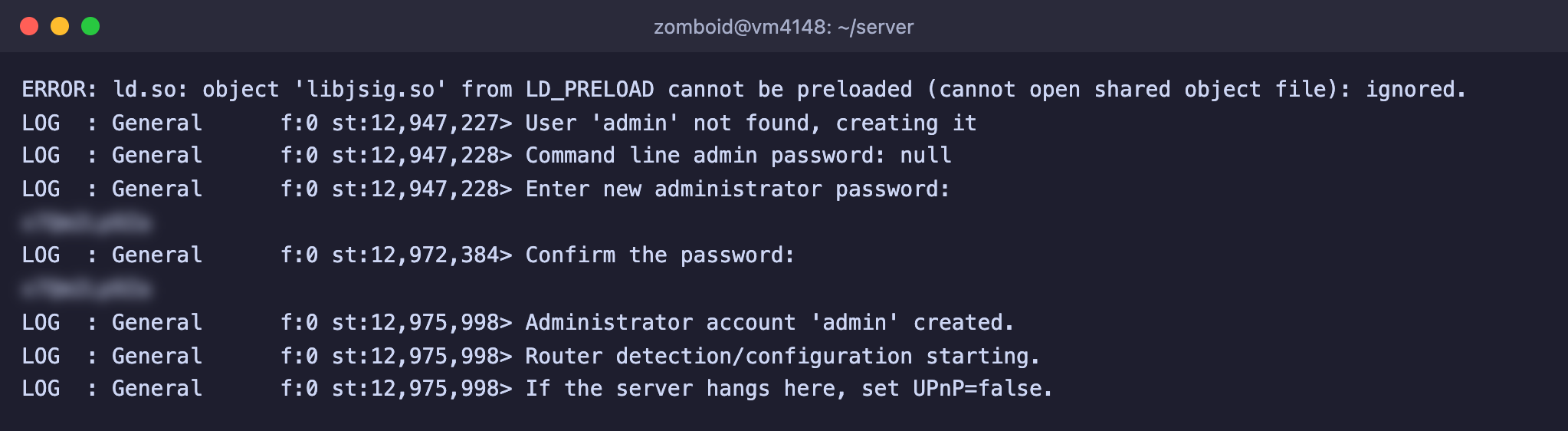
Сначала сервер напечатает много строк о загрузке игры. Затем появятся строки **Enter new administrator password** и **Confirm the password**. Введите придуманный пароль и нажмите <kbd>Enter</kbd>, затем повторите его для подтверждения. После этого сервер сообщит **Administrator account 'admin' created.** Так создаётся учётная запись `admin`, под которой вы будете входить в игру как администратор.

<figure><img src="https://docs.f3cloud.com/img/zomboid-admin-password.png" alt="Первый запуск сервера Project Zomboid, запрос пароля администратора и сообщение Administrator account 'admin' created"><figcaption><p>Пароль администратора сервер просит при первом запуске, пароли на экране скрыты</p></figcaption></figure>

> **Пароль виден, пока вы его вводите.**
>
> В нашем терминале введённый пароль отображался на экране открытым текстом. Следите, чтобы за спиной никого не было, и не делайте скриншотов этого окна. Лучше сгенерировать пароль в менеджере паролей и вставить его. Не используйте параметр `-adminpassword` в скрипте запуска, ведь пароль тогда останется в открытом виде в файле.

Дальше сервер создаёт мир. После ввода пароля это заняло у нас около 50 секунд. Когда в журнале появится строка **SERVER STARTED**, сервер готов.

<figure><img src="https://docs.f3cloud.com/img/zomboid-server-started.png" alt="Сервер Project Zomboid запущен, сообщение SERVER STARTED и строка о портах 16261 и 16262"><figcaption><p>Сервер слушает порты 16261 и 16262</p></figcaption></figure>

Остановите сервер командой `quit`, введя её в этом же окне. Она сохраняет мир и завершает сервер, у нас это заняло около 10 секунд. После остановки вернитесь в `root`. Дальше сервер будет запускаться сам.

```bash
exit
```

Настройки и мир создались в папке `/opt/zomboid/Zomboid`. Главное, что там лежит.

* `Server/servertest.ini` с основными настройками сервера.
* `Server/servertest_SandboxVars.lua` с правилами мира, например количеством зомби и скоростью смены дня и ночи.
* `Saves/Multiplayer/servertest` с самим миром.
* `db/servertest.db` с учётными записями игроков.
* `Logs` с журналами сервера.

Имя `servertest` – это имя сервера по умолчанию, по нему называются все эти файлы.

***

## Шаг 6. Настройте сервер

Откройте файл настроек. Меняйте его при остановленном сервере, потому что сервер сам переписывает этот файл при запуске.

```bash
nano /opt/zomboid/Zomboid/Server/servertest.ini
```

Рядом с каждым параметром в файле есть комментарий на английском. Самое важное мы собрали в таблицу, значения по умолчанию взяты из созданного файла.

| Параметр | По умолчанию | Что означает |
| --- | --- | --- |
| `PublicName` | My PZ Server | Название сервера в списках игры и Steam |
| `Password` | пусто | Пароль, который нужно знать, чтобы зайти на сервер |
| `MaxPlayers` | 32 | Сколько игроков может быть на сервере одновременно, администраторы не считаются |
| `PVP` | true | Игроки могут ранить и убивать друг друга |
| `Open` | true | Игрок может зайти без заранее созданной учётной записи, она создаётся при первом входе |
| `Public` | false | Показывать сервер в списке серверов игры |
| `PauseEmpty` | true | Игровое время стоит, пока на сервере никого нет |
| `SaveWorldEveryMinutes` | 0 | Как часто сохранять мир. При нуле карта сохраняется в основном тогда, когда игроки уходят из загруженной области |
| `UPnP` | true | Попытка настроить роутер автоматически. На VPS роутера нет, поэтому ставьте false |

Для сервера с друзьями мы поменяли несколько значений. Эти строки мы проверили на тестовом сервере.

```ini
PublicName=Friends Server
Password=ваш_пароль
MaxPlayers=8
PVP=false
UPnP=false
SaveWorldEveryMinutes=15
```

После запуска сервера мы проверили, что настройки подхватились. Команда `showoptions` в консоли показала новые значения, а запрос Steam с другого компьютера вернул имя сервера, число мест 8 и признак того, что нужен пароль.

> **Пароль на сервер и закрытый список.**
>
> Для компании друзей достаточно задать `Password`, этот пароль вы просто сообщаете друзьям. Если нужен строгий контроль, поставьте `Open=false`. Тогда учётные записи игроков создаёте вы сами командой `adduser Имя Пароль` в консоли сервера. Мы проверили эту команду, сервер ответил, что пользователь создан.

***

## Шаг 7. Откройте порты 16261 и 16262

Откройте оба порта в брандмауэре UFW. Порты нужны именно по UDP.

```bash
ufw allow 16261:16262/udp
```

Подробнее о брандмауэре рассказано в статье про [UFW](https://docs.f3cloud.com/ru/vps/security/firewall.md).

Сервер нужно проверить из интернета, то есть с другого компьютера. Для этого мы написали маленький скрипт на Python 3, он отправляет серверу стандартный запрос Steam на информацию о сервере (A2S_INFO). Сохраните его в файл `pz-check.py` на своём компьютере.

```python
import socket, sys

host, port = sys.argv[1], 16261
req = b"\xff\xff\xff\xffTSource Engine Query\x00"
s = socket.socket(socket.AF_INET, socket.SOCK_DGRAM)
s.settimeout(3)
try:
    s.sendto(req, (host, port))
    data, _ = s.recvfrom(4096)
    if data[4:5] == b"A":  # сервер просит повторить запрос с проверочным кодом
        s.sendto(req + data[5:9], (host, port))
        data, _ = s.recvfrom(4096)
    print("Сервер отвечает, имя:", data[6:data.index(0, 6)].decode())
except socket.timeout:
    print("Ответа нет, порт закрыт или сервер не запущен")
```

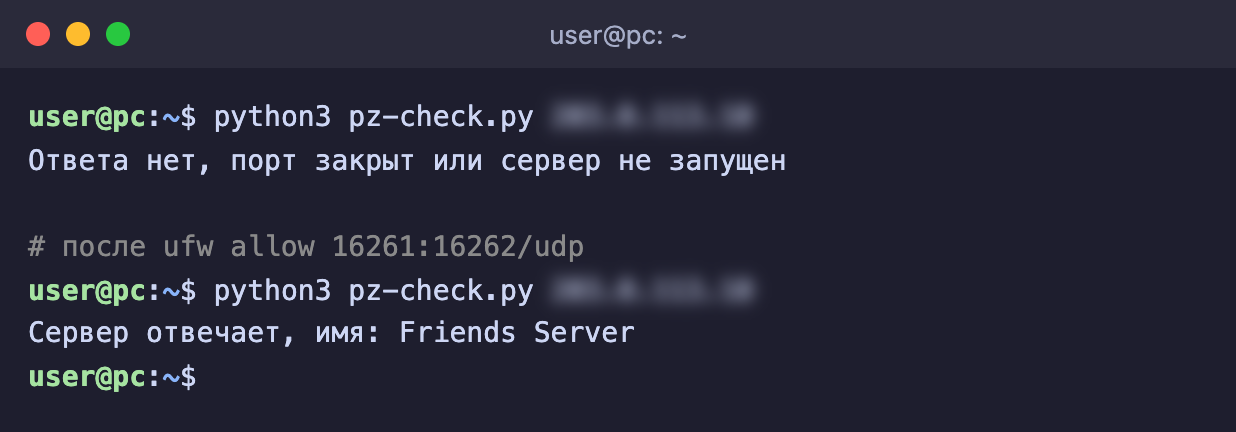
Запустите его, указав IP-адрес VPS. Мы проверили скрипт дважды, до и после правила в UFW.

```bash
python3 pz-check.py IP-адрес-сервера
```

<figure><img src="https://docs.f3cloud.com/img/zomboid-udp-check.png" alt="Проверка порта 16261 по UDP, сначала ответа нет, после правила в UFW сервер отвечает и называет своё имя"><figcaption><p>Пока порт закрыт, ответа нет. После правила в UFW сервер называет своё имя</p></figcaption></figure>

Если вы видите имя сервера, то порт 16261 доступен из интернета. Порт 16262 мы отдельно проверили служебным пингом RakNet, он тоже ответил.

***

## Шаг 8. Настройте автозапуск

Чтобы сервер работал в фоне, запускался вместе с VPS и поднимался после сбоя, оформим его как службу systemd. Как устроены службы, подробно рассказано в статье про [systemd](https://docs.f3cloud.com/ru/linux/systemd-services.md). Консоль сервера мы, как и в статье про [сервер Minecraft](https://docs.f3cloud.com/ru/games/minecraft-server.md), запустим внутри `screen`. Через неё сервер получает команды, в том числе команду сохранения и остановки.

Сначала создайте скрипт остановки. Он отправляет в консоль команду `quit`, чтобы сервер сохранил мир, и ждёт, пока сервер завершится.

```bash
nano /opt/zomboid/stop.sh
```

```bash
#!/bin/sh
# Отправляет команду quit в консоль сервера и ждёт, пока сервер сохранит мир и завершится
screen -p 0 -S zomboid -X stuff "quit$(printf '\r')"
while kill -0 "$MAINPID" 2>/dev/null; do sleep 1; done
```

Сделайте скрипт исполняемым и создайте службу.

```bash
chmod +x /opt/zomboid/stop.sh
chown zomboid:zomboid /opt/zomboid/stop.sh
nano /etc/systemd/system/zomboid.service
```

```ini
[Unit]
Description=Project Zomboid server
After=network-online.target
Wants=network-online.target

[Service]
User=zomboid
WorkingDirectory=/opt/zomboid/server
ExecStart=/usr/bin/screen -DmS zomboid /opt/zomboid/server/start-server.sh
ExecStop=/opt/zomboid/stop.sh
Restart=always
RestartSec=10
TimeoutStopSec=120

[Install]
WantedBy=multi-user.target
```

Включите автозапуск и запустите сервер.

```bash
systemctl daemon-reload
systemctl enable --now zomboid
systemctl status zomboid
```

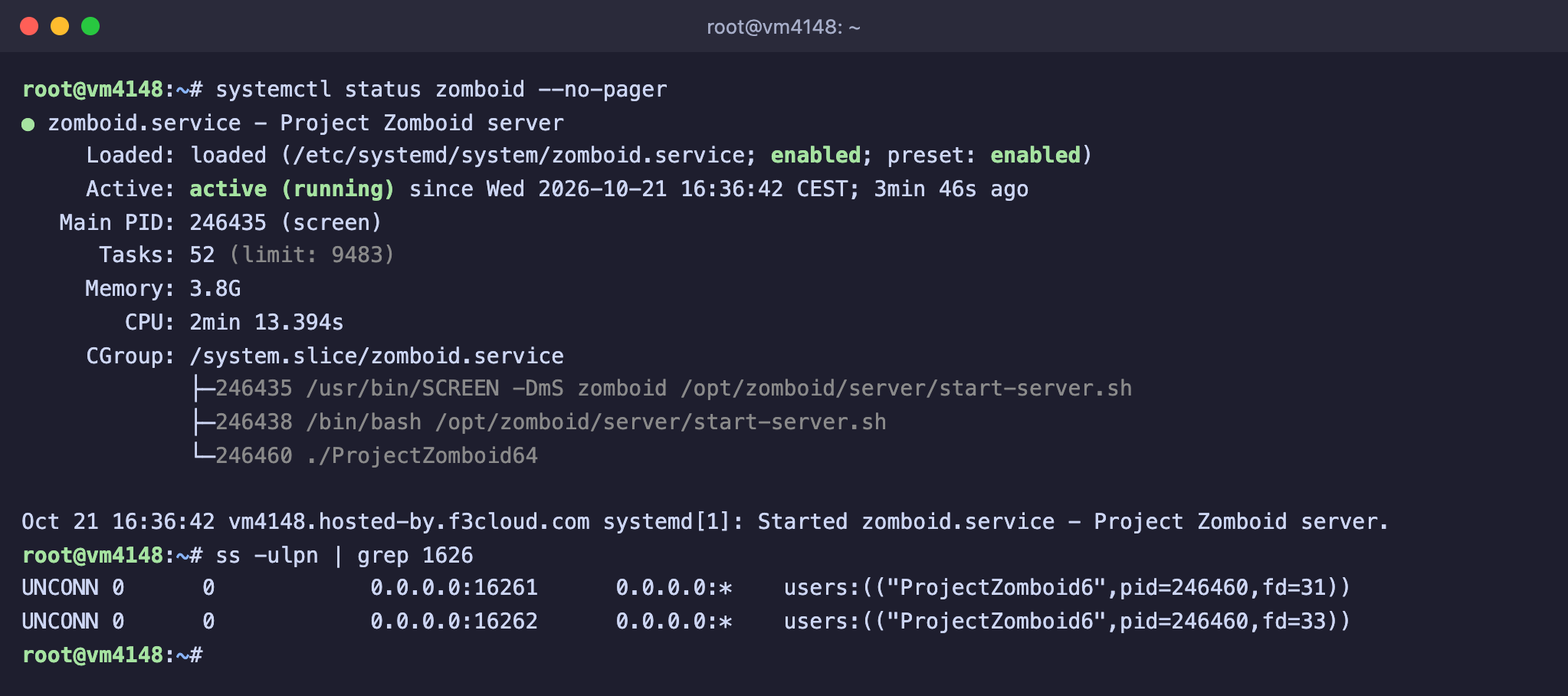
<figure><img src="https://docs.f3cloud.com/img/zomboid-systemd-status.png" alt="systemctl status zomboid, служба active (running), процессы screen и ProjectZomboid64, а также UDP-порты 16261 и 16262"><figcaption><p>Служба работает, сервер слушает оба порта</p></figcaption></figure>

После запуска службы сервер загружается около 40 секунд, а затем начинает отвечать на запросы. Управлять им теперь нужно через systemd.

* `systemctl stop zomboid` сохраняет мир и выключает сервер.
* `systemctl restart zomboid` перезапускает сервер.
* `systemctl start zomboid` включает сервер.

Мы проверили, как служба ведёт себя в разных ситуациях.

* Остановка командой `systemctl stop zomboid` заняла около 10 секунд, а в журнале сервера появились записи о команде `quit` и о сохранении мира.
* Когда мы принудительно завершили Java, systemd поднял сервер заново через 10 секунд. Скрипт `start-server.sh` завершается с кодом 0 даже после такого сбоя, поэтому нужен именно `Restart=always`.
* Команда `quit`, введённая прямо в консоли, тоже приводит к перезапуску, а не к выключению. Чтобы выключить сервер, используйте `systemctl stop zomboid`.

Игровые сообщения в `journalctl` не попадают, потому что сервер пишет их в консоль внутри `screen`. Журналы лежат в `/opt/zomboid/Zomboid/Logs`, а последний запуск записан в файле `/opt/zomboid/Zomboid/server-console.txt`. Подробнее о журналах рассказано в статье про [логи Linux](https://docs.f3cloud.com/ru/linux/linux-logs.md).

***

## Шаг 9. Консоль сервера и подключение игроков

Чтобы открыть консоль сервера, подключитесь к сессии `screen`.

```bash
su - zomboid -c "screen -r zomboid"
```

Выйти из консоли и оставить сервер работать можно сочетанием <kbd>Ctrl</kbd> + <kbd>A</kbd>, затем <kbd>D</kbd>. Подробнее о работе с `screen` рассказано в [отдельной статье](https://docs.f3cloud.com/ru/linux/screen-linux-tool.md). Список всех команд выводит `help`. Вот те, что мы проверили.

* `players` показывает подключённых игроков.
* `save` сохраняет мир сразу.
* `servermsg "Текст"` отправляет сообщение всем игрокам.
* `adduser Имя Пароль` создаёт учётную запись игрока.
* `quit` сохраняет мир и останавливает сервер, после чего служба запускает его снова.

Игрокам нужно ввести в игре IP-адрес VPS, порт **16261**, пароль сервера, если вы его задали, а затем имя и пароль своего персонажа. На открытом сервере с `Open=true` учётная запись создаётся при первом входе. Вместо IP-адреса удобно использовать домен, как это сделать, описано в статье про [привязку домена](https://docs.f3cloud.com/ru/vps/domain-to-vps.md). Чтобы войти администратором, используйте имя `admin` и пароль из шага 5.

***

## Обновление сервера

Когда выходит новая версия игры, клиенты обновляются через Steam сами, а версия сервера должна с ней совпадать. В обновлении 42.21 разработчики добавили уведомление для игроков, которые пытаются зайти на сервер другой версии. Сервер обновляется отдельно. Мы собрали скрипт, который останавливает сервер, обновляет его, возвращает лимит памяти и запускает снова.

```bash
nano /usr/local/bin/zomboid-update.sh
```

```bash
#!/bin/sh
# Останавливает сервер, обновляет его через SteamCMD, возвращает лимит памяти и запускает снова
systemctl stop zomboid
su - zomboid -c "~/steamcmd/steamcmd.sh +force_install_dir /opt/zomboid/server +login anonymous +app_update 380870 +quit"
su - zomboid -c "sed -i 's/-Xmx[0-9]*[gGmM]/-Xmx3g/' /opt/zomboid/server/ProjectZomboid64.json"
systemctl start zomboid
```

Если вы выбрали другой лимит памяти, замените `3g` в скрипте. Сделайте скрипт исполняемым и запускайте, когда нужно обновиться.

```bash
chmod +x /usr/local/bin/zomboid-update.sh
zomboid-update.sh
```

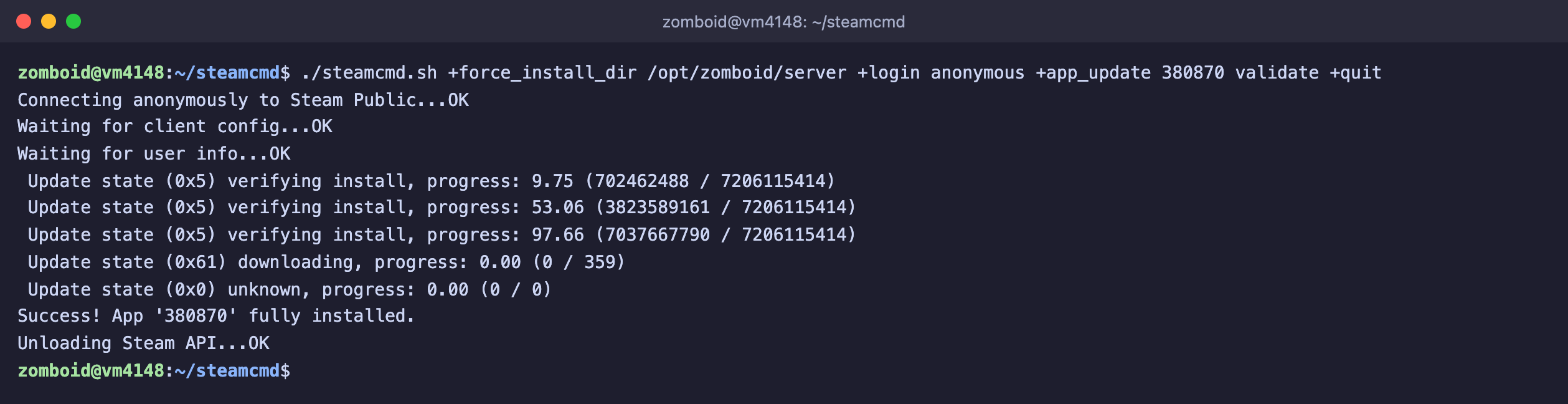
Когда обновлений нет, SteamCMD пишет **Success! App '380870' already up to date.** У нас весь скрипт отработал за 14 секунд. В скрипте нет параметра `validate` намеренно. Мы проверили, что обычное обновление не трогает изменённый `ProjectZomboid64.json`, а проверка файлов с `validate` возвращает в нём 8 ГБ.

<figure><img src="https://docs.f3cloud.com/img/zomboid-steamcmd-validate.png" alt="SteamCMD с параметром validate проверил 7 ГБ файлов и скачал 359 байт, то есть заменил ProjectZomboid64.json"><figcaption><p>Проверка файлов заняла около минуты и заменила один маленький файл с настройками памяти</p></figcaption></figure>

`validate` нужен только для ремонта, например если файлы игры повредились. После него снова запустите команду из шага 4.

***

## Резервные копии мира

Мир лежит в `/opt/zomboid/Zomboid/Saves`, а учётные записи игроков в `/opt/zomboid/Zomboid/db`. Сервер сам делает копии при запуске и при смене версии и кладёт их в `/opt/zomboid/Zomboid/backups`, по умолчанию он хранит пять копий (параметр `BackupsCount`). Но они лежат на том же диске, что и мир. Для надёжности добавим свой скрипт. Он сохраняет мир командой `save`, упаковывает мир, учётные записи и настройки в архив в папке `/opt/zomboid/archives` и хранит 7 последних архивов. Сервер на время копирования не останавливается.

```bash
nano /opt/zomboid/backup.sh
```

```bash
#!/bin/sh
# Сохраняет мир, архивирует его вместе с настройками и хранит 7 последних архивов
cd /opt/zomboid || exit 1
screen -p 0 -S zomboid -X stuff "save$(printf '\r')"
sleep 10
mkdir -p archives
tar -czf "archives/zomboid-$(date +%F-%H%M).tar.gz" Zomboid/Saves Zomboid/db Zomboid/Server
ls -1t archives/zomboid-*.tar.gz | tail -n +8 | xargs -r rm --
```

Сделайте скрипт исполняемым и добавьте его в расписание пользователя `zomboid`, например каждую ночь в 4:00.

```bash
chmod +x /opt/zomboid/backup.sh
chown zomboid:zomboid /opt/zomboid/backup.sh
echo "0 4 * * * /opt/zomboid/backup.sh" | crontab -u zomboid -
```

Мы проверили скрипт вручную и по расписанию, оба раза архив появился. В свежем мире архив занял меньше 1 МБ, в реальной игре он будет расти вместе с миром. Подробнее о расписании рассказано в статье про [cron](https://docs.f3cloud.com/ru/linux/cron-linux.md). Копии на этом же сервере не спасут, если пропадёт сам сервер, поэтому время от времени скачивайте архивы к себе или отправляйте их на другой сервер, например командой [rsync](https://docs.f3cloud.com/ru/linux/rsync-linux.md).

Чтобы восстановить мир, остановите сервер, распакуйте нужный архив поверх папки `/opt/zomboid` и запустите сервер. Мы проверили восстановление, сервер после него запустился.

```bash
systemctl stop zomboid
su - zomboid -c "tar -xzf /opt/zomboid/archives/ИМЯ-АРХИВА.tar.gz -C /opt/zomboid"
systemctl start zomboid
```

***

## Частые вопросы

<details>

<summary>./steamcmd.sh: cannot execute: required file not found</summary>

Полностью она выглядит как `./steamcmd.sh: line 85: /opt/zomboid/steamcmd/linux32/steamcmd: cannot execute: required file not found`. Не хватает 32-разрядных библиотек. Мы получили это сообщение, когда удалили `lib32gcc-s1` и `lib32stdc++6`. Установите их, как описано в шаге 1.

</details>

<details>

<summary>Служба работает, а сервер не отвечает, в консоли Enter new administrator password</summary>

Сервер при первом запуске ждёт пароль администратора, а в службе вводить его некому. Мы воспроизвели это на новом имени сервера. Служба оставалась `active`, но порты 16261 и 16262 никто не слушал, а проверка снаружи не получала ответа. Остановите службу командой `systemctl stop zomboid`, выполните шаг 5 вручную, введите пароль и дождитесь **SERVER STARTED**, затем остановите сервер командой `quit` и снова запустите службу.

</details>

<details>

<summary>Красные ERROR при запуске, libjsig.so и Property Name not found</summary>

В журнале запуска мы видели две группы строк с ошибками, и обе безвредны.

* **ERROR: ld.so: object 'libjsig.so' from LD_PRELOAD cannot be preloaded** появляется при запуске. В конце строки сервер пишет, что пропустил эту библиотеку (`ignored`), и работает дальше.
* **IsoPropertyType.lookupOrDefaultStr> Exception thrown** с текстом вроде `Property Name not found: ladderW` и длинным стеком вызовов появляется при создании нового мира несколько раз.

Если после них в журнале есть строка **SERVER STARTED**, всё в порядке.

</details>

<details>

<summary>If the server hangs here, set UPnP=false</summary>

Это строка из журнала запуска, она идёт сразу за сообщением **Router detection/configuration starting**. Пока параметр `UPnP` равен `true`, сервер ищет в сети роутер, чтобы открыть порты. На VPS роутера нет. На нашем сервере запуск ждал около 12 секунд и писал **No UPnP-enabled Internet gateway found**, после чего запускался. Поставьте `UPnP=false` в `servertest.ini`, и запуск станет быстрее на это время.

</details>

<details>

<summary>Ответа нет, порт закрыт или сервер не запущен</summary>

Так отвечает наш скрипт `pz-check.py`, когда с другого компьютера не приходит ответ. Мы получили это сообщение, пока в UFW не было правила для UDP. Проверьте, что служба работает, командой `systemctl status zomboid`, что правило есть, командой `ufw status`, и что порты слушаются, командой `ss -ulpn | grep 1626`. Откройте именно **UDP**, правило для TCP не поможет.

</details>

<details>

<summary>Killed process (ProjectZomboid6) в журнале ядра</summary>

Сервер внезапно завершился без сообщений в консоли. Так бывает, когда процесс занял больше памяти, чем есть на сервере или выделено службе, и систему защитило от нехватки памяти ядро. Проверьте командой `journalctl -k | grep -i "killed process"`. Мы воспроизвели это, ограничив службу 2 ГБ памяти при лимите Java 3 ГБ, и ядро написало `Memory cgroup out of memory: Killed process … (ProjectZomboid6)`. Уменьшите `-Xmx` в `ProjectZomboid64.json` или возьмите тариф с большим объёмом памяти.

</details>

<details>

<summary>После обновления сервер снова занимает 8 ГБ</summary>

Вы запускали SteamCMD с параметром `validate`, и он вернул `ProjectZomboid64.json` к исходному виду. Мы получили это, когда проверили файлы, SteamCMD скачал 359 байт, и в файле снова появился `-Xmx8g`. Верните лимит командой из шага 4 и обновляйте сервер скриптом из раздела про обновление.

</details>

***

## Наши ресурсы

**Telegram-канал:** [https://t.me/f3cloud_news](https://t.me/f3cloud_news)\
**Официальный сайт:** [https://f3cloud.com](https://f3cloud.com/ru)